Contact
Line : comsiam
Contact
Line : comsiam


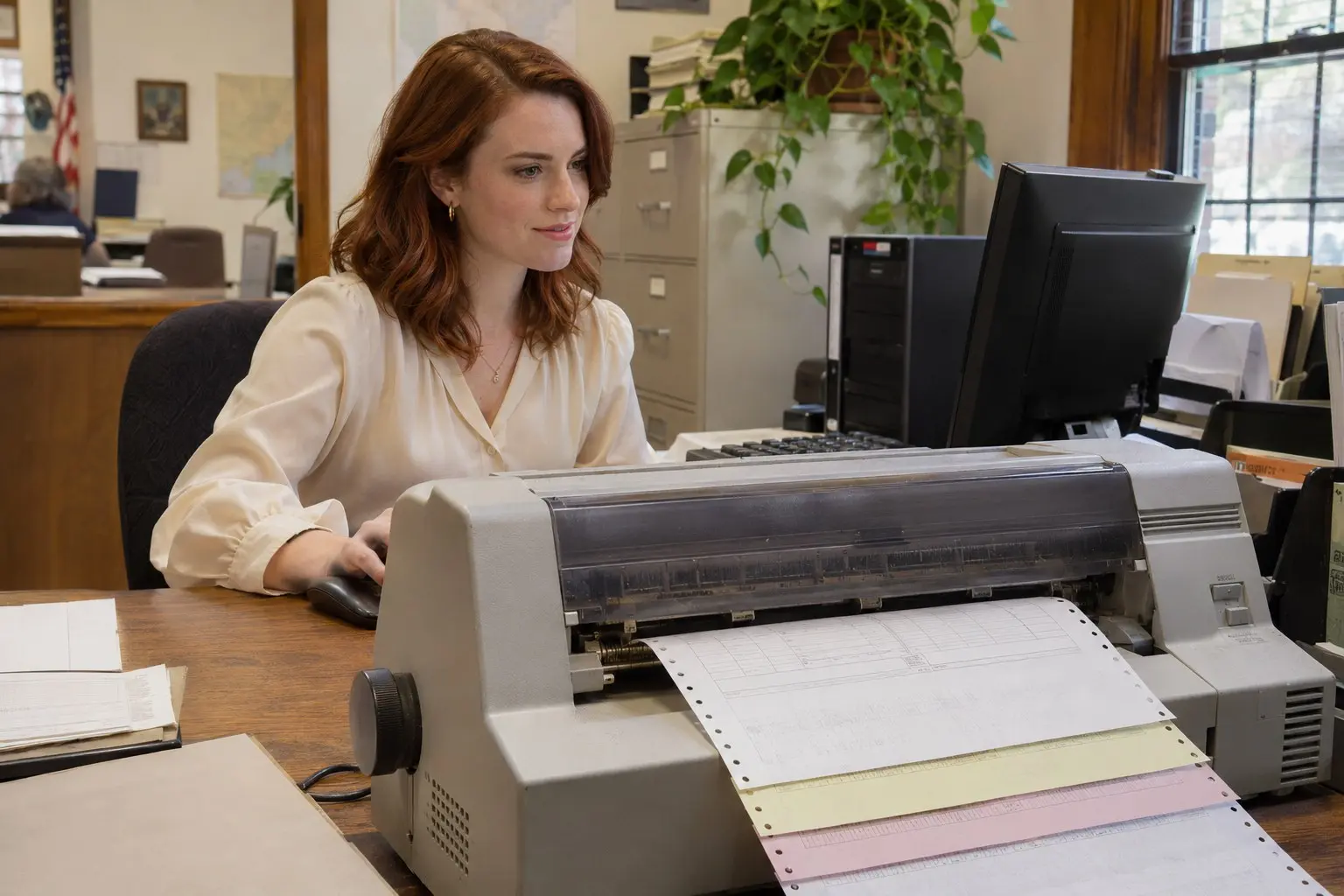
หากต้องการให้ข้อความบนเครื่องพิมพ์ Dot Matrix อยู่ใกล้ขอบกระดาษ ให้ลดระยะขอบในโปรแกรมและตรวจตัวเลือก Printable Area ในไดรเวอร์ก่อน อย่างไรก็ตาม เครื่องพิมพ์มีพื้นที่ที่หัวพิมพ์พิมพ์ไม่ถึง จึงอาจพิมพ์ชิดขอบได้เพียงระยะหนึ่ง ไม่สามารถพิมพ์เต็มขอบได้ทุกด้าน ComSiam แนะนำให้ตรวจพื้นที่พิมพ์สูงสุดของรุ่นเครื่องก่อนปรับค่า
เปิดเอกสารใน Word, Excel หรือโปรแกรมบัญชี แล้วเข้า Page Setup หรือ Layout ปรับระยะขอบให้แคบลงทีละน้อย โดยไม่ตั้งเป็นศูนย์ทันที เพราะเครื่องอาจพิมพ์ไม่ถึงบริเวณขอบหรือทำให้ข้อความถูกตัด
ดูคู่มือเครื่องพิมพ์เพื่อเช็กระยะขอบขั้นต่ำและความกว้างที่พิมพ์ได้จริง ตัวอย่างเช่น Epson LQ-310 กำหนดระยะขอบซ้ายและขวาขั้นต่ำของกระดาษต่อเนื่องไว้ 13 มม. และพื้นที่พิมพ์กว้างสูงสุด 203.2 มม. ค่าของรุ่นอื่นอาจแตกต่างกัน
ใน Windows เปิด Devices and Printers คลิกขวาที่ Epson แล้วเลือก Printing Preferences จากนั้นเข้า Layout และกด Advanced หากไดรเวอร์มีตัวเลือก Printable Area ให้เลือก Standard หรือ Maximum ตามลักษณะงาน
ในไดรเวอร์บางรุ่น เช่น Epson LQ-310 ตัวเลือก Maximum ใช้พื้นที่พิมพ์สูงสุดของเครื่อง ส่วน Standard ใช้พื้นที่พิมพ์ปกติ การเลือก Maximum อาจทำให้งานพิมพ์เข้าใกล้ขอบขึ้น แต่ยังมีข้อจำกัดตามกลไกและพื้นที่พิมพ์ของรุ่นนั้น
เลือก Paper Size ให้ตรงกับกระดาษจริง และเลือก Tractor หรือแหล่งป้อนให้ตรงกับการใส่กระดาษ หากตั้งขนาดหรือแหล่งป้อนผิด การปรับระยะขอบก็อาจไม่ช่วยให้พิมพ์ตรงตำแหน่ง
หากข้อความอยู่ใกล้ขอบด้านหนึ่งมากเกินไป ให้ปรับระยะขอบในโปรแกรมหรือใช้ Offset ในไดรเวอร์เพื่อเลื่อนภาพพิมพ์อย่างระมัดระวัง ปรับทีละน้อยและทดสอบทุกครั้ง หากเลื่อนส่วนหนึ่งออกนอกพื้นที่พิมพ์ ข้อความส่วนนั้นจะไม่ถูกพิมพ์
สำหรับกระดาษต่อเนื่อง ให้จัดกระดาษให้ตรงกับเฟือง Tractor และตรวจจุดเริ่มพิมพ์ตามเครื่องหมายบนตัวเครื่อง กระดาษเอียงอาจทำให้ขอบซ้ายและขวาคลาดเคลื่อนแม้ตั้งค่าในซอฟต์แวร์ถูกต้องแล้ว
พิมพ์เอกสารทดสอบหนึ่งหน้า ตรวจขอบทั้งสี่ด้าน และสังเกตว่าข้อความถูกตัดหรือไม่ หากขอบยังห่าง ให้ตรวจระยะขอบในโปรแกรมและดูว่ามี Printable Area เป็น Maximum หรือไม่
ตรวจคู่มือว่ารุ่นเครื่องกำหนดระยะขอบขั้นต่ำไว้เท่าใด แล้วจัดเนื้อหาให้อยู่ภายในพื้นที่พิมพ์ที่รองรับ อย่าฝืนขยายข้อความออกนอกขอบเขต เพราะหัวพิมพ์อาจพิมพ์ไม่ถึง
ทดลองพิมพ์กับกระดาษเปล่าก่อน แล้วปรับระยะขอบหรือ Offset ทีละค่า หากเป็นแบบฟอร์มสำคัญ ให้ยึดผลทดสอบและตำแหน่งพิมพ์จริงเป็นหลัก
การเลือก Printable Area ที่เหมาะสมและลดระยะขอบตามขีดจำกัดของเครื่อง ช่วยให้พิมพ์ชิดขอบได้มากขึ้นโดยไม่ตัดข้อความ ComSiam แนะนำให้บันทึกค่าที่ทดสอบแล้วไว้ใช้กับแบบฟอร์มเดิม







