Contact
Line : comsiam
Contact
Line : comsiam

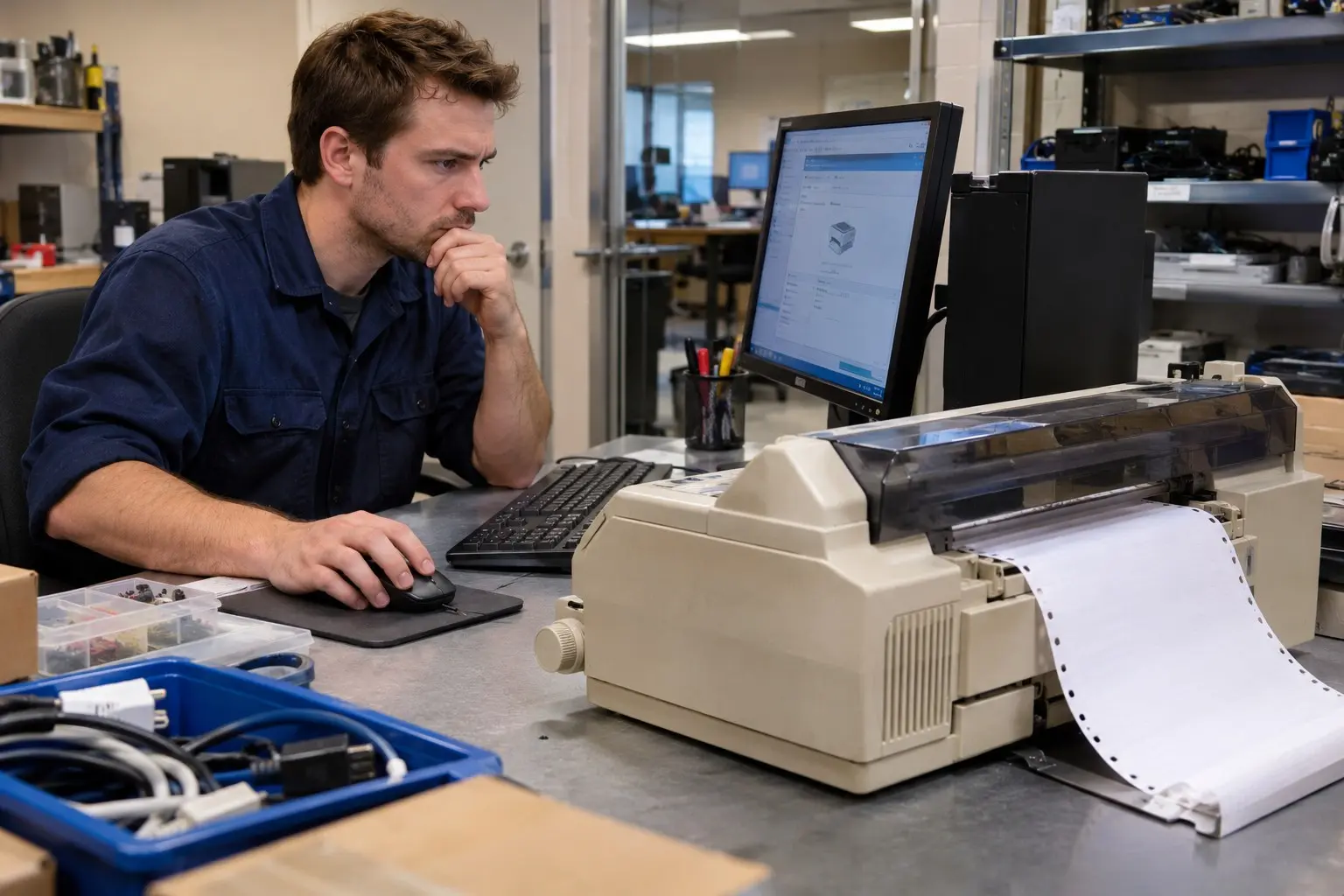
ถ้า Windows เพิ่ม Epson Dot Matrix ไม่สำเร็จ หรือค้นหาเครื่องพิมพ์ไม่พบ ให้ตรวจสายและสถานะเครื่องก่อน แล้วลองเพิ่มจาก Settings หากค้นหาอัตโนมัติไม่เจอ ให้เพิ่มด้วยตนเองโดยเลือกพอร์ตและไดรเวอร์ให้ตรงกับรุ่นเครื่องพิมพ์
เปิด Epson และตรวจว่าไม่มีไฟเตือนหรือสถานะ Pause หากเชื่อมต่อด้วย USB ให้เสียบสายเข้าคอมพิวเตอร์โดยตรงและลองเปลี่ยนพอร์ต USB
ปิดแล้วเปิด Epson ใหม่ รอจนเครื่องพร้อมทำงาน จากนั้นจึงเริ่มค้นหาใน Windows
คลิกขวาที่ Start แล้วเปิด Device Manager ตรวจหมวด Printers หรือ Print queues หากไม่เห็นชื่อ Epson ให้ลองเปลี่ยนสาย USB และพอร์ต หากพบอุปกรณ์ที่มีเครื่องหมายเตือน ให้ตรวจไดรเวอร์เพิ่มเติม
ไปที่ Settings > Bluetooth & devices > Printers & scanners แล้วเลือก Add device รอให้ Windows ค้นหา Epson จากนั้นเลือก Add device ที่อยู่ข้างชื่อเครื่องพิมพ์
ไปที่ Settings > Devices > Printers & scanners เลือก Add a printer or scanner แล้วเลือก Epson เมื่อปรากฏในรายการ
หากใช้คอมพิวเตอร์ Windows ที่มีชิป ARM และตัวติดตั้งจากผู้ผลิตมีปัญหา ให้ลองเพิ่มเครื่องพิมพ์ผ่าน Settings ของ Windows ก่อน
หากรอแล้ว Windows ยังหา Epson ไม่เจอ ให้เลือก The printer that I want isn’t listed หรือ Add manually แล้วใช้ตัวช่วยเพิ่มเครื่องพิมพ์
สำหรับเครื่องที่ต่อด้วย USB หรือสาย Parallel ให้เลือก Add a local printer or network printer with manual settings แล้วเลือกพอร์ตที่ตรงกับสายและการเชื่อมต่อจริง
เลือกผู้ผลิต Epson และรุ่นเครื่องพิมพ์ให้ตรงกับเครื่องที่ใช้งาน หากไม่พบรุ่น ให้เลือก Windows Update ในหน้ารายการไดรเวอร์ หรือใช้ไดรเวอร์ที่รองรับรุ่น Epson และเวอร์ชัน Windows ของคอมพิวเตอร์
หาก Windows เริ่มเพิ่มเครื่องแต่ค้างหรือแจ้งข้อผิดพลาด ให้ลบรายการ Epson เก่าที่ไม่ได้ใช้งาน ตรวจว่าคิวพิมพ์ไม่มีงานค้าง แล้วรีสตาร์ตคอมพิวเตอร์ก่อนลองเพิ่มใหม่
กดปุ่ม Windows แล้วพิมพ์ Services เปิดแอป Services หา Print Spooler คลิกขวาแล้วเลือก Restart จากนั้นลองเพิ่ม Epson อีกครั้ง
เปิดแอป Get Help แล้วค้นหาตัวช่วยแก้ปัญหาเครื่องพิมพ์ ทำตามคำแนะนำบนหน้าจอเพื่อให้ Windows ตรวจปัญหาการติดตั้งและการเชื่อมต่อเบื้องต้น
เมื่อชื่อ Epson แสดงใน Printers & scanners ให้เปิด Printer properties แล้วพิมพ์ Test Page ตรวจว่าเครื่องรับงานและพิมพ์ได้ตามปกติ หากยังไม่พิมพ์ ให้ตรวจคิว สถานะ Online พอร์ต และไดรเวอร์อีกครั้ง
ComSiam แนะนำให้เพิ่มเครื่องพิมพ์เพียงรายการเดียวที่ใช้จริง และตรวจรุ่นกับพอร์ตก่อนติดตั้งซ้ำ เพื่อป้องกันคิว Epson ซ้ำใน Windows
เมื่อ Windows เพิ่มเครื่องพิมพ์ Epson ไม่สำเร็จ ให้ตรวจสายและเปิดเครื่องพิมพ์ก่อน จากนั้นเพิ่มผ่าน Settings หากค้นหาไม่พบ ให้เพิ่มด้วยตนเองและเลือกพอร์ตกับไดรเวอร์ให้ตรงรุ่น หากขั้นตอนค้าง ให้รีสตาร์ต Print Spooler แล้วลองใหม่
หลังเพิ่มสำเร็จ ให้พิมพ์ Test Page เพื่อยืนยันการเชื่อมต่อ ComSiam แนะนำให้จดข้อความ Error และรุ่น Epson หากยังติดตั้งไม่ได้ เพื่อใช้ตรวจหาสาเหตุได้ตรงจุด






