Contact
Line : comsiam
Contact
Line : comsiam

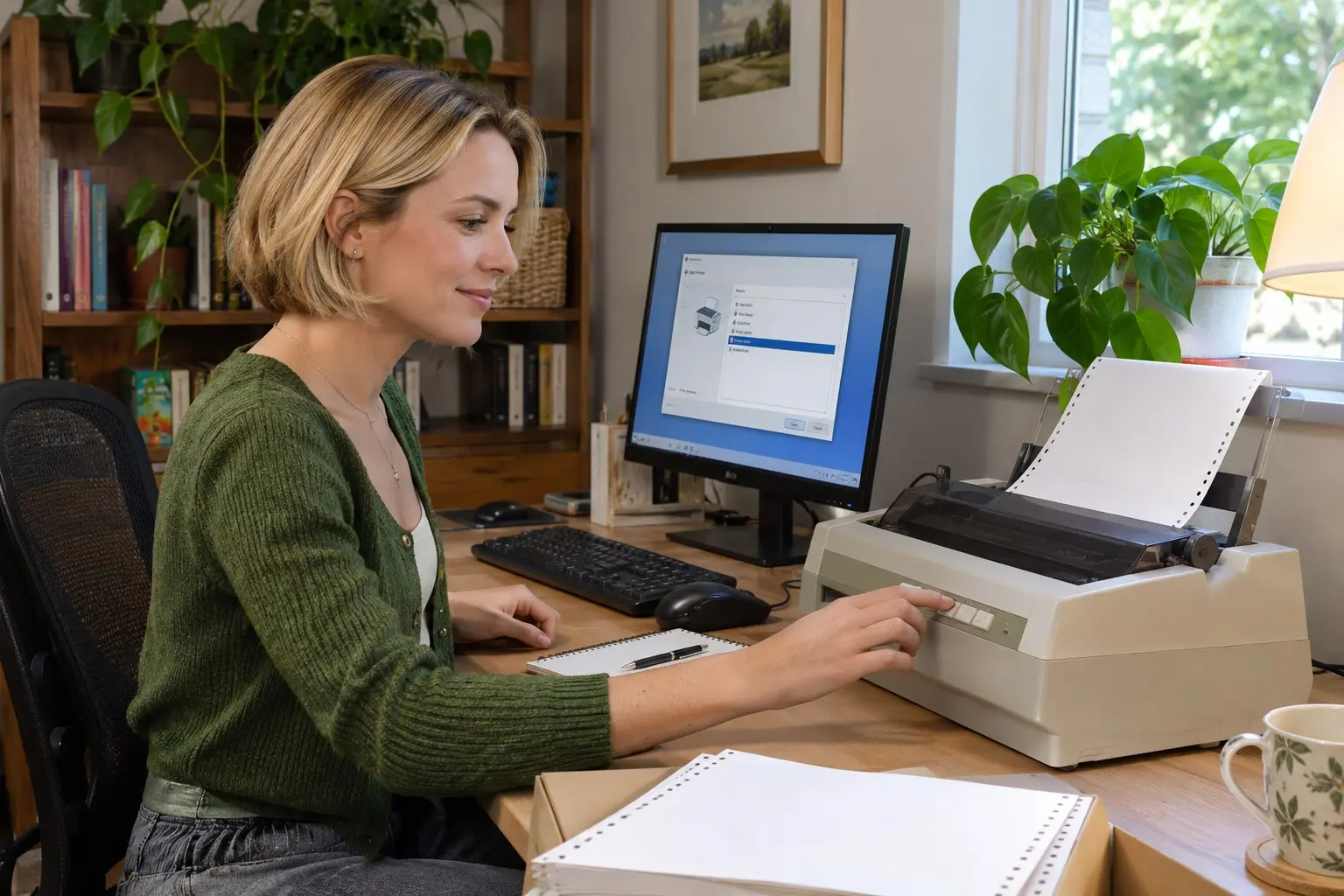
ถ้า Windows แสดงชื่อ Epson Dot Matrix แต่สั่งพิมพ์จาก Word หรือโปรแกรมอื่นไม่ได้ ให้ทดสอบจาก Windows และโปรแกรมอื่นก่อน เพื่อแยกว่าปัญหาอยู่ที่เครื่องพิมพ์ ไดรเวอร์ หรือการตั้งค่าในแอปที่ใช้งาน
เปิดเอกสารแล้วเลือก File > Print ตรวจชื่อเครื่องพิมพ์ก่อนกดพิมพ์ บางโปรแกรมอาจเลือก Microsoft Print to PDF เครื่องพิมพ์ตัวเก่า หรือ Epson ที่ไม่ได้เชื่อมต่ออยู่
หลังคลิก Print ให้ดูว่ามีข้อความผิดพลาด หน้าต่างยืนยัน หรือคำขอเลือกตำแหน่งบันทึกไฟล์หรือไม่ หากเลือกเครื่องพิมพ์ PDF งานจะถูกบันทึกเป็นไฟล์แทนการพิมพ์ลงกระดาษ
ตั้งช่วงหน้าและจำนวนสำเนาให้ถูกต้อง หากกำหนดหน้าที่ไม่มีข้อมูลหรือจำนวนสำเนาเป็นศูนย์ โปรแกรมอาจไม่ส่งงานตามที่คาดไว้
การทดสอบนี้ช่วยยืนยันว่า Windows ส่งงานถึงเครื่องพิมพ์ได้หรือไม่
เปิด Notepad พิมพ์ข้อความสั้น ๆ แล้วเลือก Epson Dot Matrix หากพิมพ์ได้ แสดงว่าการเชื่อมต่อและไดรเวอร์ทำงานได้เบื้องต้น ปัญหาอาจอยู่ที่โปรแกรมต้นทางหรือไฟล์ที่เปิดอยู่
เปิด Settings > Bluetooth & devices > Printers & scanners เลือก Epson แล้วเปิด Printer properties จากนั้นเลือก Print Test Page
หาก Test Page และ Notepad พิมพ์ได้ แต่โปรแกรมเดิมพิมพ์ไม่ได้ ให้ตรวจการตั้งค่าในแอปนั้นต่อ หากทั้งสองวิธีไม่ออก ให้ตรวจคิว สาย พอร์ต และไดรเวอร์ของเครื่องพิมพ์
โปรแกรมอาจเปิดค้างอยู่ก่อนติดตั้งเครื่องพิมพ์หรือก่อนเปลี่ยนการตั้งค่า ทำให้ยังไม่แสดงรายการ Epson ล่าสุด
บันทึกเอกสาร ปิดโปรแกรมให้หมด แล้วเปิดใหม่ จากนั้นเข้า File > Print และเลือก Epson อีกครั้ง
ถ้าไฟล์เดิมพิมพ์ไม่ได้ ให้สร้างเอกสารใหม่ที่มีข้อความสั้น ๆ แล้วลองพิมพ์ หากเอกสารใหม่พิมพ์ได้ ปัญหาอาจอยู่ที่ไฟล์เดิม เช่น รูปแบบหน้า ออบเจ็กต์ หรือการตั้งค่าพิมพ์เฉพาะเอกสาร
เมื่อสั่งพิมพ์ ให้เปิดคิวของ Epson เพื่อดูว่างานปรากฏหรือไม่
ตรวจเครื่องพิมพ์ที่เลือกในโปรแกรม และดูว่าโปรแกรมแสดงข้อผิดพลาดหรือไม่ ลองพิมพ์จาก Notepad เพื่อยืนยันว่าปัญหาเกิดกับแอปเดียวหรือไม่
ตรวจว่าเครื่องไม่ได้อยู่สถานะ Offline หรือ Pause และล้างงานที่ค้าง หากคิวยังค้าง ให้รีสตาร์ต Print Spooler แล้วทดลองใหม่
โปรแกรมแต่ละตัวอาจใช้ขนาดกระดาษและแนวหน้ากระดาษต่างกัน ตรวจให้ขนาดในหน้าต่าง Print ตรงกับกระดาษที่ใส่ใน Epson Dot Matrix และดูตัวอย่างก่อนพิมพ์ว่าข้อความไม่อยู่นอกพื้นที่หน้า
หากใช้โปรแกรมบัญชีหรือโปรแกรมเก่าที่ออกแบบฟอร์มไว้เฉพาะ ให้ตรวจการเลือกเครื่องพิมพ์และรูปแบบกระดาษในเมนูตั้งค่าของโปรแกรมด้วย
ComSiam แนะนำให้ทดสอบจาก Notepad และ Test Page ก่อนเปลี่ยนไดรเวอร์ เพราะถ้าทั้งสองวิธีพิมพ์ได้ การติดตั้งไดรเวอร์ใหม่อาจไม่ใช่จุดที่ต้องแก้
เมื่อ Windows เห็นเครื่องพิมพ์แต่โปรแกรมใช้งานไม่ได้ ให้ตรวจชื่อ Epson ในหน้าต่าง Print ปิดแล้วเปิดโปรแกรมใหม่ และทดสอบจาก Notepad กับ Test Page หากงานไม่เข้าคิว ให้ตรวจการตั้งค่าในแอป หากงานเข้าคิวแต่ไม่ออก ให้ตรวจสถานะเครื่องพิมพ์และคิวพิมพ์
การเปรียบเทียบผลจากหลายโปรแกรมช่วยระบุสาเหตุได้ว่าเป็นปัญหาเฉพาะแอปหรือเป็นปัญหาของเครื่องพิมพ์และ Windows ComSiam แนะนำให้จดชื่อโปรแกรมและข้อความแจ้งเตือน หากต้องตรวจการตั้งค่าเพิ่มเติม