Contact
Line : comsiam
Contact
Line : comsiam

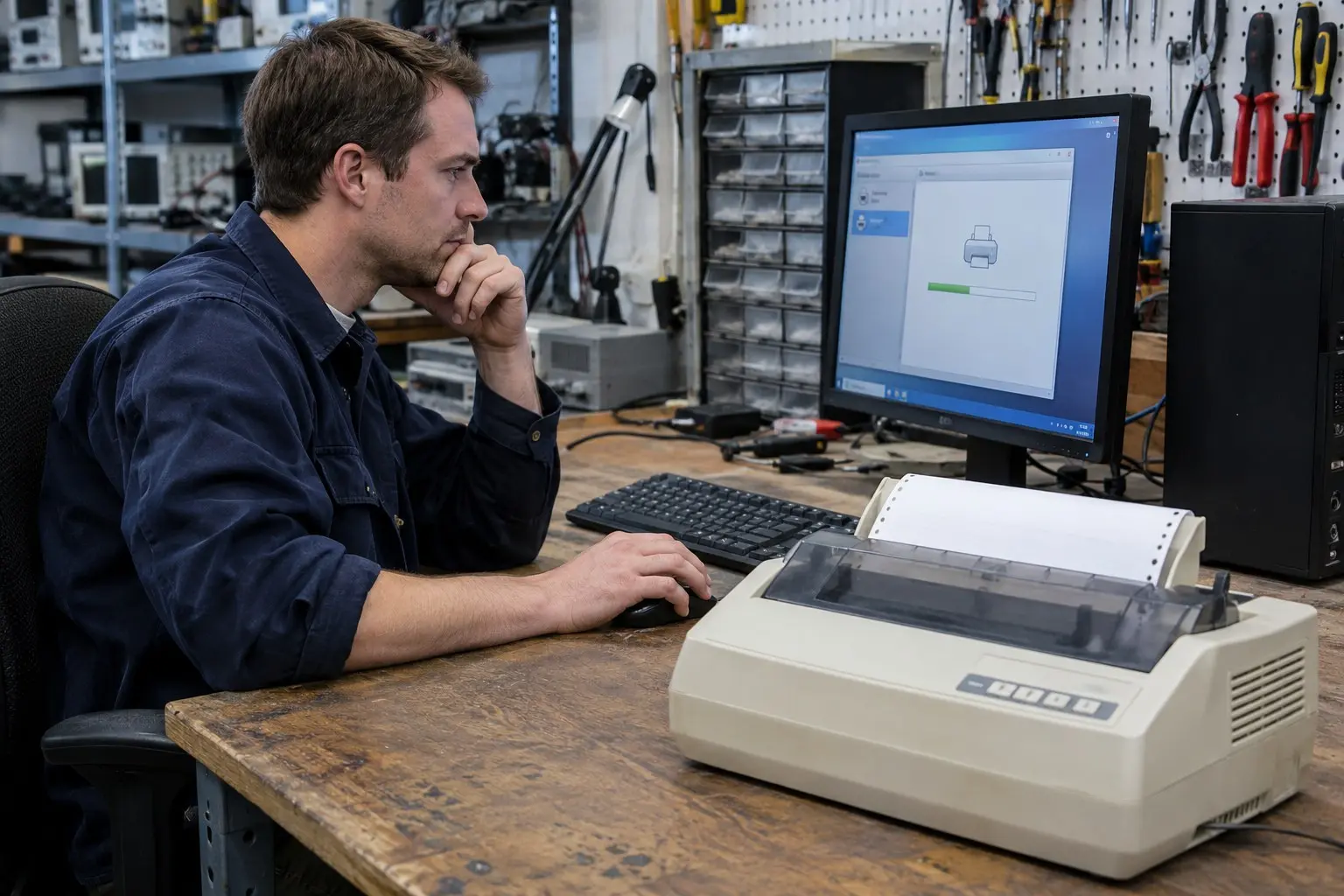
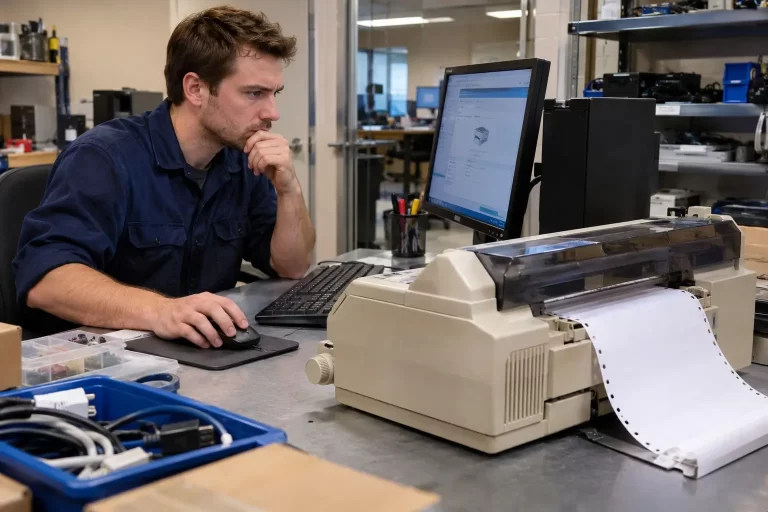
ถ้า Epson Dot Matrix ขึ้นสถานะ Ready ใน Windows แต่ไม่พิมพ์งาน สถานะนี้บอกว่า Windows มองเห็นเครื่องพิมพ์ว่าเตรียมพร้อม แต่ไม่ได้ยืนยันว่ากำลังส่งงานไปยังคิวและพอร์ตที่ถูกต้อง ให้ตรวจคิวพิมพ์ ชื่อเครื่องที่เลือก และการเชื่อมต่อก่อนติดตั้งไดรเวอร์ใหม่
ตรวจที่ตัวเครื่องก่อนว่าเปิดอยู่ ไม่มีไฟ Pause หรือไฟเตือน และมีกระดาษพร้อมพิมพ์ จากนั้นเปิดคิวของ Epson ที่ต้องการใช้งาน
เปิด Settings > Bluetooth & devices > Printers & scanners เลือก Epson แล้วกด Open print queue หากมีงานค้าง ให้ยกเลิกงานที่หยุดอยู่และรอจนคิวว่างก่อนส่งเอกสารใหม่
หากมีชื่อ Epson ซ้ำ ให้ตรวจชื่อรุ่นและรายการที่เลือกในหน้าต่าง Print ให้ตรงกับเครื่องที่เชื่อมต่ออยู่ งานอาจถูกส่งไปยังคิวเก่าที่ขึ้น Ready แต่ไม่ได้ต่อกับเครื่องจริง
Ready ไม่ได้ยืนยันว่าพอร์ตที่ตั้งไว้ตรงกับสายที่ใช้อยู่ โดยเฉพาะเมื่อย้ายสาย USB ไปเสียบช่องใหม่ หรือเพิ่งติดตั้งเครื่องพิมพ์ซ้ำ
ถอดสายแล้วเสียบกลับให้แน่น หากยังไม่พิมพ์ ให้ลองพอร์ต USB อื่นบนคอมพิวเตอร์โดยตรง และตรวจว่าเครื่องพิมพ์ไม่หยุดพักหรือมีไฟเตือน
เปิด Printer properties ของ Epson แล้วเลือกแท็บ Ports ตรวจว่าพอร์ตที่เลือกตรงกับสายและรายการเครื่องพิมพ์ปัจจุบัน หากไม่แน่ใจว่าเป็นพอร์ตใด ให้ตรวจชื่อรายการและการเชื่อมต่อก่อนเปลี่ยนการตั้งค่า
หากงานปรากฏในคิวแต่ไม่เริ่มพิมพ์ ให้ยกเลิกงานค้างแล้วรีสตาร์ต Print Spooler เพื่อให้ Windows เริ่มจัดการคิวใหม่
กดปุ่ม Windows แล้วพิมพ์ Services เปิดแอป Services หา Print Spooler คลิกขวาแล้วเลือก Restart จากนั้นกลับไปเปิดคิวพิมพ์และทดลองส่งงานหนึ่งครั้ง
ในหน้าต่างคิวพิมพ์ เปิดเมนู Printer และตรวจว่าไม่ได้เลือก Use Printer Offline หรือ Pause Printing หากมีเครื่องหมายถูก ให้คลิกปิดแล้วลองพิมพ์อีกครั้ง
พิมพ์ Test Page จาก Printer properties แล้วลองพิมพ์ข้อความสั้นจาก Notepad
ตรวจชื่อเครื่องพิมพ์ที่เลือกในโปรแกรมนั้น ตรวจจำนวนสำเนา และดูว่ามีข้อความหรือคำเตือนค้างในหน้าต่าง Print หรือไม่
ตรวจไดรเวอร์ให้ตรงกับรุ่น Epson และ Windows ตรวจพอร์ตอีกครั้ง แล้วลองลบและเพิ่มเครื่องพิมพ์ใหม่เมื่อแก้คิวและการเชื่อมต่อแล้วยังไม่สำเร็จ
ComSiam แนะนำให้พิมพ์ Test Page ก่อน เพื่อแยกว่าปัญหาเกิดจาก Windows และเครื่องพิมพ์ หรือเกิดเฉพาะในโปรแกรมที่ใช้ทำงาน
เมื่อเครื่องพิมพ์ขึ้น Ready แต่ไม่พิมพ์ ให้ตรวจเครื่องจริง คิวพิมพ์ ชื่อ Epson ที่เลือก สายและพอร์ต จากนั้นล้างงานค้าง รีสตาร์ต Print Spooler และทดสอบด้วย Test Page
หาก Test Page พิมพ์ได้ ให้ตรวจการตั้งค่าในโปรแกรมที่มีปัญหา หาก Test Page ไม่ออก ให้เน้นตรวจคิว ไดรเวอร์ และพอร์ต ComSiam แนะนำให้ส่งงานทดสอบเพียงหนึ่งครั้งหลังแก้แต่ละขั้น เพื่อดูว่าสถานะและคิวเปลี่ยนอย่างไร