Contact
Line : comsiam
Contact
Line : comsiam

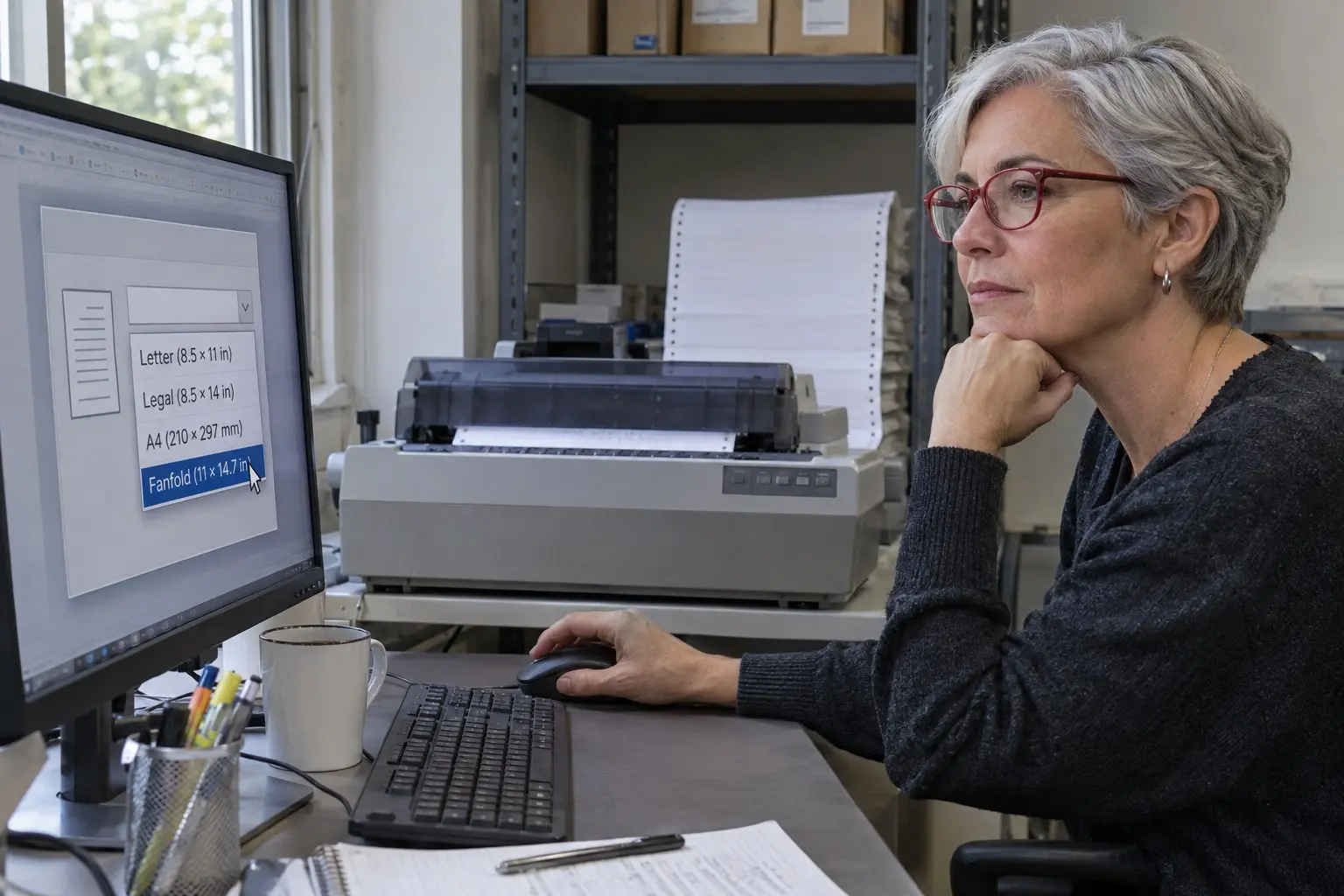
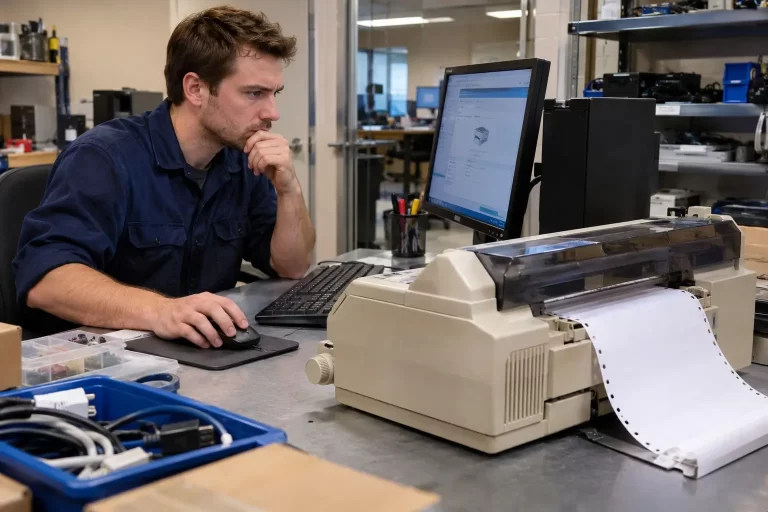
การพิมพ์ Test Page เป็นวิธีตรวจว่า Windows ส่งงานไปยัง Epson Dot Matrix ได้หรือไม่ หากหน้าทดสอบพิมพ์ออกมาและอ่านได้ แสดงว่าเครื่องพิมพ์กับไดรเวอร์สื่อสารกันได้เบื้องต้น ขั้นตอนต่อไปนี้ใช้ได้กับ Windows 11 และ Windows 10
เปิด Epson และตรวจว่าไม่มีไฟ Pause หรือไฟเตือน ใส่กระดาษให้พร้อม และตรวจสาย USB หรือสายเชื่อมต่อให้แน่น หากมีงานเก่าค้างในคิว ให้ยกเลิกก่อนเพื่อไม่ให้ขัดขวาง Test Page
หาก Windows แสดงชื่อ Epson หลายรายการ ให้เลือกชื่อรุ่นที่เชื่อมต่ออยู่จริง ตรวจว่าไม่ได้เลือกเครื่องพิมพ์เสมือน เช่น Microsoft Print to PDF หรือรายการเก่าที่ไม่ได้ใช้งาน
เลือก Start > Settings > Bluetooth & devices > Printers & scanners แล้วคลิกชื่อ Epson ที่ต้องการทดสอบ
เลือก Printer properties เพื่อเปิดหน้าคุณสมบัติของเครื่องพิมพ์ จากนั้นอยู่ที่แท็บ General
เลือก Print Test Page แล้วรอให้ Epson พิมพ์เอกสารทดสอบ หากมีหน้าต่างยืนยัน ให้เลือกพิมพ์หรือปิดหน้าต่างหลังคำสั่งถูกส่งแล้ว
เลือก Start > Settings > Devices > Printers & scanners แล้วคลิก Epson ที่ต้องการทดสอบ
เลือก Manage แล้วคลิก Printer properties จากนั้นเลือกแท็บ General
คลิก Print Test Page และรอให้เครื่องพิมพ์เริ่มทำงาน หากไม่พบปุ่มนี้ ให้ตรวจว่ากำลังเปิด Printer properties ไม่ใช่หน้าต่าง Printing preferences
แสดงว่า Windows ส่งข้อมูลไปยังเครื่องพิมพ์และไดรเวอร์ทำงานได้เบื้องต้น หากยังพิมพ์จากโปรแกรมหนึ่งไม่ได้ ให้ตรวจเครื่องพิมพ์ที่เลือกและการตั้งค่าภายในโปรแกรมนั้น
ตรวจว่าไดรเวอร์ตรงกับรุ่น Epson Dot Matrix และพอร์ตที่เลือกตรงกับสายที่ใช้งานหรือไม่ จากนั้นล้างงานค้างแล้วทดสอบใหม่
เปิดคิวพิมพ์ดูว่างานค้างหรือไม่ ตรวจสถานะ Offline สายเชื่อมต่อ และไฟเตือนที่เครื่อง หากคิวยังค้าง ให้แก้คิวหรือรีสตาร์ต Print Spooler ก่อนสั่ง Test Page ซ้ำ
ComSiam แนะนำให้ใช้ Test Page หลังติดตั้งไดรเวอร์หรือเปลี่ยนพอร์ต เพื่อยืนยันว่า Windows ติดต่อกับ Epson ได้ก่อนเริ่มพิมพ์เอกสารจริง
ใน Windows 11 ให้ไปที่ Settings > Bluetooth & devices > Printers & scanners เลือก Epson แล้วเปิด Printer properties > General > Print Test Page ส่วน Windows 10 ให้ไปที่ Settings > Devices > Printers & scanners > Manage > Printer properties แล้วสั่งพิมพ์จากแท็บ General
หากหน้าทดสอบพิมพ์ได้ปกติ แต่โปรแกรมใดโปรแกรมหนึ่งยังพิมพ์ไม่ได้ ให้ตรวจการตั้งค่าในโปรแกรมนั้น หาก Test Page ไม่ออก ให้ตรวจคิว สถานะเครื่องพิมพ์ สาย และไดรเวอร์ ComSiam แนะนำให้เก็บผลหน้าทดสอบไว้เปรียบเทียบหลังแก้ปัญหา