Contact
Line : comsiam
Contact
Line : comsiam


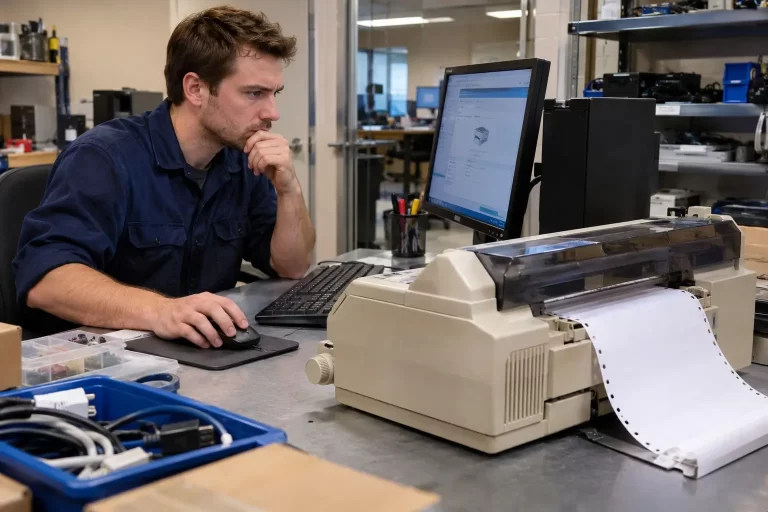
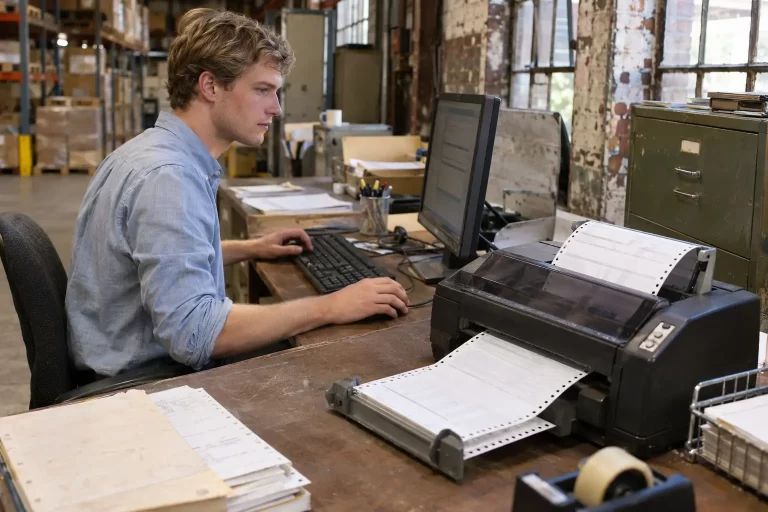
ถ้าสั่งพิมพ์ Test Page จาก Windows แล้วไม่มีเอกสารออกจากเครื่อง ให้ตรวจสถานะเครื่องพิมพ์ คิวงาน พอร์ต และไดรเวอร์ การทดสอบนี้ช่วยดูว่า Windows ติดต่อกับ Epson Dot Matrix ได้หรือไม่ แต่ถ้าตัวเครื่องพิมพ์ Self-test ไม่ออกด้วย ควรตรวจเครื่องและกระดาษก่อน
ก่อนสั่ง Test Page อีกครั้ง ตรวจว่าเครื่องเปิดอยู่ ไม่มีไฟ Pause หรือไฟเตือน และมีกระดาษพร้อมพิมพ์
ถอดสาย USB แล้วเสียบกลับให้แน่น หากยังไม่พิมพ์ ให้ลองต่อเข้าพอร์ต USB อื่นโดยตรง ไม่ผ่าน USB Hub หากเปลี่ยนช่อง USB ให้ตรวจด้วยว่า Windows เลือกพอร์ตของเครื่องพิมพ์รายการปัจจุบัน
เปิดคิวพิมพ์ของเครื่องที่ต้องการ แล้วตรวจว่าไม่ได้เปิด Use Printer Offline หรือ Pause Printing หากมีเครื่องหมายถูก ให้ปิดตัวเลือกนั้นก่อนลองใหม่
งานเก่าที่ค้างอาจขวาง Test Page ไม่ให้พิมพ์ ให้เปิดคิวของเครื่องพิมพ์ที่เลือกและยกเลิกงานที่ค้าง จากนั้นรอจนคิวว่าง
กดปุ่ม Windows แล้วพิมพ์ Services เปิดแอป Services หา Print Spooler คลิกขวาแล้วเลือก Restart จากนั้นลองส่ง Test Page อีกครั้ง
หากมี Epson หลายรายการ ให้ตรวจชื่อเครื่องพิมพ์ในหน้าคิวและ Printer properties ให้ตรงกับเครื่องที่ต่ออยู่จริง การส่ง Test Page ไปยังรายการเก่าหรือพอร์ตผิดอาจทำให้ดูเหมือน Windows พิมพ์ไม่ออก
หากเครื่องพร้อม คิวว่าง และสายแน่น แต่ Test Page ยังไม่ออก ให้ตรวจว่าติดตั้งไดรเวอร์ตรงกับรุ่น Epson และ Windows ที่ใช้งาน
ไปที่ Settings > Bluetooth & devices > Printers & scanners เลือกเครื่องพิมพ์ แล้วเปิด Printer properties ตรวจชื่อรุ่นและแท็บ Ports หากใช้ Windows 10 ให้เข้า Settings > Devices > Printers & scanners
ในแท็บ Ports ตรวจว่าพอร์ตที่เลือกตรงกับสายที่ใช้อยู่ เช่น USB หรือพอร์ตที่กำหนดให้เครื่องพิมพ์ หากไม่แน่ใจ ให้ดูว่าพอร์ตใดแสดงสำหรับ Epson ที่เชื่อมต่ออยู่จริง และหลีกเลี่ยงการเปลี่ยนหลายพอร์ตพร้อมกันโดยไม่ทดสอบ
ถ้าเครื่องพิมพ์มีฟังก์ชัน Self-test ให้ทดสอบตามคู่มือของรุ่นนั้น โดย Self-test ทำงานจากตัวเครื่อง ไม่ได้ใช้คำสั่งพิมพ์จาก Windows
ตัวเครื่องมีแนวโน้มทำงานได้ ให้ตรวจคิว ไดรเวอร์ พอร์ต และการเชื่อมต่อระหว่างคอมพิวเตอร์กับเครื่องพิมพ์
ตรวจไฟเตือน กระดาษติด ผ้าหมึก และวิธีป้อนกระดาษตามคู่มือ หากยังไม่ทำงาน ปัญหาอาจอยู่ที่ตัวเครื่อง ไม่ใช่คำสั่ง Test Page ของ Windows
หาก Test Page ยังไม่ออกหลังตรวจคิวและพอร์ต ให้ลบรายการเครื่องพิมพ์ที่มีปัญหาแล้วเพิ่มใหม่ โดยเลือกไดรเวอร์ให้ตรงรุ่นและพอร์ตให้ตรงกับสายที่ใช้งาน Windows 11 ยังมีตัวช่วยแก้ปัญหาเครื่องพิมพ์ในแอป Get Help ให้ลองใช้ได้
ComSiam แนะนำให้ทำ Test Page หลังล้างคิวและตรวจพอร์ตแล้ว เพื่อดูว่าการแก้ไขแต่ละขั้นช่วยให้ Windows ติดต่อกับเครื่องพิมพ์ได้หรือไม่
ตรวจเครื่องและสายก่อน ปิดสถานะ Offline ล้างคิวที่ค้าง แล้วรีสตาร์ต Print Spooler หากยังไม่พิมพ์ ให้ตรวจไดรเวอร์และพอร์ต จากนั้นเปรียบเทียบผล Test Page กับ Self-test ของเครื่องเพื่อแยกว่าปัญหาอยู่ที่ Windows หรือเครื่องพิมพ์
หาก Self-test พิมพ์ได้แต่ Test Page ไม่ออก ให้เน้นตรวจการตั้งค่า Windows ส่วนกรณีที่ Self-test ไม่ออกด้วย ให้ตรวจตัวเครื่อง กระดาษ และผ้าหมึกเพิ่มเติม ComSiam แนะนำให้จดข้อความ Error และรุ่นเครื่องพิมพ์ไว้หากต้องตรวจต่อ