Contact
Line : comsiam
Contact
Line : comsiam

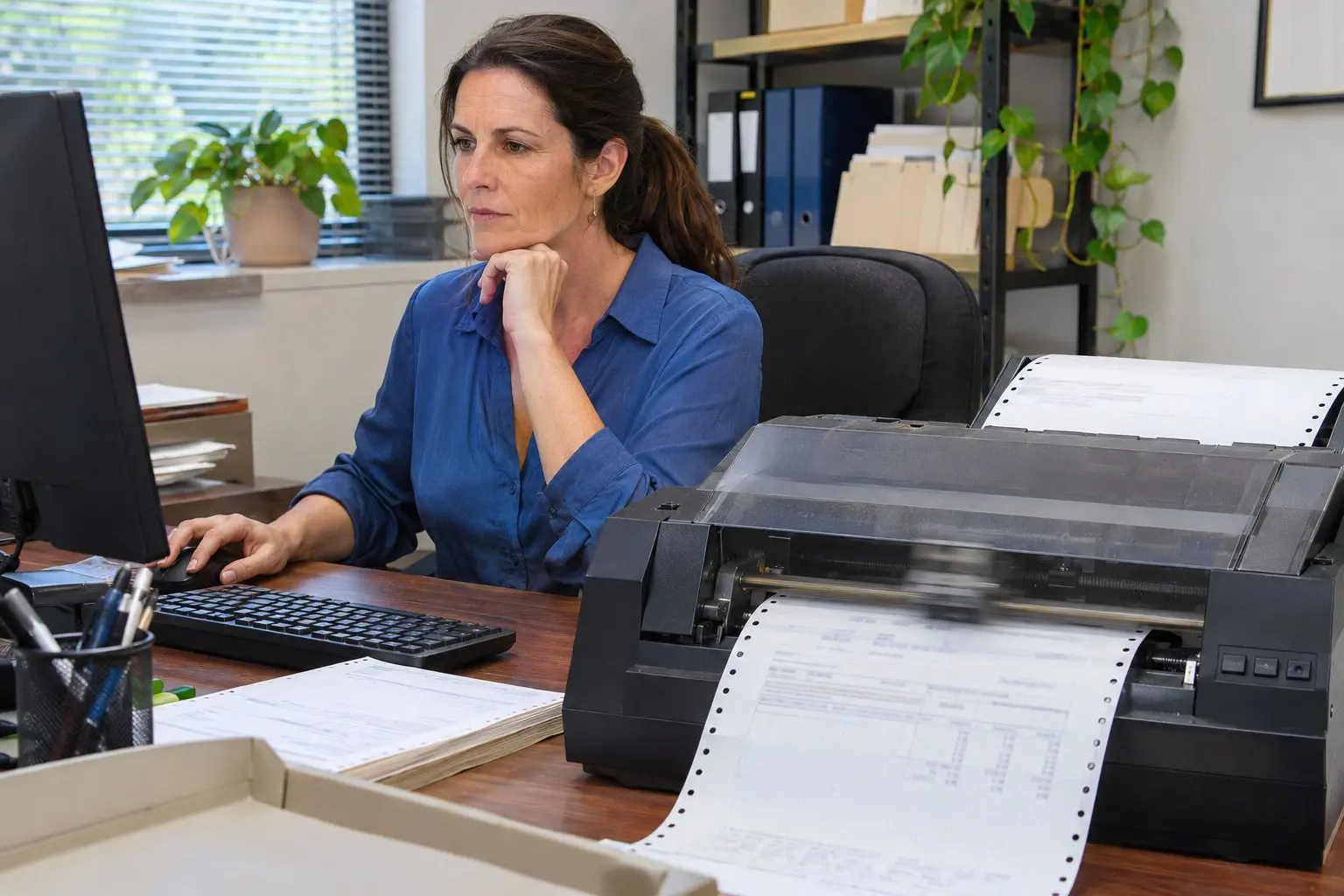
หากงานพิมพ์แสดงสถานะ “กำลังพิมพ์” ในคิวของ Windows แต่ Epson Dot Matrix ไม่พิมพ์หรือไม่เริ่มป้อนกระดาษ งานอาจค้างระหว่าง Windows ส่งข้อมูลไปยังเครื่องพิมพ์ ให้ตรวจสถานะเครื่องและการเชื่อมต่อก่อน จากนั้นจึงยกเลิกงานและรีสตาร์ตคิวพิมพ์
ดูว่า Epson เปิดอยู่และพร้อมรับงานหรือไม่ ตรวจไฟ Pause ไฟเตือน กระดาษติด และการป้อนกระดาษต่อเนื่อง หากเครื่องกำลังพิมพ์หรือกำลังประมวลผลงานขนาดใหญ่ ให้รอสักครู่ก่อนยกเลิก เพื่อไม่ให้ตัดงานที่ยังทำงานตามปกติ
ตรวจสาย USB หรือสายเชื่อมต่อว่าเสียบแน่น และดูว่าเครื่องไม่ได้อยู่ในสถานะ Offline หรือ Pause หากมีไฟเตือน ให้แก้สาเหตุที่ตัวเครื่องก่อนส่งงานอีกครั้ง
เปิดคิวพิมพ์ของ Epson แล้วตรวจว่ากำลังดูคิวของเครื่องที่ใช้งานจริง คลิกขวาที่งานซึ่งค้างสถานะ “กำลังพิมพ์” แล้วเลือก Cancel รอจนรายการหาย อย่าสั่งพิมพ์เอกสารเดิมซ้ำระหว่างที่งานเก่ายังค้างอยู่
ไปที่ Settings > Bluetooth & devices > Printers & scanners เลือกเครื่องพิมพ์ แล้วกด Open print queue
ไปที่ Settings > Devices > Printers & scanners เลือกเครื่องพิมพ์ แล้วกด Open queue
ถ้ากด Cancel แล้วงานยังแสดง “กำลังพิมพ์” หรือ “กำลังลบ” ให้รีสตาร์ตบริการ Print Spooler
กดปุ่ม Windows แล้วพิมพ์ Services จากนั้นเปิดแอป Services
หา Print Spooler คลิกขวา แล้วเลือก Restart กลับไปตรวจคิว Epson อีกครั้ง หากรายการงานหายแล้ว ให้ลองพิมพ์เอกสารสั้น ๆ หนึ่งงาน
หากงานยังอยู่ในคิว อาจมีไฟล์งานพิมพ์ค้างอยู่ในระบบ ให้ตรวจว่า Print Spooler เริ่มทำงานแล้ว และไม่มีโปรแกรมอื่นส่งงานเดิมซ้ำ หากยังลบไม่ได้ จึงค่อยใช้ขั้นตอนล้างไฟล์คิวพิมพ์โดยหยุด Print Spooler ก่อน
หากมี Epson หลายรายการ ให้เปิดคิวของเครื่องที่ต่ออยู่จริง งานอาจดูเหมือนค้างเพราะกำลังตรวจคิวของรายการเก่าหรือพอร์ตที่ไม่ได้ใช้งาน
หลังคิวว่าง ให้พิมพ์ข้อความสั้นจาก Notepad หากพิมพ์ได้ แต่เอกสารเดิมยังค้าง ให้ตรวจขนาดไฟล์ รูปแบบกระดาษ และการตั้งค่าการพิมพ์ของโปรแกรมที่ใช้
ถ้างานใหม่ค้างสถานะ “กำลังพิมพ์” ซ้ำทุกครั้ง ให้ตรวจพอร์ตใน Printer properties ว่าตรงกับสายที่ต่ออยู่ และตรวจว่าเลือกไดรเวอร์ตรงกับรุ่น Epson Dot Matrix หากเพิ่งเปลี่ยนช่อง USB Windows อาจกำหนดพอร์ตใหม่ให้เครื่องพิมพ์
ComSiam แนะนำให้ทดสอบด้วยงานสั้นหลังล้างคิว เพื่อแยกว่าปัญหาเกิดกับเอกสารหรือโปรแกรมหนึ่งรายการ หรือเกิดกับการเชื่อมต่อและไดรเวอร์ของเครื่องพิมพ์
เมื่อไฟล์ค้างสถานะ “กำลังพิมพ์” ให้ตรวจเครื่องและสายก่อน ยกเลิกงานจากคิว Epson แล้วรีสตาร์ต Print Spooler หากงานยังไม่หาย ให้ตรวจคิวรายการที่ถูกต้องและล้างไฟล์คิวพิมพ์อย่างระมัดระวัง หลังคิวว่าง ให้ทดลองพิมพ์ข้อความสั้นและตรวจพอร์ตกับไดรเวอร์หากปัญหาเกิดซ้ำ
ComSiam แนะนำให้ส่งงานใหม่หลังจากคิวว่างแล้วเท่านั้น เพื่อป้องกันเอกสารซ้ำและงานหลายชุดค้างต่อกัน