Contact
Line : comsiam
Contact
Line : comsiam

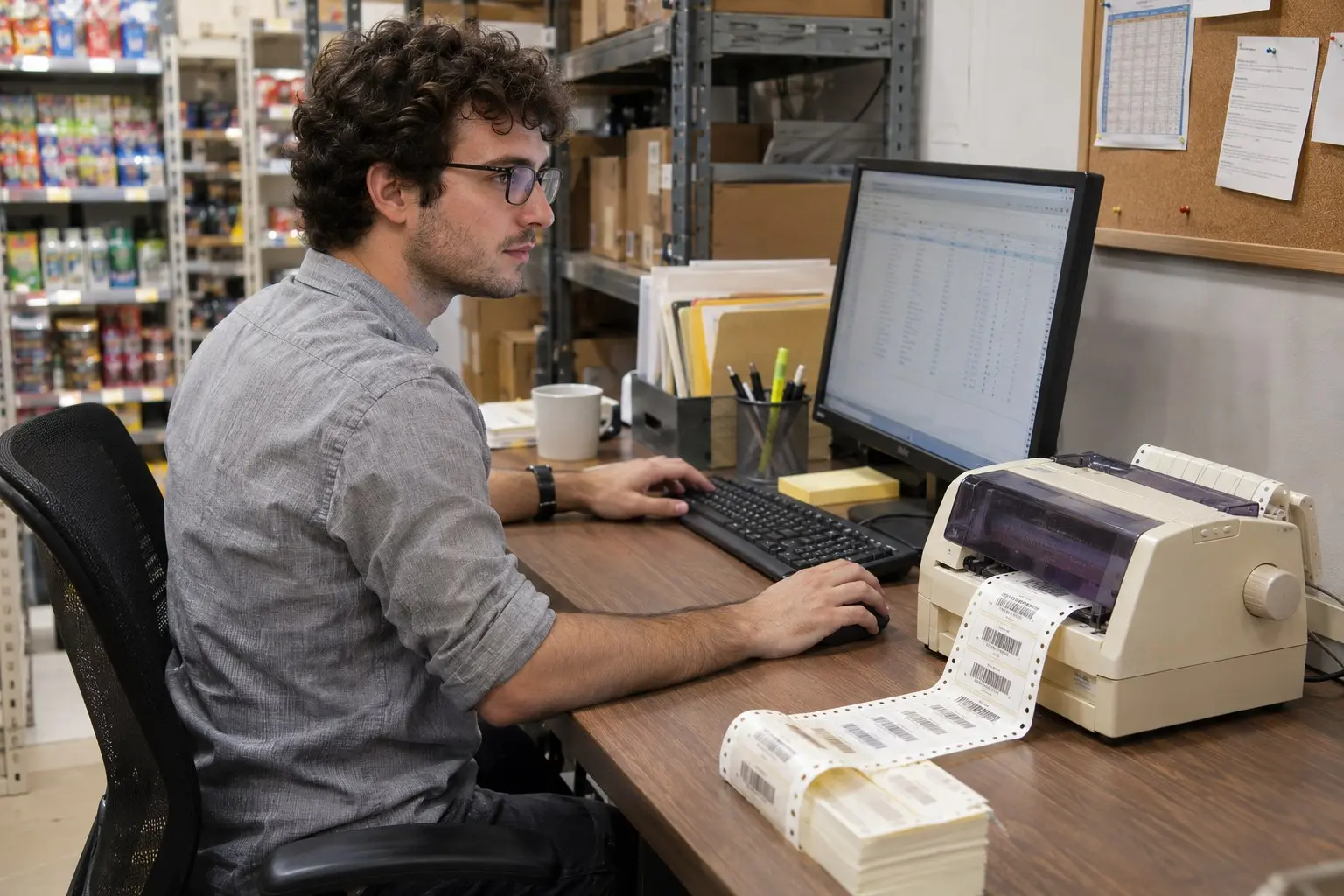
เครื่องพิมพ์หัวเข็มขึ้น Offline ทั้งที่เปิดเครื่องอยู่ มักเกิดจาก Windows ติดต่อกับเครื่องพิมพ์ไม่ได้ เลือกเครื่องพิมพ์หรือพอร์ตผิด มีงานพิมพ์ค้าง หรือเปิดสถานะ “Use Printer Offline” ไว้ ลองตรวจตามลำดับด้านล่าง โดยเริ่มจากการเชื่อมต่อและสถานะใน Windows ก่อนลบหรือติดตั้งไดรเวอร์ใหม่
❶ ตรวจเครื่องพิมพ์และสายเชื่อมต่อ
① ดูไฟสถานะและกระดาษ
ตรวจว่าเครื่องเปิดอยู่และไม่มีไฟ Pause หรือไฟแจ้งเตือน ตรวจว่ามีกระดาษติด กระดาษหมด ฝาครอบเปิด หรือหัวพิมพ์หยุดทำงานหรือไม่ หากเครื่องอยู่ในสถานะพัก ให้กดปุ่ม Pause เพื่อให้พร้อมรับงานพิมพ์
② ปิดและเปิดเครื่องพิมพ์ใหม่
ปิดเครื่องพิมพ์ ถอดปลั๊ก รอประมาณ 30 วินาที แล้วเสียบปลั๊กและเปิดเครื่องอีกครั้ง รอให้เครื่องเริ่มทำงานจนไฟสถานะนิ่ง ก่อนลองสั่งพิมพ์ใหม่
③ ตรวจสาย USB หรือสายเชื่อมต่อ
ถอดแล้วเสียบสาย USB ใหม่ให้แน่น หากยังขึ้น Offline ให้ลองเปลี่ยนช่อง USB บนคอมพิวเตอร์ และหลีกเลี่ยง USB Hub ระหว่างทดสอบ ถ้าใช้สาย Parallel หรือ Serial ให้ตรวจว่าเสียบถูกพอร์ตและแน่นทั้งสองด้าน
❷ ปิดสถานะ Use Printer Offline ใน Windows
บางครั้ง Windows แสดงเครื่องพิมพ์เป็น Offline เพราะมีการเปิดตัวเลือก Use Printer Offline หรือ Pause Printing ไว้
① เปิดคิวพิมพ์ของเครื่องที่มีปัญหา
ใน Windows 11 ไปที่ Settings > Bluetooth & devices > Printers & scanners เลือกเครื่องพิมพ์หัวเข็ม แล้วเลือก Open print queue
ใน Windows 10 ไปที่ Settings > Devices > Printers & scanners เลือกเครื่องพิมพ์ แล้วเปิดคิวพิมพ์
② ตรวจตัวเลือก Offline และ Pause
ในหน้าต่างคิวพิมพ์ เปิดเมนู Printer แล้วดูว่ามีเครื่องหมายถูกหน้า Use Printer Offline หรือ Pause Printing หรือไม่ หากมี ให้คลิกเพื่อปิดตัวเลือกนั้น จากนั้นรอสักครู่และตรวจว่าสถานะเปลี่ยนกลับเป็น Ready หรือ Online หรือยัง
ตรวจชื่อเครื่องพิมพ์ที่เลือกในคิวพิมพ์ด้วย โดยเฉพาะกรณีที่ Windows แสดงชื่อ Epson ซ้ำหลายรายการ เพราะอาจกำลังเปิดคิวของเครื่องพิมพ์คนละตัว
❸ ตรวจคิวพิมพ์และรีสตาร์ต Print Spooler
งานพิมพ์ที่ค้างอาจทำให้ Windows สื่อสารกับเครื่องพิมพ์ต่อไม่ได้ เปิดคิวพิมพ์แล้วดูว่ามีเอกสารค้างหรือไม่ หากมี ให้ยกเลิกงานที่ค้างทั้งหมด แล้วรอจนรายการหายก่อนส่งงานใหม่
① รีสตาร์ตบริการ Print Spooler
กดปุ่ม Windows แล้วพิมพ์ Services จากนั้นเปิดแอป Services
หา Print Spooler คลิกขวา แล้วเลือก Restart เมื่อบริการเริ่มทำงานอีกครั้ง ให้เปิดคิวพิมพ์และตรวจสถานะเครื่องพิมพ์
❹ ตรวจเครื่องพิมพ์หลักและพอร์ตที่เลือก
ถ้ามีเครื่องพิมพ์หลายรายการ Windows หรือโปรแกรมที่ใช้พิมพ์อาจเลือกเครื่องผิด ให้ตรวจว่าได้เลือกชื่อ Epson ที่ต่ออยู่จริง ไม่ใช่รายการเก่าหรือรายการที่มีคำว่า Copy อยู่ท้ายชื่อ
① ตั้ง Epson ที่ใช้งานเป็นเครื่องพิมพ์หลัก
ไปที่ Settings > Printers & scanners เลือก Epson ที่ต้องการ แล้วตั้งเป็นเครื่องพิมพ์หลัก หากไม่พบตัวเลือก Set as default ให้ปิด Let Windows manage my default printer ก่อน แล้วจึงเลือกเครื่องพิมพ์หลักเอง
② ตรวจพอร์ตของเครื่องพิมพ์
เปิด Printer properties ของ Epson แล้วเลือกแท็บ Ports ตรวจว่าพอร์ตที่เลือกตรงกับสายที่ใช้งาน เช่น USB หรือพอร์ตที่กำหนดไว้สำหรับเครื่องพิมพ์นั้น หากเพิ่งย้ายสายไปเสียบช่อง USB ใหม่ Windows อาจสร้างพอร์ตอีกหมายเลขและทำให้รายการเดิมแสดง Offline
❺ ถ้าใช้เครื่องพิมพ์ที่แชร์จากคอมพิวเตอร์เครื่องอื่น
ตรวจว่าคอมพิวเตอร์ต้นทางเปิดอยู่ เชื่อมต่อเครือข่าย และยังมองเห็นเครื่องพิมพ์ได้ หากต้นทางปิดเครื่องหรือยกเลิกการแชร์ เครื่องลูกอาจแสดงสถานะ Offline แม้เครื่องพิมพ์หัวเข็มยังเปิดอยู่
หากเครื่องต้นทางพิมพ์ได้ แต่เครื่องลูกขึ้น Offline ให้ตรวจการเชื่อมต่อและรายการเครื่องพิมพ์บนเครื่องลูกก่อน แนวทางนี้ช่วยแยกปัญหาว่าเกิดจากตัวเครื่องพิมพ์หรือการเชื่อมต่อระหว่างคอมพิวเตอร์
❻ เมื่อแก้แล้วแต่ยังขึ้น Offline
รีสตาร์ตคอมพิวเตอร์หนึ่งครั้ง แล้วตรวจสถานะอีกครั้ง หากยังไม่หาย ให้ลบรายการเครื่องพิมพ์ที่มีปัญหาแล้วเพิ่มใหม่ โดยเลือกไดรเวอร์และพอร์ตให้ตรงกับรุ่น Epson และสายที่ใช้งาน จดข้อความแจ้งเตือน ชื่อรุ่น และวิธีเชื่อมต่อไว้ก่อน เพื่อช่วยวิเคราะห์ปัญหาได้ตรงจุด
สรุป
เมื่อเครื่องพิมพ์หัวเข็มขึ้น Offline ทั้งที่เปิดอยู่ ให้ตรวจไฟสถานะและสายก่อน จากนั้นปิด Use Printer Offline และ Pause Printing ล้างงานค้าง รีสตาร์ต Print Spooler แล้วตรวจเครื่องพิมพ์หลักกับพอร์ต หากใช้เครื่องพิมพ์ร่วมกัน ให้ตรวจคอมพิวเตอร์ต้นทางด้วย วิธีไล่ตรวจทีละขั้นช่วยหาสาเหตุได้โดยไม่ต้องรีบติดตั้งไดรเวอร์ใหม่
ComSiam แนะนำให้ตรวจว่าคิวพิมพ์ที่เปิดอยู่เป็นของ Epson ตัวที่เชื่อมต่อจริง เพราะการเลือกคิวหรือพอร์ตผิดเป็นสาเหตุหนึ่งที่ทำให้ Windows แสดง Offline ทั้งที่เครื่องเปิดอยู่