Contact
Line : comsiam
Contact
Line : comsiam

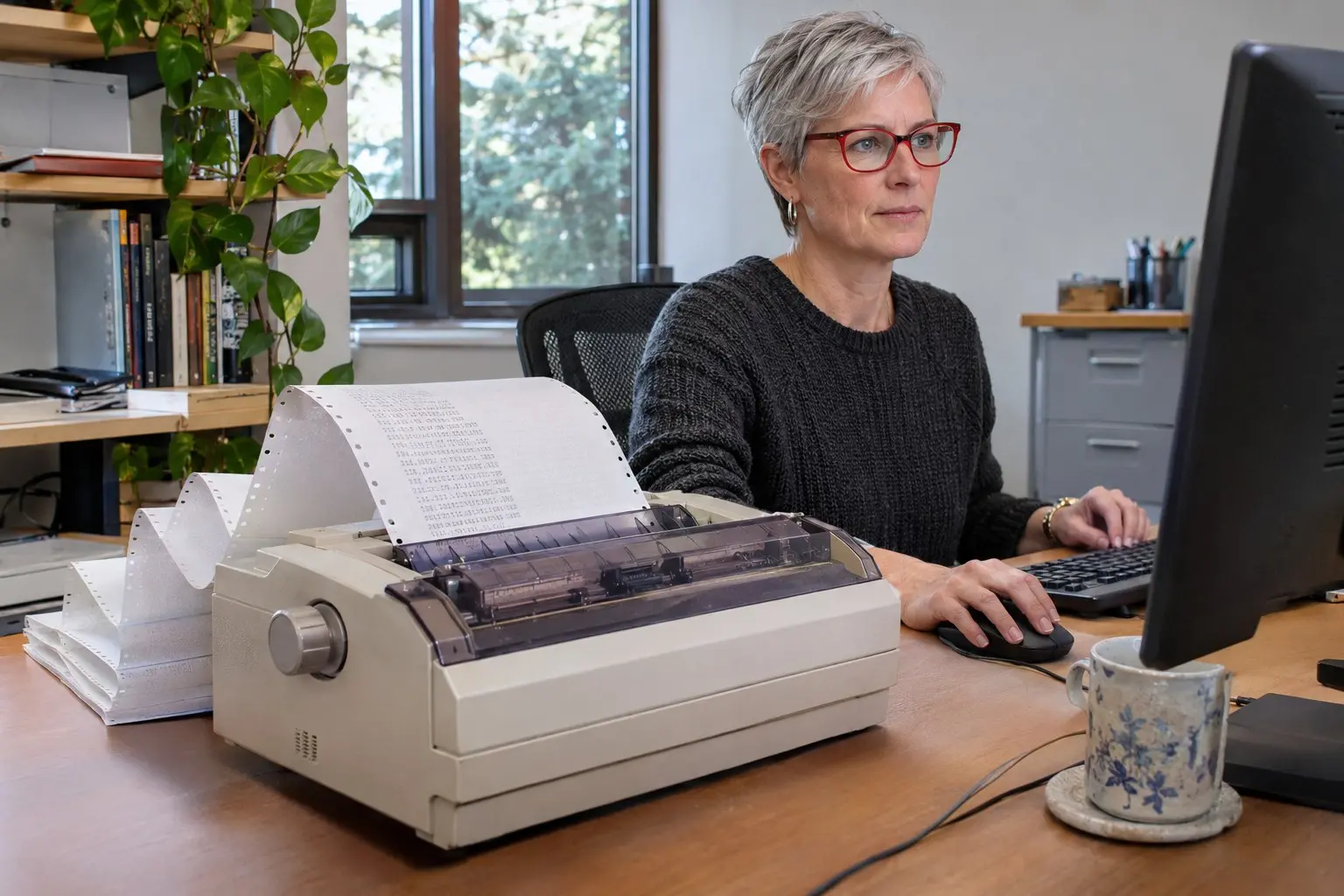
เมื่อเชื่อมต่อ Epson Dot Matrix ที่แชร์จากคอมพิวเตอร์เครื่องอื่น Windows อาจแสดงหน้าต่างให้ใส่ชื่อผู้ใช้และรหัสผ่าน โดยทั่วไปต้องใช้ข้อมูลบัญชีของคอมพิวเตอร์เครื่องหลักที่ต่อกับเครื่องพิมพ์ ไม่ใช่รหัสผ่านของเครื่องพิมพ์
❶ ใส่ข้อมูลบัญชีของคอมพิวเตอร์เครื่องหลัก
① ใช้ชื่อผู้ใช้และรหัสผ่านของเครื่องหลัก
กรอกชื่อผู้ใช้และรหัสผ่านของบัญชีที่มีสิทธิ์เข้าใช้งานคอมพิวเตอร์เครื่องหลัก หากใช้บัญชี Microsoft หรือบัญชีภายในเครื่อง ให้ใช้ข้อมูลของบัญชีนั้นตามที่ตั้งไว้บนเครื่องหลัก
② อย่าใช้ PIN แทนรหัสผ่านบัญชี
หากปกติปลดล็อกคอมพิวเตอร์ด้วย PIN ให้ลองใช้รหัสผ่านของบัญชี Windows แทน เพราะหน้าต่างเชื่อมต่อเครือข่ายอาจต้องการข้อมูลบัญชี ไม่ใช่ PIN สำหรับลงชื่อเข้าใช้หน้าเครื่อง
③ ตรวจรูปแบบชื่อผู้ใช้
หากใส่ชื่อผู้ใช้แล้วไม่ผ่าน ให้ลองระบุชื่อเครื่องหลักนำหน้าชื่อบัญชี เช่น OFFICE-PC\ชื่อผู้ใช้ โดยแทน OFFICE-PC ด้วยชื่อคอมพิวเตอร์จริง
❷ ตรวจว่าเครื่องหลักเปิดแชร์ถูกต้อง
① ตรวจ Share this printer
บนคอมพิวเตอร์เครื่องหลัก เปิด Printer properties ของ Epson Dot Matrix ไปที่แท็บ Sharing ตรวจว่าเลือก Share this printer และชื่อ Share name ถูกต้อง
② ตรวจการเชื่อมต่อเครือข่าย
คอมพิวเตอร์ทั้งสองเครื่องต้องอยู่ในเครือข่ายที่ติดต่อกันได้ และเครื่องหลักต้องเปิดอยู่ หากใช้เครือข่าย Guest หรือเครือข่ายที่แยกอุปกรณ์ Windows อาจเชื่อมต่อไม่ได้แม้กรอกรหัสผ่านถูกต้อง
③ ตรวจสิทธิ์ของบัญชีบนเครื่องหลัก
ให้ผู้ดูแลคอมพิวเตอร์เครื่องหลักตรวจว่าบัญชีที่ใช้มีสิทธิ์เข้าใช้งานเครื่องและเครื่องพิมพ์ที่แชร์ หากเป็นคอมพิวเตอร์ของสำนักงาน ให้สอบถามผู้ดูแลระบบแทนการลองใช้บัญชีอื่นโดยเดาสุ่ม
❸ แก้ข้อมูลเข้าสู่ระบบที่ Windows จำไว้
หากเปลี่ยนรหัสผ่านบัญชีเครื่องหลัก หรือเคยกรอกข้อมูลผิด Windows อาจพยายามใช้ข้อมูลเดิม
① ลบข้อมูลรับรองเก่าที่บันทึกไว้
บนเครื่องลูก เปิด Control Panel แล้วเข้า Credential Manager เลือก Windows Credentials ตรวจหารายการที่ผูกกับชื่อหรือ IP ของเครื่องหลัก แล้วลบเฉพาะรายการที่เกี่ยวข้องกับคอมพิวเตอร์นั้น
② เชื่อมต่อใหม่ด้วยข้อมูลปัจจุบัน
เปิด File Explorer แล้วพิมพ์ \ชื่อคอมพิวเตอร์หลัก หรือ \IP-ของเครื่องหลัก จากนั้นเชื่อมต่อเครื่องพิมพ์ที่แชร์และกรอกชื่อผู้ใช้กับรหัสผ่านที่ถูกต้องอีกครั้ง
③ ตรวจเส้นทางแชร์
เส้นทางเครื่องพิมพ์ต้องอยู่ในรูปแบบ \ชื่อคอมพิวเตอร์หลัก\ชื่อแชร์ เช่น \OFFICE-PC\EpsonLQ หากใช้ชื่อหรือ Share name ผิด Windows อาจเข้าถึงเครื่องพิมพ์ไม่ได้แม้บัญชีถูกต้อง
❹ ถ้ารหัสผ่านถูกต้องแต่ยังเข้าไม่ได้
① ตรวจการตั้งค่าการแชร์
ตรวจว่าเปิด Network discovery และ File and printer sharing บนเครื่องหลัก และตั้งเครือข่ายเป็น Private เฉพาะเครือข่ายที่เชื่อถือได้
② ตรวจสถานะเครื่องหลัก
ตรวจว่าเครื่องหลักเปิดอยู่ เชื่อมต่อเครือข่าย และพิมพ์จากเครื่องหลักได้ หากเครื่องหลักพิมพ์ไม่ได้ ให้แก้ปัญหาที่เครื่องหลักก่อน
③ อย่าปิดระบบรหัสผ่านเพื่อเลี่ยงการเข้าสู่ระบบทันที
การปิด Password protected sharing อาจลดการป้องกันการเข้าถึงคอมพิวเตอร์ในเครือข่าย ควรใช้บัญชีที่ได้รับอนุญาตและแก้ข้อมูลรับรองให้ถูกต้อง โดยเฉพาะในเครือข่ายสำนักงานหรือเครือข่ายที่มีอุปกรณ์หลายคนใช้งาน
❺ สรุป
เมื่อ Windows ขอรหัสผ่านตอนเชื่อมต่อ Epson Dot Matrix ที่แชร์ ให้ใช้ชื่อผู้ใช้และรหัสผ่านของคอมพิวเตอร์เครื่องหลัก ตรวจว่าแชร์เครื่องพิมพ์และตั้งชื่อเส้นทางถูกต้อง หากเคยกรอกข้อมูลผิดหรือเปลี่ยนรหัสผ่าน ให้ลบข้อมูลรับรองเก่าที่เกี่ยวข้องแล้วเชื่อมต่อใหม่
แนวทางของ ComSiam คือยืนยันบัญชีและสิทธิ์กับผู้ดูแลเครื่องหลักก่อนกรอกรหัสผ่านซ้ำหลายครั้ง และจดชื่อคอมพิวเตอร์กับ Share name ให้ถูกต้อง
หากยังเชื่อมต่อไม่ได้ ให้ตรวจเครือข่าย การตั้งค่าการแชร์ และข้อมูลรับรองตามลำดับ วิธีนี้ช่วยแยกปัญหาการยืนยันตัวตนออกจากปัญหาไดรเวอร์หรือเครื่องพิมพ์ได้ชัดเจนขึ้น