Contact
Line : comsiam
Contact
Line : comsiam

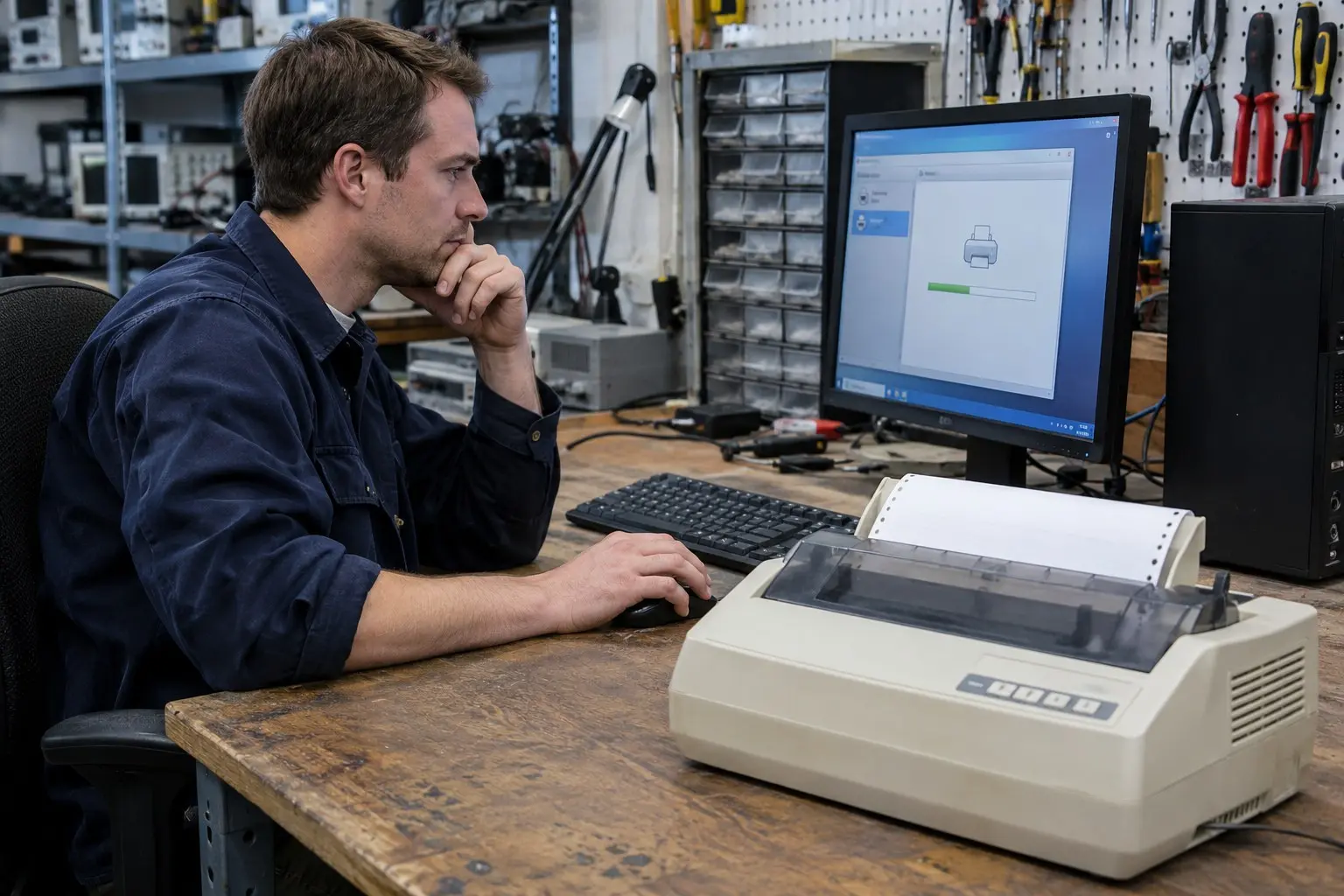
การตั้งชื่อแชร์เครื่องพิมพ์ให้สั้นและจำง่ายช่วยให้คอมพิวเตอร์เครื่องอื่นเชื่อมต่อ Epson Dot Matrix ได้สะดวกขึ้น ชื่อแชร์นี้เป็นชื่อที่ใช้ต่อท้ายชื่อหรือ IP Address ของคอมพิวเตอร์หลัก เช่น \OFFICE-PC\EpsonLQ590 จึงควรแยกให้ออกระหว่างชื่อคอมพิวเตอร์กับชื่อแชร์เครื่องพิมพ์
❶ เลือกชื่อแชร์แบบไหนให้ใช้งานง่าย
① ใช้ชื่อสั้นและสื่อถึงรุ่น
ตั้งชื่อที่มองแล้วรู้ว่าเป็นเครื่องพิมพ์ตัวใด เช่น EpsonLQ590 หรือ DotMatrix1 หากมีหลายเครื่อง ให้ใส่ชื่อรุ่นหรือแผนกกำกับเพื่อไม่ให้เลือกผิด
② ใช้ตัวอักษรและตัวเลขที่พิมพ์ง่าย
เพื่อให้กรอกเส้นทางแชร์ได้สะดวก แนะนำให้ใช้ตัวอักษรภาษาอังกฤษและตัวเลข โดยหลีกเลี่ยงชื่อยาว ช่องว่าง และอักขระพิเศษที่อาจพิมพ์ผิดได้
③ ตั้งชื่อไม่ซ้ำกับเครื่องพิมพ์อื่น
หากมี Epson Dot Matrix หลายเครื่อง ให้ใช้ชื่อแชร์ที่แตกต่างกัน เช่น EpsonLQ590_Finance และ EpsonLQ310_Store
❷ ตั้งชื่อแชร์ใน Windows
① เปิด Printer properties
บนคอมพิวเตอร์หลัก เปิด Settings > Printers & scanners เลือกเครื่องพิมพ์ Epson แล้วเปิด Printer properties หากหาเมนูไม่พบ ให้เข้า Control Panel > Devices and Printers คลิกขวาที่เครื่องพิมพ์ แล้วเลือก Printer properties
② เปิดแท็บ Sharing
เลือกแท็บ Sharing หากมีปุ่ม Change Sharing Options ให้กดและยืนยันสิทธิ์ผู้ดูแลระบบ จากนั้นเลือก Share this printer
③ กรอก Share name ใหม่
พิมพ์ชื่อที่ต้องการลงในช่อง Share name แล้วกด Apply และ OK ชื่อที่กำหนดในช่องนี้คือชื่อแชร์ที่เครื่องลูกต้องใช้เชื่อมต่อ
❸ ใช้ชื่อแชร์เชื่อมต่อจากเครื่องลูก
① ระบุชื่อคอมพิวเตอร์หลัก
ตรวจชื่อคอมพิวเตอร์หลักใน Settings > System > About หรือใช้ IP Address ของเครื่องหลัก หากชื่อคอมพิวเตอร์คือ OFFICE-PC และชื่อแชร์คือ EpsonLQ590 เส้นทางเชื่อมต่อจะเป็น \OFFICE-PC\EpsonLQ590
② เปิดเส้นทางจาก File Explorer
บนเครื่องลูก เปิด File Explorer แล้วพิมพ์ \OFFICE-PC ในแถบที่อยู่ จากนั้นเลือกเครื่องพิมพ์ที่แชร์ หากไม่พบ ให้เพิ่มเครื่องพิมพ์ด้วยตนเองโดยระบุเส้นทางแชร์เต็ม
③ ใช้ IP เมื่อค้นหาชื่อเครื่องไม่พบ
หาก Windows แปลงชื่อคอมพิวเตอร์เป็นที่อยู่เครือข่ายไม่ได้ ให้ใช้ IP ของเครื่องหลักแทน เช่น \192.168.1.20\EpsonLQ590 โดย IP ต้องเป็นของคอมพิวเตอร์หลัก ไม่ใช่ IP ของเครื่องพิมพ์ที่ต่อ USB
❹ เปลี่ยนชื่อแชร์แล้วเครื่องลูกต่อไม่ได้
① แก้เส้นทางที่เครื่องลูกใช้
เมื่อเปลี่ยน Share name เส้นทางเดิมจะไม่ตรงกับชื่อใหม่ ให้ลบการเชื่อมต่อเดิมบนเครื่องลูก แล้วเพิ่มเครื่องพิมพ์ด้วยชื่อแชร์ใหม่
② ตรวจการตั้งค่าบนเครื่องหลัก
ตรวจว่าเลือก Share this printer อยู่ และชื่อใหม่แสดงในช่อง Share name หลังบันทึกการเปลี่ยนแปลงแล้ว
③ ตรวจเครื่องหลักและเครือข่าย
เครื่องหลักต้องเปิดอยู่ เชื่อมต่อเครือข่าย และเปิด Network discovery กับ File and printer sharing สำหรับเครือข่ายที่เชื่อถือได้
❺ สรุป
ตั้งชื่อแชร์ให้สั้น อ่านแล้วรู้ว่าเป็นเครื่องใด และกรอกชื่อในช่อง Share name ของแท็บ Sharing โดยตรง จากนั้นเชื่อมต่อจากเครื่องลูกด้วยรูปแบบ \ชื่อคอมพิวเตอร์หลัก\ชื่อแชร์
แนวทางของ ComSiam คือใช้ชื่อภาษาอังกฤษหรือตัวเลขที่จำง่าย และจดเส้นทางแชร์เต็มไว้ เช่น \OFFICE-PC\EpsonLQ590 เพื่อให้ผู้ใช้เครื่องอื่นเพิ่มเครื่องพิมพ์ได้ถูกตัว
หากเปลี่ยนชื่อแชร์แล้วเครื่องลูกพิมพ์ไม่ได้ ให้ลบเครื่องพิมพ์ที่เชื่อมต่อด้วยชื่อเดิม แล้วเพิ่มใหม่ด้วยเส้นทางที่ใช้ชื่อแชร์ล่าสุด