Contact
Line : comsiam
Contact
Line : comsiam

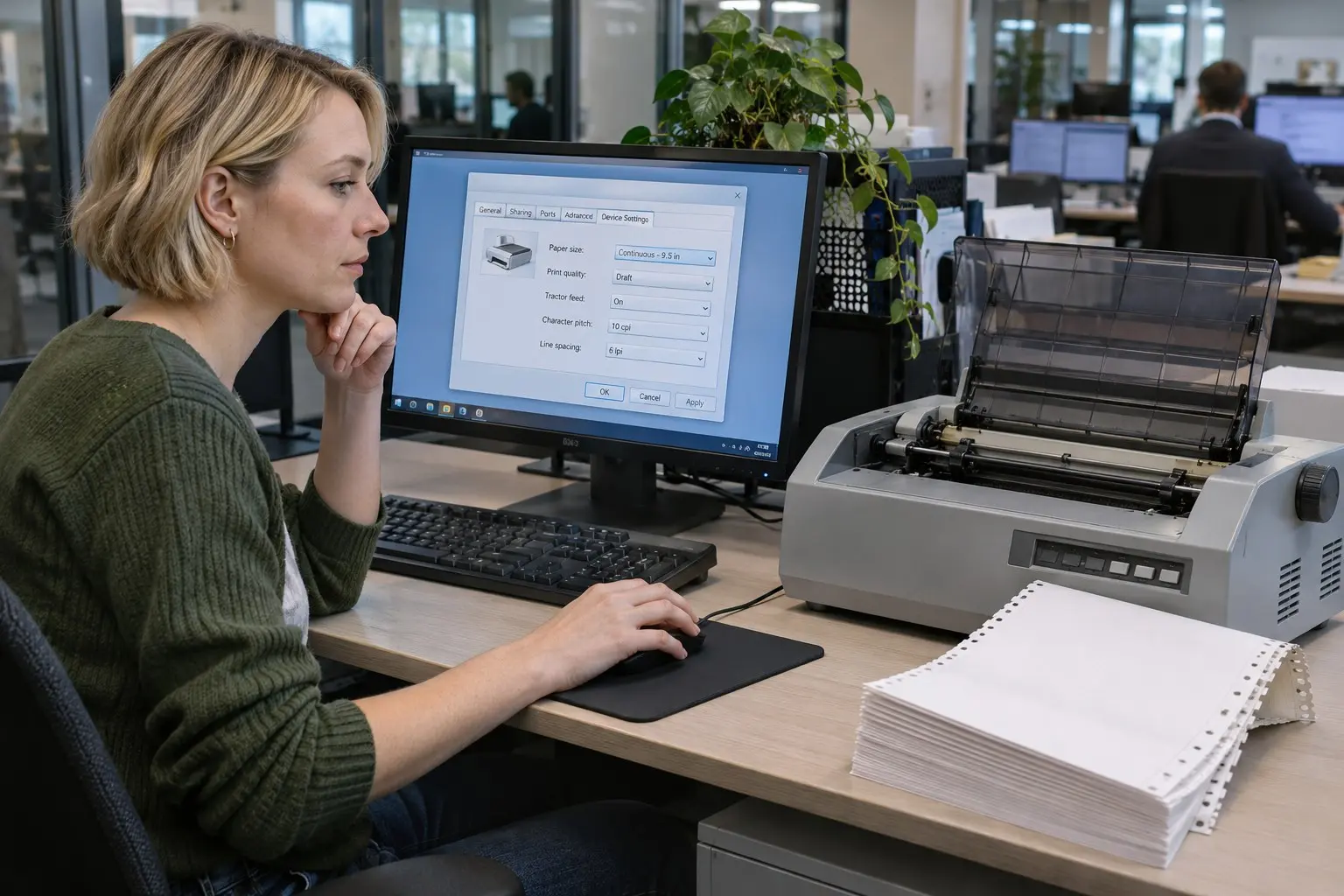
การเพิ่ม Epson Dot Matrix ผ่าน TCP/IP Port ช่วยให้ Windows ส่งงานพิมพ์ไปยังเครื่องผ่านเครือข่ายโดยตรง เหมาะเมื่อค้นหาเครื่องพิมพ์อัตโนมัติไม่พบ หรือเมื่อต้องการกำหนด IP Address ของเครื่องพิมพ์ให้ชัดเจน ก่อนเริ่มต้องทราบ IP ปัจจุบันและตรวจสอบว่าเครื่องพิมพ์รองรับ LAN หรือมี Print Server เชื่อมต่ออยู่
❶ เตรียมข้อมูลก่อนสร้างพอร์ต
① ตรวจสอบการเชื่อมต่อเครือข่าย
ต่อเครื่องพิมพ์เข้ากับเราเตอร์หรือสวิตช์ด้วยสาย LAN และตรวจไฟสถานะที่ช่อง LAN ให้เรียบร้อย คอมพิวเตอร์ที่ใช้ติดตั้งต้องเชื่อมต่อกับเครือข่ายที่ติดต่อถึงเครื่องพิมพ์ได้
② จด IP Address ปัจจุบัน
ดู IP จากหน้ารายงานเครือข่ายของเครื่องพิมพ์ หรือจากรายการอุปกรณ์ในเราเตอร์ หากเครื่องใช้ Print Server ให้ตรวจ IP ของ Print Server เพราะเป็นอุปกรณ์ที่รับงานจาก Windows แล้วส่งต่อไปยังเครื่องพิมพ์
③ ทดสอบการติดต่อ
เปิด Command Prompt แล้วพิมพ์ ping ตามด้วย IP Address เช่น ping 192.168.1.25 หากมีข้อความตอบกลับ แสดงว่าคอมพิวเตอร์ติดต่อ IP นั้นได้ หากไม่ตอบกลับ ให้ตรวจสาย LAN, IP และการตั้งค่าเครือข่ายก่อนสร้างพอร์ต
❷ เพิ่มเครื่องพิมพ์ด้วย TCP/IP Port ใน Windows
① เปิดตัวช่วยเพิ่มเครื่องพิมพ์
เปิด Settings แล้วเลือก Bluetooth & devices จากนั้นเข้า Printers & scanners และกด Add device หาก Windows ค้นหาเครื่องไม่พบ ให้เลือก Add manually หรือ The printer that I want isn’t listed
② เลือกเพิ่มด้วย IP Address
เลือกตัวเลือกเพิ่มเครื่องพิมพ์ด้วย TCP/IP address หรือ hostname แล้วดำเนินการต่อ เลือกชนิดอุปกรณ์เป็น TCP/IP Device หากมีตัวเลือกดังกล่าว
③ กรอก IP ของเครื่องพิมพ์
พิมพ์ IP Address ที่ตรวจสอบไว้ในช่อง Hostname or IP address ระบบอาจกรอกชื่อพอร์ตให้โดยอัตโนมัติ ควรตรวจตัวเลขให้ตรงกับ IP ปัจจุบันก่อนดำเนินการ
④ เลือกไดรเวอร์ Epson ให้ตรงรุ่น
เมื่อ Windows ถามหาไดรเวอร์ ให้เลือกไดรเวอร์ที่ตรงกับรุ่นเครื่องพิมพ์ หากยังไม่มีในรายการ ให้ติดตั้งไดรเวอร์ของรุ่นนั้นก่อน แล้วกลับมาทำขั้นตอนเพิ่มเครื่องพิมพ์ต่อ
❸ ตรวจและกำหนดพอร์ตหลังติดตั้ง
① ตรวจพอร์ตที่เลือก
เปิด Printers & scanners เลือกเครื่องพิมพ์ แล้วเข้า Printer properties จากนั้นเปิดแท็บ Ports ตรวจว่าเครื่องหมายถูกอยู่ที่ Standard TCP/IP Port ซึ่งมี IP Address ตรงกับเครื่องพิมพ์หรือ Print Server
② แก้ IP เมื่อเปลี่ยนเครือข่าย
หากเราเตอร์เปลี่ยน IP ของเครื่องพิมพ์ พอร์ตเดิมอาจยังชี้ไปยัง IP เก่า ให้แก้การตั้งค่าพอร์ตหรือสร้าง Standard TCP/IP Port ใหม่ด้วย IP ปัจจุบัน แล้วกำหนดพอร์ตนั้นให้กับเครื่องพิมพ์
③ ระวัง IP ซ้ำหรือ IP เปลี่ยนบ่อย
ถ้าอุปกรณ์อื่นได้รับ IP เดียวกับเครื่องพิมพ์ อาจเกิดการสื่อสารผิดพลาด ควรให้ผู้ดูแลระบบกำหนด IP ที่ไม่ซ้ำ หรือจอง IP สำหรับเครื่องพิมพ์ในเราเตอร์ เพื่อให้พอร์ต TCP/IP ใช้ปลายทางเดิมได้ต่อเนื่อง
❹ ทดสอบพิมพ์และแก้ปัญหาเบื้องต้น
① พิมพ์หน้าทดสอบจาก Windows
ในหน้าต่าง Printer properties เลือกพิมพ์หน้าทดสอบ หากพิมพ์ได้ แสดงว่าพอร์ตและไดรเวอร์เบื้องต้นทำงานแล้ว จากนั้นทดลองพิมพ์จากโปรแกรมที่ใช้งานจริง
② ถ้าสถานะขึ้น Offline
ตรวจว่าเครื่องพิมพ์เปิดอยู่ สาย LAN ต่อแน่น และ IP ในพอร์ตตรงกับเครื่อง จากนั้นเปิดคิวงานพิมพ์ ตรวจว่าไม่ได้เลือก Use Printer Offline หรือหยุดพักงานพิมพ์ไว้
③ ถ้าพอร์ตถูกต้องแต่ยังพิมพ์ไม่ออก
ตรวจสอบว่าเลือกไดรเวอร์ตรงรุ่น และเครื่องพิมพ์ตอบสนองต่อ ping หากเป็น Print Server ให้ตรวจการเชื่อมต่อระหว่าง Print Server กับเครื่องพิมพ์ด้วย เพราะการติดต่อถึง IP ของ Print Server ไม่ได้ยืนยันว่าการเชื่อมต่อฝั่งเครื่องพิมพ์สมบูรณ์
❺ สรุปการเพิ่มเครื่องพิมพ์ผ่าน TCP/IP Port
การตั้งค่าเริ่มจากตรวจว่าเครื่องพิมพ์หรือ Print Server เชื่อมต่อ LAN และทราบ IP Address ที่ถูกต้อง จากนั้นเพิ่มเครื่องพิมพ์ใน Windows ด้วยตัวเลือก TCP/IP และเลือกไดรเวอร์ให้ตรงรุ่น สุดท้ายตรวจแท็บ Ports และทดสอบพิมพ์หน้าทดสอบ
หากเปลี่ยนเราเตอร์หรือ IP Address อย่าลืมตรวจพอร์ตที่ Windows ใช้ เพราะพอร์ตเดิมอาจอ้างถึง IP เก่า แนวทางของ ComSiam คือบันทึก IP และชื่อพอร์ตไว้ในข้อมูลติดตั้ง เพื่อช่วยให้ตรวจสอบและแก้ปัญหาได้รวดเร็วขึ้น
หากยังพิมพ์ไม่ได้ ให้เก็บข้อมูลรุ่นเครื่อง IP Address ผลการ ping และชื่อพอร์ตที่เลือกไว้ แล้วให้ผู้ดูแลระบบตรวจทั้งเครือข่าย ไดรเวอร์ และ Print Server การตรวจทีละจุดช่วยแยกได้ว่าปัญหาอยู่ที่การเชื่อมต่อหรือการตั้งค่า Windows