Contact
Line : comsiam
Contact
Line : comsiam

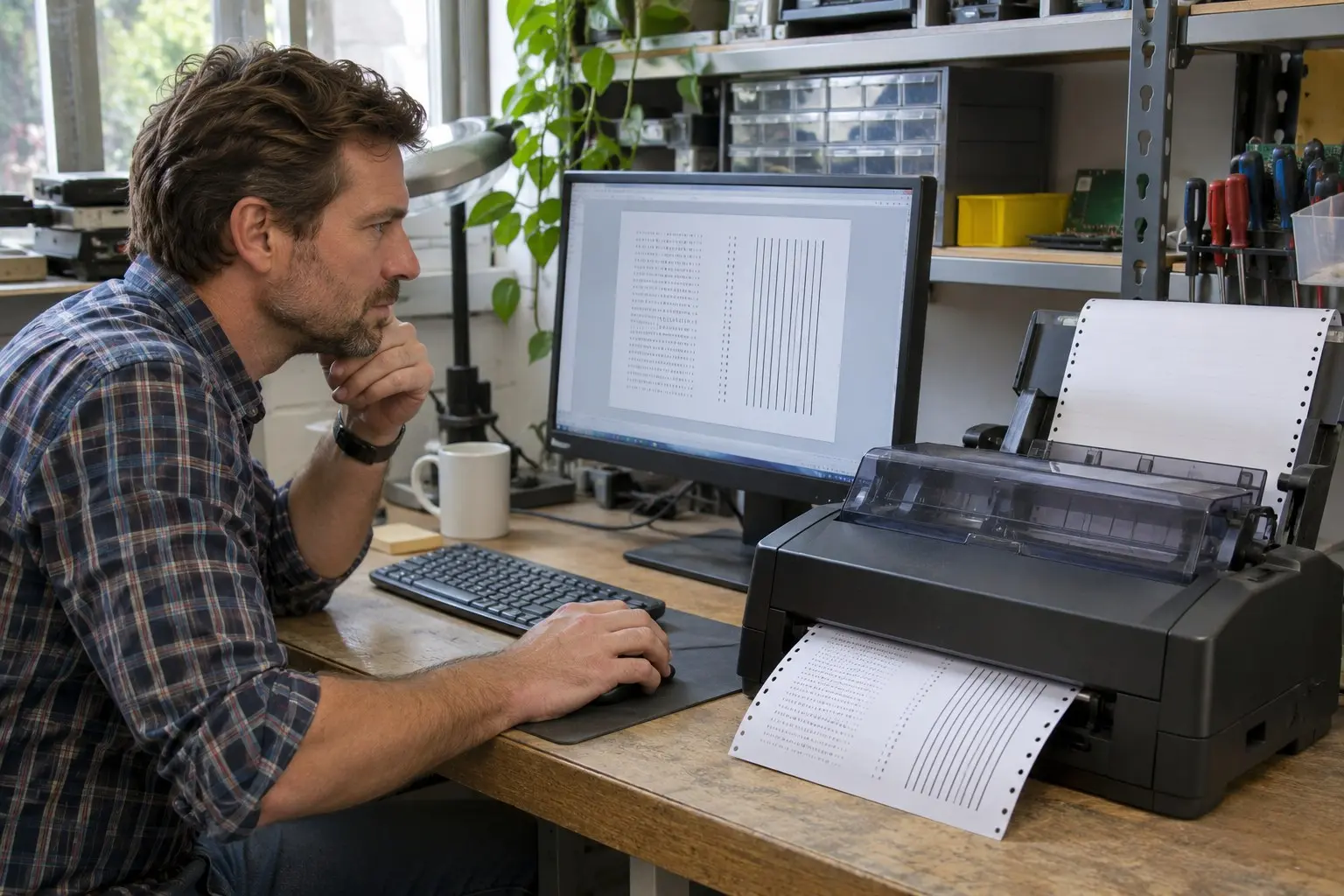
เมื่อเชื่อมต่อ Epson Dot Matrix ผ่านสาย LAN แต่ Windows ไม่พบเครื่องพิมพ์ อาจเกิดจากสายหรือพอร์ตเครือข่ายมีปัญหา เครื่องพิมพ์กับคอมพิวเตอร์อยู่คนละเครือข่าย หรือ Windows ยังไม่ได้ตั้งค่าพอร์ตและไดรเวอร์ให้ตรงกับเครื่อง บทความนี้แนะนำวิธีตรวจทีละขั้น และวิธีเพิ่มเครื่องพิมพ์ด้วย IP Address เมื่อค้นหาอัตโนมัติไม่พบ
❶ ตรวจการเชื่อมต่อ LAN ก่อน
① ตรวจสายและไฟที่พอร์ต
เสียบสาย LAN ให้แน่นทั้งที่เครื่องพิมพ์และเราเตอร์หรือสวิตช์ ตรวจดูไฟสถานะบริเวณพอร์ต หากไฟไม่ติดหรือไม่กะพริบ ให้ลองเปลี่ยนสายและช่อง LAN ก่อน
② ตรวจว่าเครื่องพิมพ์รองรับ LAN
เครื่องพิมพ์ต้องมีพอร์ต LAN หรือมี Network Interface ที่รองรับ รุ่นที่ต่อได้เฉพาะ USB หรือ Parallel จะไม่ปรากฏเป็นเครื่องพิมพ์เครือข่ายโดยตรง
③ ตรวจ IP Address ของเครื่องพิมพ์
พิมพ์หน้ารายงานเครือข่ายตามวิธีของรุ่นที่ใช้งาน หรือค้นหา IP จากรายการอุปกรณ์ในเราเตอร์ หากไม่ทราบ IP ปัจจุบัน Windows อาจค้นหาเครื่องไม่พบหรือใช้พอร์ตเก่าที่ตั้งไว้
❷ ตรวจว่าคอมพิวเตอร์กับเครื่องพิมพ์ติดต่อกันได้
① ตรวจเครือข่ายที่เชื่อมต่อ
ตรวจว่าคอมพิวเตอร์และเครื่องพิมพ์เชื่อมต่อกับเครือข่ายเดียวกัน โดยเฉพาะกรณีคอมพิวเตอร์ใช้ Wi-Fi และเครื่องพิมพ์ต่อสาย LAN หาก Wi-Fi เปิดโหมด Guest หรือเครือข่ายแยก อุปกรณ์อาจถูกป้องกันไม่ให้ค้นหากัน
② ทดสอบด้วยคำสั่ง ping
เปิด Command Prompt แล้วพิมพ์ ping ตามด้วย IP Address ของเครื่องพิมพ์ เช่น ping 192.168.1.25 จากนั้นกด Enter
หากมีข้อความตอบกลับ แสดงว่าคอมพิวเตอร์ติดต่อกับ IP นั้นได้ แต่ถ้าขึ้น Request timed out ให้ตรวจสาย LAN, IP Address และการตั้งค่าเครือข่ายก่อน
③ เปรียบเทียบ IP กับเครือข่าย
ตรวจว่า IP Address ของเครื่องพิมพ์ยังเป็นค่าปัจจุบัน และอยู่ในวงเครือข่ายที่คอมพิวเตอร์เข้าถึงได้ หากมีการเปลี่ยนเราเตอร์หรือเปลี่ยนการตั้งค่า DHCP ค่า IP เดิมอาจใช้ไม่ได้แล้ว
❸ เพิ่มเครื่องพิมพ์ใน Windows ด้วย IP Address
ถ้า Windows ค้นหาเครื่องพิมพ์อัตโนมัติไม่พบ แต่ทราบ IP Address แล้ว ให้เพิ่มเครื่องด้วยตนเอง
① เปิดหน้าต่างเพิ่มเครื่องพิมพ์
เปิด Settings แล้วไปที่ Bluetooth & devices จากนั้นเลือก Printers & scanners และกด Add device หากไม่พบชื่อเครื่อง ให้เลือก Add manually หรือ The printer that I want isn’t listed
② เลือกเพิ่มด้วย TCP/IP
เลือกตัวเลือกเพิ่มเครื่องพิมพ์โดยใช้ IP Address หรือชื่อโฮสต์ จากนั้นเลือกชนิดอุปกรณ์เป็น TCP/IP Device แล้วกรอก IP Address ปัจจุบันของเครื่องพิมพ์
ชื่อเมนูอาจต่างกันเล็กน้อยตามเวอร์ชัน Windows หากระบบพยายามค้นหาเครื่องอัตโนมัติแต่ไม่สำเร็จ ให้ดำเนินการต่อด้วยการตั้งค่าพอร์ตเอง
③ เลือกไดรเวอร์ให้ตรงรุ่น
เลือกไดรเวอร์ Epson ที่ตรงกับรุ่น Dot Matrix หากยังไม่ได้ติดตั้ง ให้ติดตั้งไดรเวอร์ที่ถูกต้องก่อน แล้วกลับมาเพิ่มเครื่องพิมพ์อีกครั้ง
④ ทดสอบพิมพ์
หลังติดตั้งเสร็จ เปิด Printer properties แล้วสั่งพิมพ์หน้าทดสอบ หากทดสอบไม่ออก ให้ตรวจแท็บ Ports ว่าเลือก Standard TCP/IP Port ที่ใช้ IP ปัจจุบันของเครื่องพิมพ์หรือไม่
❹ ถ้าเพิ่มด้วย IP แล้วยังพิมพ์ไม่ได้
① ตรวจพอร์ตที่ Windows ใช้
เข้า Printer properties แล้วเปิดแท็บ Ports ตรวจว่าพอร์ตที่เลือกตรงกับ IP ปัจจุบัน หาก IP เครื่องพิมพ์เปลี่ยน แต่ Windows ยังส่งงานไปยัง IP เดิม ให้แก้พอร์ตหรือสร้าง Standard TCP/IP Port ใหม่
② ตรวจคิวงานพิมพ์
ลบงานที่ค้างในคิว แล้วลองพิมพ์หน้าทดสอบอีกครั้ง หากยังค้าง ให้รีสตาร์ตเครื่องพิมพ์และคอมพิวเตอร์ จากนั้นตรวจสถานะเครื่องพิมพ์ว่าไม่ได้อยู่ในโหมด Offline หรือ Paused
③ ตรวจการตั้งค่าจากผู้ดูแลเครือข่าย
หาก ping ไม่ตอบกลับ หรือหลายเครื่องในเครือข่ายหาเครื่องพิมพ์ไม่พบ ให้ผู้ดูแลระบบตรวจ DHCP, การแบ่งเครือข่าย และการตั้งค่าของ Network Interface ตามคู่มือรุ่นเครื่อง
❺ สรุปวิธีแก้ Windows หา Epson Dot Matrix ผ่าน LAN ไม่เจอ
เริ่มจากตรวจสายและไฟสถานะ LAN ยืนยันว่าเครื่องพิมพ์รองรับเครือข่าย แล้วตรวจ IP Address และทดสอบ ping หาก Windows ยังหาเครื่องไม่พบ ให้เพิ่มเครื่องด้วย IP Address และเลือกไดรเวอร์กับพอร์ต TCP/IP ให้ตรงกัน
หากเพิ่มเครื่องได้แต่พิมพ์ไม่ออก จุดที่ควรตรวจต่อคือ IP ในพอร์ตของ Windows และสถานะคิวงานพิมพ์ การแนะนำของ ComSiam คือจด IP ปัจจุบันของเครื่องและตรวจพอร์ตทุกครั้งหลังเปลี่ยนเราเตอร์หรือปรับเครือข่าย
เมื่อยังแก้ไม่ได้ ให้แจ้งรุ่นเครื่องพิมพ์ ค่า IP ผลการ ping และสถานะไฟ LAN แก่ผู้ดูแลระบบหรือช่าง ข้อมูลเหล่านี้ช่วยให้ ComSiam วิเคราะห์ได้ว่าปัญหาอยู่ที่การเชื่อมต่อ เครือข่าย หรือการตั้งค่า Windows