Contact
Line : comsiam
Contact
Line : comsiam

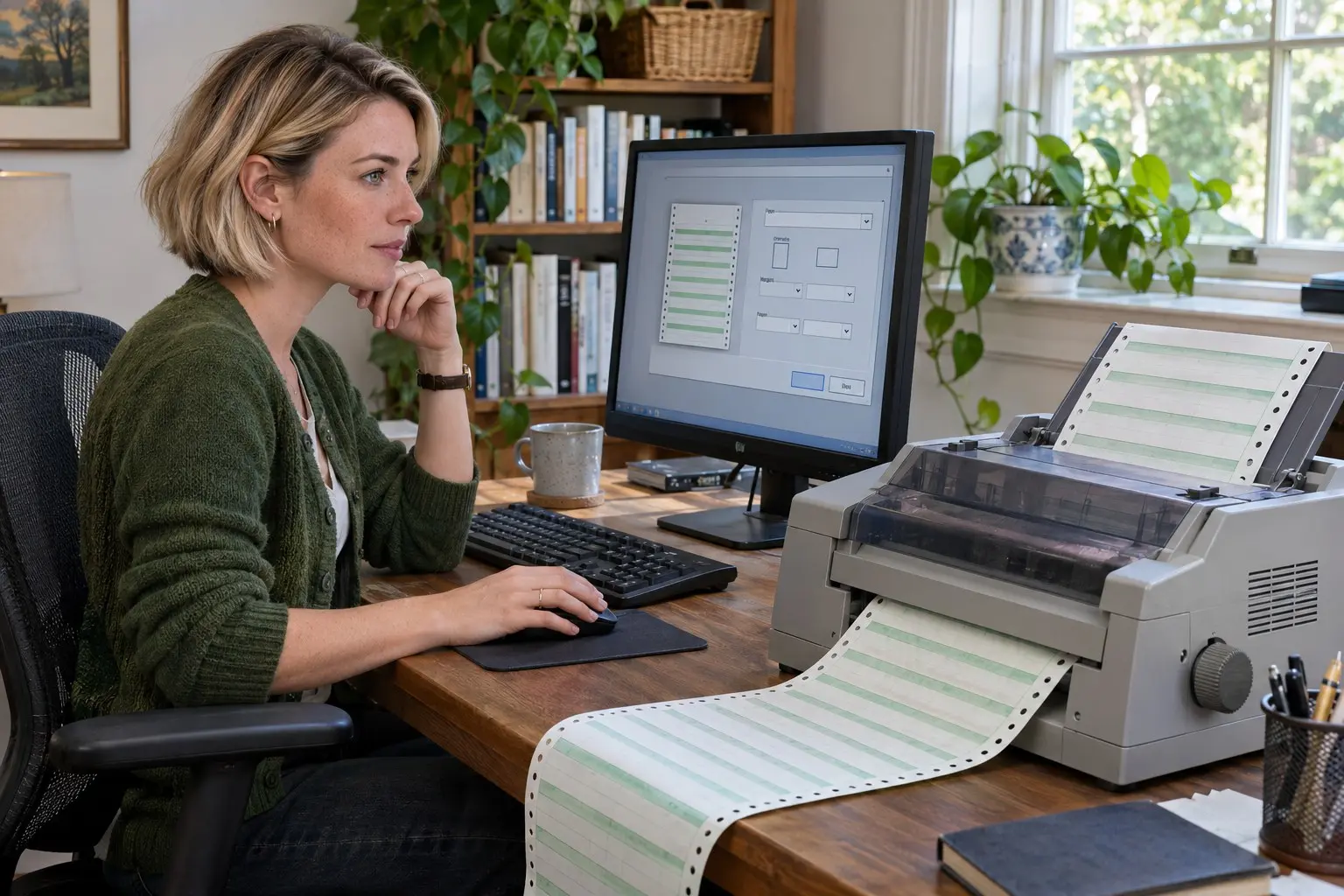
Epson LQ-310 เป็นรุ่นที่มาแทน LQ-300 แต่ไม่ได้หมายความว่าไดรเวอร์ของ LQ-300 จะใช้แทนกันได้ทุกกรณี ควรเริ่มจากไดรเวอร์ที่ระบุรุ่น LQ-310 โดยตรง ส่วนไดรเวอร์ LQ-300 อาจไม่มีตัวเลือกหรือทำงานได้ไม่ครบตามที่ต้องใช้
ดูป้ายบนตัวเครื่องว่าเป็น LQ-310 แล้วค้นหาไดรเวอร์ที่ระบุรุ่นนี้โดยตรง อย่าสับสนกับ Epson LQ-300, LQ-300+ หรือ LQ-300+II เพราะเป็นชื่อรุ่นคนละรายการ
ตรวจสอบเวอร์ชันและชนิดระบบใน Settings > System > About แล้วเลือกไดรเวอร์ LQ-310 ที่รองรับ Windows และระบบของคอมพิวเตอร์ หากหาไดรเวอร์จาก Epson ไม่พบ ให้ลองให้ Windows ค้นหาไดรเวอร์ที่รองรับก่อน
แม้ Epson ระบุว่า LQ-310 มาแทน LQ-300 แต่ข้อมูลนี้ไม่ได้ยืนยันว่าไดรเวอร์ของรุ่นเก่าจะรองรับ LQ-310 ได้ครบทุกฟังก์ชัน การพิมพ์ได้บางส่วนไม่ได้แปลว่าการตั้งค่ากระดาษหรือรูปแบบงานจะถูกต้องทั้งหมด
หากจำเป็นต้องลองไดรเวอร์ LQ-300 ให้เพิ่มเป็นรายการทดสอบแยก โดยไม่เปลี่ยนรายการ LQ-310 ที่กำลังใช้งาน พิมพ์หน้าทดสอบและตรวจขนาดกระดาษ ระยะบรรทัด การจัดตำแหน่ง และภาษาไทยก่อนใช้กับเอกสารจริง
ไปที่ Settings > Printers & scanners แล้วเลือกเพิ่มเครื่องพิมพ์ด้วยตนเอง เลือกพอร์ตที่ตรงกับการเชื่อมต่อจริง จากนั้นเลือก Epson LQ-310 หากมีรายการตรงรุ่น
หากดาวน์โหลดไดรเวอร์ LQ-310 มาแล้วแต่ไม่มีชื่อในรายการ ให้เลือก Have Disk แล้วระบุไฟล์ไดรเวอร์ที่แตกไว้ ตรวจสอบชื่อรุ่นก่อนยืนยันการติดตั้ง
พิมพ์หน้าทดสอบจาก Windows ก่อน จากนั้นลองพิมพ์เอกสารที่ใช้จริงหนึ่งชุด ตรวจสอบการป้อนกระดาษต่อเนื่อง ฟอนต์ภาษาไทย และตำแหน่งพิมพ์
หากตัวอักษรหรือระยะบรรทัดเพี้ยน ให้กลับไปใช้ไดรเวอร์ LQ-310 หรือไดรเวอร์ที่ผู้ผลิตแนะนำ อย่าปล่อยให้ไดรเวอร์ LQ-300 ที่ยังไม่ได้ทดสอบเป็นรายการหลัก
ComSiam แนะนำให้ใช้ไดรเวอร์ LQ-310 ก่อน เพราะตรงกับรุ่นเครื่องโดยตรง การที่ LQ-310 มาแทน LQ-300 ไม่ได้ยืนยันว่าไดรเวอร์เก่าจะใช้แทนได้ครบทุกงาน
สรุปคือ ควรติดตั้งไดรเวอร์ LQ-310 หากมีให้เลือก หากจำเป็นต้องลอง LQ-300 ให้ทดสอบแยกและตรวจเอกสารจริงก่อนใช้งาน ComSiam แนะนำให้เก็บรายการไดรเวอร์ที่พิมพ์ได้ถูกต้องไว้เป็นค่าใช้งานหลัก







