Contact
Line : comsiam
Contact
Line : comsiam

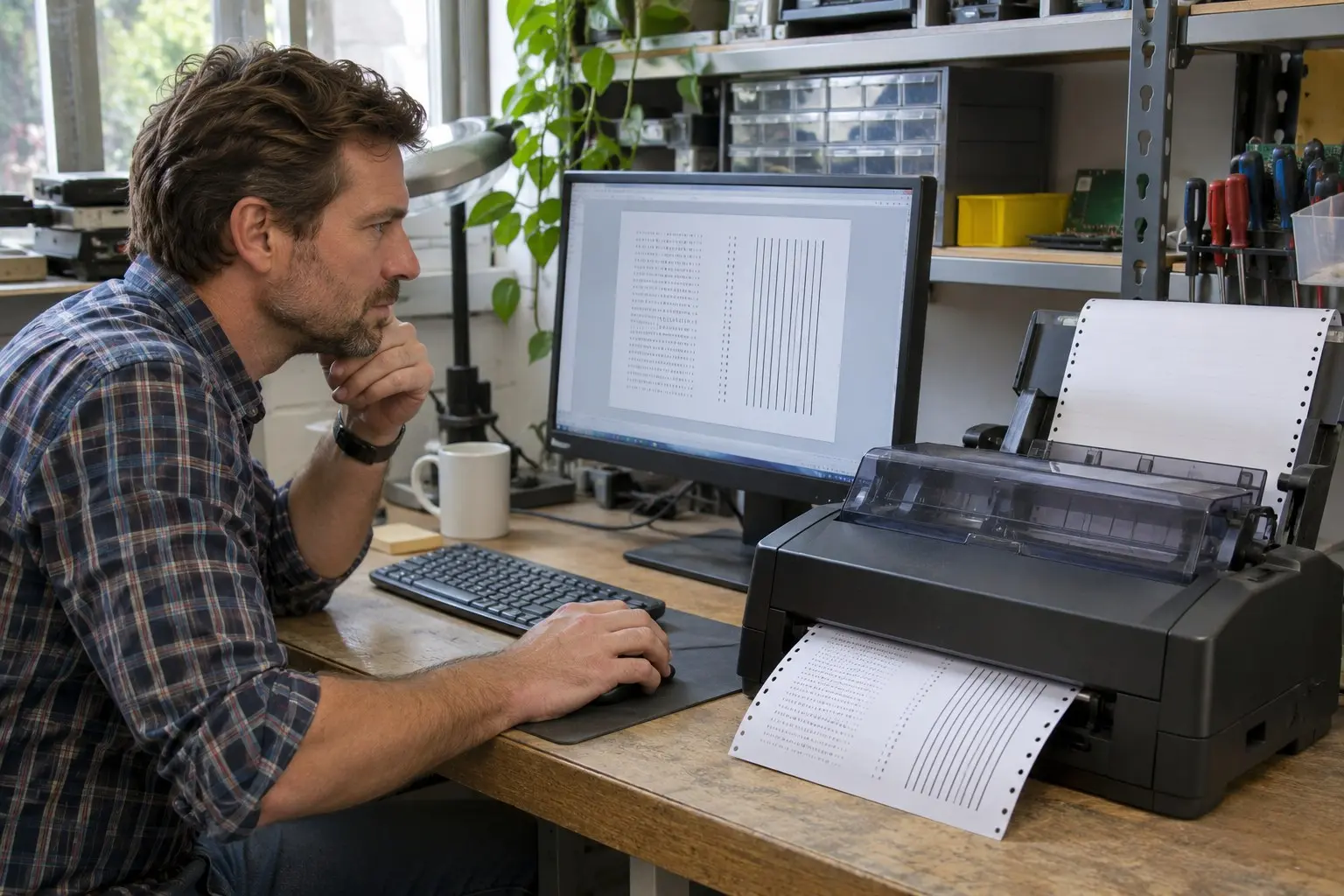
หากติดตั้งไดรเวอร์แล้ว Epson ยังขึ้น Offline ให้ตรวจสอบก่อนว่าเครื่องพิมพ์เปิดอยู่และเชื่อมต่อกับคอมพิวเตอร์จริง จากนั้นค่อยตรวจคิวพิมพ์และการตั้งค่า Windows เพราะสถานะ Offline อาจเกิดจากสายหลวม งานพิมพ์ค้าง หรือเลือกเครื่องพิมพ์ผิดรายการ
ปิดเครื่องพิมพ์ ถอดปลั๊ก รอประมาณ 30 วินาที แล้วเสียบกลับและเปิดใหม่ ตรวจสอบว่ามีกระดาษ ไม่มีไฟเตือน และฝาครอบปิดสนิท
เสียบสาย USB ให้แน่นทั้งสองด้าน ลองเปลี่ยนช่อง USB บนคอมพิวเตอร์ แล้วตรวจว่า Windows แสดงเครื่องพิมพ์ Epson ที่ใช้งานจริงในรายการหรือไม่
ไปที่ Settings > Bluetooth & devices > Printers & scanners เลือก Epson แล้วเปิด Open print queue
ในหน้าคิวพิมพ์ ให้เปิดเมนู Printer แล้วตรวจว่าไม่มีเครื่องหมายถูกที่ Use Printer Offline หรือ Pause Printing หากเลือกอยู่ ให้คลิกยกเลิก จากนั้นลองส่งงานพิมพ์ใหม่
ในคิวพิมพ์ ให้ยกเลิกเอกสารที่ค้างทั้งหมด แล้วปิดหน้าคิวพิมพ์และเปิดใหม่ หากงานยังค้าง ให้รีสตาร์ต Print Spooler จาก Services แล้วลองอีกครั้ง
กลับไปที่ Printers & scanners ตรวจชื่อรุ่นให้ตรงกับเครื่องที่เชื่อมต่อ หากมีรายการ Epson ซ้ำหลายรายการ ให้เลือก Manage ของรายการที่ต้องการแล้วสั่งพิมพ์หน้าทดสอบ
เปิด Printer properties แล้วตรวจแท็บ Advanced และ Ports ว่าเลือกไดรเวอร์และพอร์ตตรงกับรุ่นและการเชื่อมต่อจริง หากเพิ่งเปลี่ยนไดรเวอร์ ให้ตรวจว่า Windows ไม่ได้เลือกพอร์ตของรายการเก่า
หากยัง Offline ให้ลบรายการเครื่องพิมพ์ที่มีปัญหาออกจาก Printers & scanners รีสตาร์ตคอมพิวเตอร์ แล้วเพิ่มกลับด้วยไดรเวอร์ที่ตรงรุ่น จากนั้นพิมพ์หน้าทดสอบ
ComSiam แนะนำให้เริ่มจากตรวจสาย สถานะ Offline และงานค้างก่อนถอนติดตั้งไดรเวอร์ เพราะการลบไดรเวอร์อาจไม่ช่วยหากสาเหตุเป็นการเชื่อมต่อหรือคิวพิมพ์
หาก Epson กลับมาออนไลน์แต่ยังพิมพ์ไม่ออก ให้ตรวจว่ากำลังใช้รายการเครื่องพิมพ์และพอร์ตที่ถูกต้อง ComSiam แนะนำให้ทดสอบหน้าพิมพ์จาก Windows ก่อนสั่งพิมพ์เอกสารจริง







