Contact
Line : comsiam
Contact
Line : comsiam

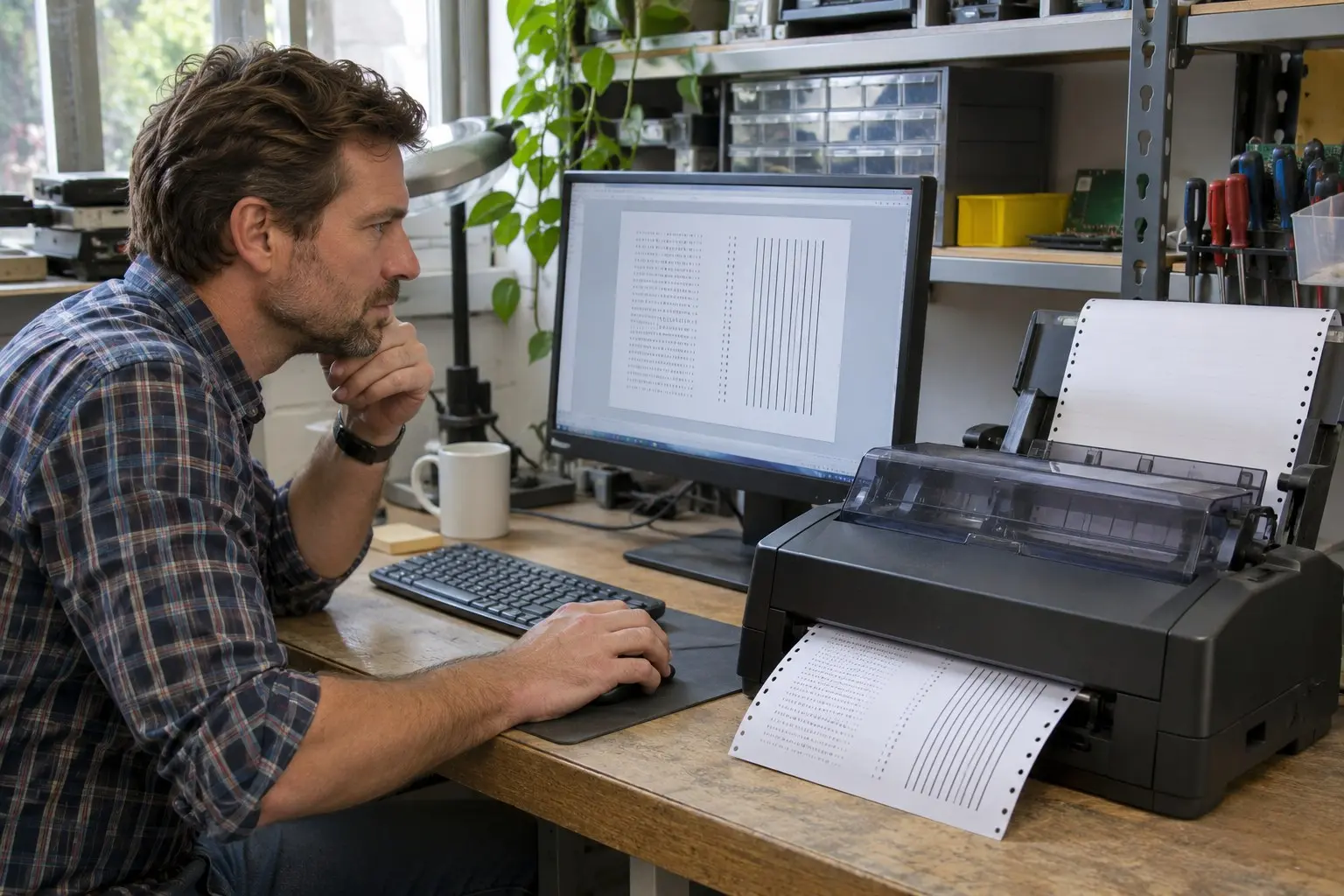
เมื่อเพิ่ม Epson Dot Matrix ด้วยตนเอง Windows อาจให้เลือกพอร์ตเครื่องพิมพ์ USB001 แต่พอร์ตนี้ไม่ใช่หมายเลขที่ต้องใช้กับทุกเครื่องเสมอไป หากมี USB001 และ USB002 ให้เลือกพอร์ตที่ Windows สร้างสำหรับการเชื่อมต่อเครื่องพิมพ์จริง แล้วทดสอบพิมพ์ก่อนใช้งาน
ต่อสาย USB จากเครื่องพิมพ์เข้ากับคอมพิวเตอร์โดยตรง เปิดเครื่องพิมพ์ แล้วรอให้ Windows ตรวจพบอุปกรณ์ หากใช้สายแปลง Parallel-to-USB ให้ตรวจสอบสายแปลงและไดรเวอร์ของสายด้วย
ไปที่ Settings > Bluetooth & devices > Printers & scanners แล้วเลือก Add device หาก Windows พบ Epson ให้เลือกเพิ่มอุปกรณ์ก่อน วิธีนี้ช่วยให้ระบบกำหนดพอร์ตที่ใช้ให้อัตโนมัติ
หาก Windows ค้นหาเครื่องไม่พบ ให้เลือกเพิ่มเครื่องพิมพ์ด้วยตนเอง ในขั้นตอนเลือกพอร์ต ให้เลือก Use an existing port
เลือก USB001 หากพอร์ตนี้แสดงในรายการและเครื่องพิมพ์เชื่อมต่ออยู่ หากมีหลายพอร์ต เช่น USB001 และ USB002 อย่าเลือกจากหมายเลขอย่างเดียว เพราะ Windows อาจกำหนดพอร์ตต่างกันตามช่อง USB ที่ใช้
ถอดสาย USB แล้วเสียบกลับให้แน่น ลองเปลี่ยนช่อง USB บนคอมพิวเตอร์ เปิดเครื่องพิมพ์ แล้วค้นหาอุปกรณ์ใหม่อีกครั้ง
เปิด Device Manager แล้วดูว่ามีอุปกรณ์ที่เกี่ยวข้องปรากฏในรายการหรือไม่ หากไม่พบ ให้ตรวจสาย USB ช่องเชื่อมต่อ หรือสายแปลงก่อนตั้งค่าพอร์ตเครื่องพิมพ์
หลังเพิ่มเครื่องพิมพ์แล้ว เปิด Printer properties แล้วเลือกแท็บ Ports ดูว่าเครื่องหมายเลือกอยู่ที่ USB001 หรือพอร์ต USB อื่นที่ตั้งไว้
เลือกเครื่องพิมพ์แล้วเปิด Manage จากนั้นเลือก Print a test page หากไม่พิมพ์ ให้ลองพอร์ต USB อื่นที่ Windows แสดงว่ามีอยู่ และทดสอบอีกครั้ง อย่าเปลี่ยนไปเลือก LPT หรือ COM หากเชื่อมต่อด้วย USB
ComSiam แนะนำให้ต่อเครื่องพิมพ์และเปิดเครื่องก่อนเริ่มเพิ่มอุปกรณ์ เพื่อให้ Windows ตรวจพบและสร้างพอร์ต USB ได้ถูกต้อง หากมีหลายพอร์ต ให้ยืนยันด้วยการพิมพ์หน้าทดสอบ
สรุปคือ ให้เลือก USB001 เมื่อพอร์ตนี้ปรากฏและตรงกับการเชื่อมต่อจริง หากไม่พบ ให้ตรวจสาย ช่อง USB และรายการอุปกรณ์ใน Device Manager ก่อน ComSiam แนะนำว่าอย่าเลือกพอร์ตจากหมายเลขโดยไม่ทดสอบ







