Contact
Line : comsiam
Contact
Line : comsiam

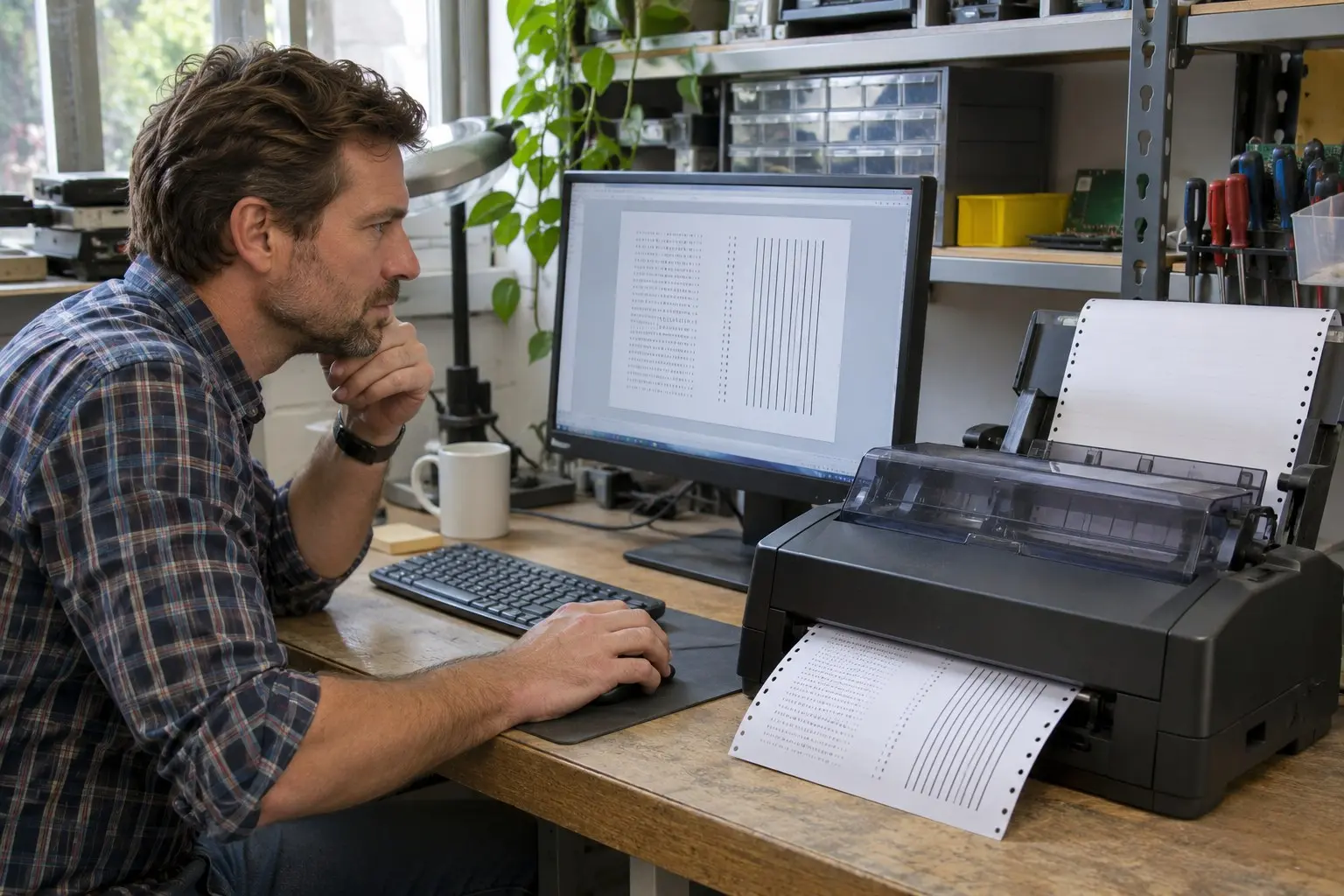
หากต้องการเปลี่ยนไดรเวอร์ Epson Dot Matrix จากตัวเดิมเป็นตัวใหม่ ควรดาวน์โหลดไดรเวอร์ที่ตรงกับรุ่นและ Windows ให้พร้อมก่อน แล้วค่อยเปลี่ยนในคุณสมบัติเครื่องพิมพ์ วิธีนี้ช่วยลดโอกาสที่ Windows จะเลือกไดรเวอร์ผิดหรือทำให้เครื่องพิมพ์หายจากรายการ
ดูชื่อรุ่นจากป้ายบนเครื่องพิมพ์ แล้วเปิด Settings > System > About เพื่อตรวจสอบชนิดระบบของ Windows ดาวน์โหลดไดรเวอร์ที่ตรงกับทั้งรุ่นเครื่องและระบบที่ใช้งานจากหน้าสนับสนุนของ Epson
บันทึกไฟล์ติดตั้งหรือแตกไฟล์ไดรเวอร์ไว้ในโฟลเดอร์ที่หาได้ง่าย อย่าเพิ่งลบไดรเวอร์เดิมจนกว่าจะติดตั้งตัวใหม่และทดสอบพิมพ์ได้
ไปที่ Settings > Printers & scanners เลือกเครื่องพิมพ์ Epson แล้วเปิด Manage จากนั้นเลือก Printer properties
เปิดแท็บ Advanced หากมีปุ่ม New Driver ให้เลือก แล้วทำตามตัวช่วยติดตั้งจนถึงหน้ารายการไดรเวอร์ เลือกรุ่นที่ตรงกับเครื่องพิมพ์ หากต้องระบุไฟล์เอง ให้เลือกไฟล์ไดรเวอร์ที่ดาวน์โหลดและแตกไว้แล้ว
ทำตามคำแนะนำบนหน้าจอจนจบ แล้วเลือก Apply หาก Windows แจ้งให้รีสตาร์ต ให้บันทึกงานอื่นและรีสตาร์ตคอมพิวเตอร์ก่อนทดสอบ
ไปที่ Printers & scanners เลือก Epson ที่ต้องการเปลี่ยน แล้วกด Remove device จากนั้นรีสตาร์ตคอมพิวเตอร์และเพิ่มเครื่องพิมพ์กลับด้วยไดรเวอร์ใหม่
หากไฟล์จาก Epson มีโปรแกรมติดตั้ง ให้เปิดโปรแกรมและทำตามขั้นตอน หากมีไฟล์ INF ให้เลือกเพิ่มเครื่องพิมพ์ด้วยตนเองและระบุไฟล์นั้น อย่าเลือกไดรเวอร์ของรุ่นใกล้เคียงโดยไม่ได้ตรวจสอบ
กลับไปที่ Printers & scanners แล้วดูว่าเครื่องพิมพ์แสดงชื่อและสถานะถูกต้องหรือไม่ หากยังแสดงรายการซ้ำ ให้ตรวจสอบว่ารายการใดใช้ไดรเวอร์ใหม่ก่อนลบรายการเก่า
เปิด Manage ของเครื่องพิมพ์ แล้วเลือก Print a test page หากพิมพ์ได้ ให้ตรวจสอบการตั้งค่ากระดาษและรูปแบบงานพิมพ์อีกครั้ง เพราะค่าบางอย่างอาจเปลี่ยนหลังสลับไดรเวอร์
ComSiam แนะนำให้ดาวน์โหลดไดรเวอร์ใหม่และจดค่ากระดาษที่ใช้งานอยู่ก่อนเปลี่ยน เพื่อให้ย้อนตรวจสอบได้หากรูปแบบพิมพ์เปลี่ยน
หากเปลี่ยนไดรเวอร์แล้วเครื่องพิมพ์ยังไม่ทำงาน ให้ตรวจสอบความเข้ากันได้ของไดรเวอร์กับรุ่นและระบบ Windows อีกครั้ง ComSiam แนะนำให้ใช้ไดรเวอร์จากผู้ผลิตหรือรายการที่ Windows ระบุว่ารองรับ แล้วทดสอบพิมพ์ก่อนใช้งานจริง







