Contact
Line : comsiam
Contact
Line : comsiam

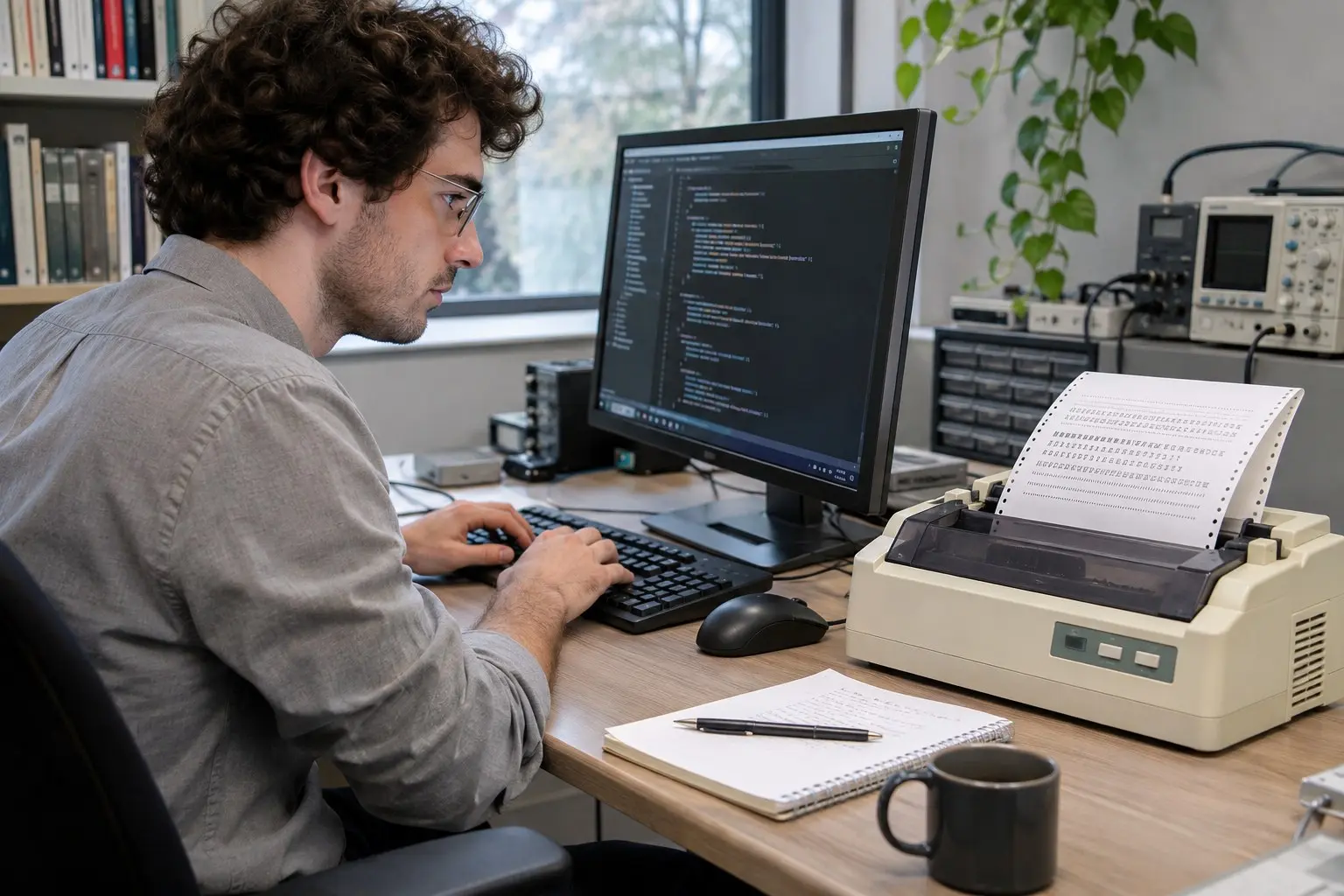
หลังติดตั้งไดรเวอร์ Epson Dot Matrix ให้ตรวจทั้งสถานะเครื่องพิมพ์ใน Windows และผลการพิมพ์จริง การเห็นชื่อเครื่องพิมพ์ในรายการเป็นเพียงจุดเริ่มต้น ควรพิมพ์หน้าทดสอบจาก Windows แล้วทดลองพิมพ์เอกสารจากโปรแกรมที่ใช้งาน เพื่อยืนยันว่าไดรเวอร์และการเชื่อมต่อทำงานได้ตามต้องการ
เปิด การตั้งค่า > Bluetooth และอุปกรณ์ > เครื่องพิมพ์และสแกนเนอร์ แล้วดูว่ามีชื่อ Epson รุ่นที่ใช้อยู่หรือไม่ คลิกชื่อเครื่องพิมพ์เพื่อตรวจสอบสถานะและเปิดการจัดการเครื่องพิมพ์ หากไม่พบชื่อรุ่น ให้ตรวจการเชื่อมต่อ USB หรือพอร์ตที่ใช้งาน แล้วลองเพิ่มเครื่องพิมพ์อีกครั้ง
การมีชื่อเครื่องพิมพ์ในรายการยังไม่ยืนยันว่าติดตั้งไดรเวอร์ได้ครบทุกฟังก์ชัน ให้ตรวจชื่อรุ่นของไดรเวอร์ใน คุณสมบัติเครื่องพิมพ์ ด้วยว่าเป็นรุ่นตรงกับเครื่องหรือไดรเวอร์ที่ผู้ผลิตระบุว่ารองรับ
เปิดคิวงานพิมพ์แล้วดูว่ามีงานค้างหรือสถานะหยุดชั่วคราวหรือไม่ หากมีงานค้าง ให้ยกเลิกงานนั้นก่อน แล้วลองพิมพ์ใหม่ ตรวจด้วยว่าไม่ได้เลือก ใช้เครื่องพิมพ์แบบออฟไลน์ หรือ หยุดการพิมพ์ชั่วคราว
ใน Windows 11 ให้เลือก การตั้งค่า > Bluetooth และอุปกรณ์ > เครื่องพิมพ์และสแกนเนอร์ คลิกเครื่องพิมพ์ Epson แล้วเปิด คุณสมบัติเครื่องพิมพ์ จากนั้นเลือกแท็บ ทั่วไป และกด พิมพ์หน้าทดสอบ
หน้าทดสอบช่วยตรวจว่า Windows ส่งงานพิมพ์ไปยังเครื่องพิมพ์ได้หรือไม่ หากหน้าทดสอบพิมพ์ออก แสดงว่า Windows ติดต่อกับเครื่องพิมพ์ได้ในระดับหนึ่ง แต่ยังควรทดสอบเอกสารจากโปรแกรมจริง เพราะปัญหาบางอย่างอาจเกิดจากการตั้งค่าในโปรแกรมหรือขนาดกระดาษ
ดูว่าตัวอักษรอ่านได้ครบหรือไม่ มีข้อความหรือบรรทัดขาดหายหรือไม่ และเครื่องพิมพ์รับกระดาษตามปกติหรือเปล่า สำหรับ Dot Matrix ให้ทดลองกับกระดาษต่อเนื่องหรือฟอร์มที่ใช้จริงด้วย เพราะหน้าทดสอบอาจไม่ได้ตรวจตำแหน่งและขนาดฟอร์มเฉพาะงาน
เปิดเอกสารตัวอย่างจากโปรแกรมที่ใช้ประจำ แล้วตรวจการตั้งค่าเครื่องพิมพ์ ขนาดกระดาษ แนวกระดาษ ระยะขอบ และการเลือกพิมพ์ทุกหน้าหรือเฉพาะหน้าที่ต้องการ หากหน้าทดสอบจาก Windows พิมพ์ได้ แต่พิมพ์จากโปรแกรมไม่ได้ ปัญหาอาจอยู่ที่การตั้งค่าของโปรแกรมหรือเอกสาร ไม่จำเป็นต้องสรุปทันทีว่าไดรเวอร์เสีย
ลองพิมพ์เพียงหนึ่งหน้า ก่อนสั่งพิมพ์เอกสารจำนวนมาก ตรวจให้แน่ใจว่าตัวอักษรไม่ผิดเพี้ยนและตำแหน่งไม่เลื่อน โดยเฉพาะใบเสร็จ รายงาน หรือแบบฟอร์มที่ใช้กระดาษหลายชั้น
หาก Windows ไม่พบเครื่องพิมพ์หรือหน้าทดสอบไม่ออก ให้ตรวจสายเชื่อมต่อ พอร์ตที่เลือก สถานะคิวงานพิมพ์ และชื่อไดรเวอร์ หากยังผิดปกติ ให้ค้นหาไดรเวอร์ที่ตรงกับรุ่นเครื่องและ Windows จาก Epson แล้วติดตั้งใหม่ตามคำแนะนำของผู้ผลิต
หากหน้าทดสอบออกแต่เอกสารจากโปรแกรมไม่ตรงฟอร์ม ให้ตรวจขนาดกระดาษและการตั้งค่าหน้ากระดาษในโปรแกรมก่อนปรับหรือติดตั้งไดรเวอร์ซ้ำ ComSiam แนะนำให้จดชื่อไดรเวอร์และพอร์ตที่ใช้งานได้ไว้ เพื่อให้ง่ายต่อการตรวจสอบเมื่อเกิดปัญหาอีกครั้ง
เมื่อผ่านการตรวจสอบเหล่านี้แล้ว ไดรเวอร์พร้อมสำหรับงานที่ทดสอบไว้ หากพบปัญหาเฉพาะโปรแกรม ให้แยกตรวจการตั้งค่าของโปรแกรมและเอกสารก่อน ส่วนปัญหาที่หน้าทดสอบก็พิมพ์ไม่ได้ ให้ตรวจการเชื่อมต่อ พอร์ต และไดรเวอร์เป็นลำดับ ComSiam แนะนำให้ทดสอบด้วยเอกสารจริงก่อนพิมพ์งานสำคัญทุกครั้งหลังเปลี่ยนการตั้งค่าหรืออัปเดตไดรเวอร์