Contact
Line : comsiam
Contact
Line : comsiam

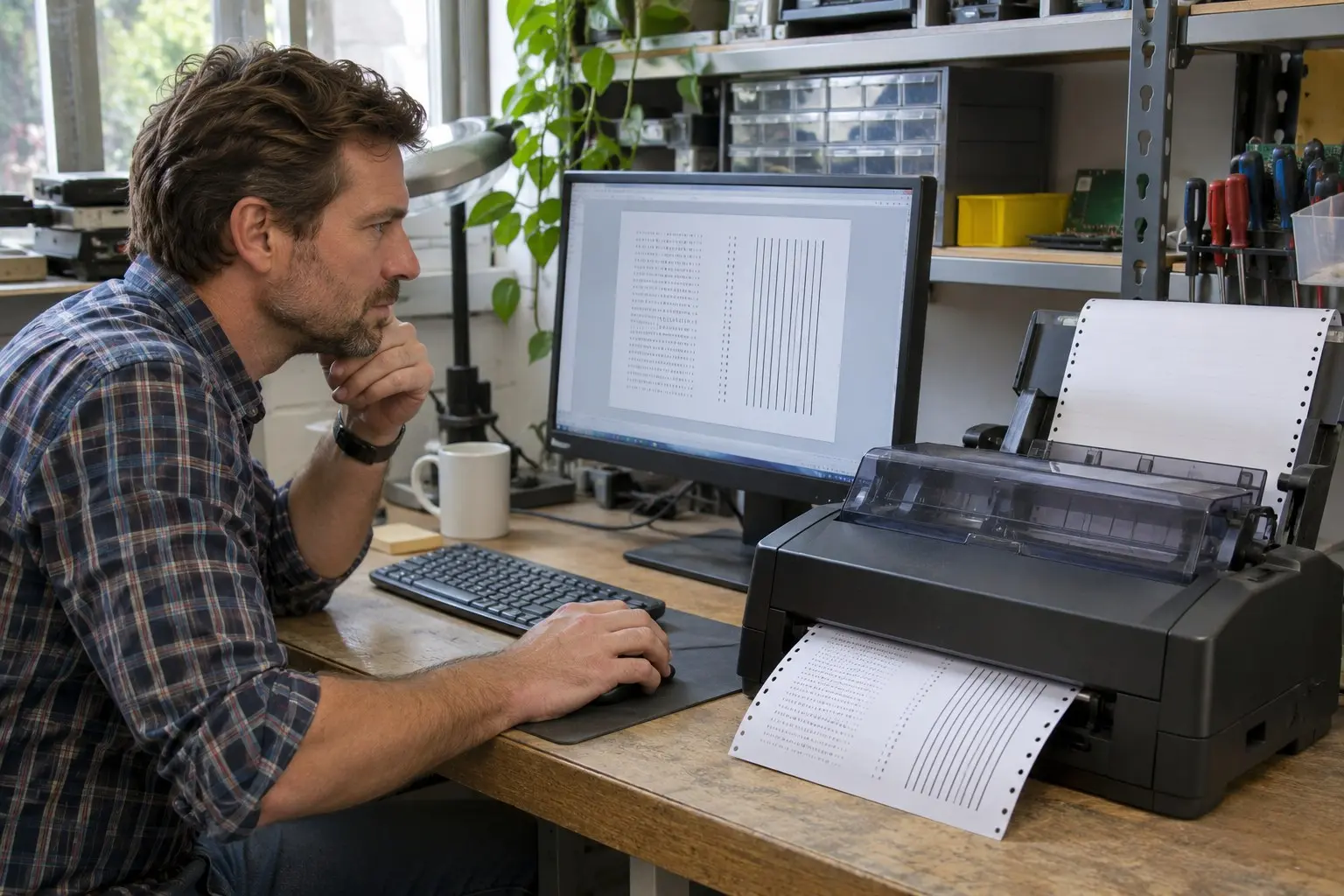
หากติดตั้งไดรเวอร์ Epson Dot Matrix ด้วยไฟล์ Setup ไม่สำเร็จ หรือ Windows ไม่พบเครื่องพิมพ์โดยอัตโนมัติ คุณสามารถเพิ่มเครื่องพิมพ์ผ่าน Add Printer แบบ Manual ได้ วิธีนี้ให้เลือกพอร์ตและไฟล์ไดรเวอร์ด้วยตนเอง จึงควรเตรียมไฟล์ที่ตรงกับรุ่นเครื่องพิมพ์และ Windows ก่อนเริ่ม เพื่อป้องกันการเลือกไดรเวอร์ผิดรุ่น
ดาวน์โหลดไดรเวอร์จากเว็บไซต์ Epson โดยเลือกรุ่นเครื่องพิมพ์และ Windows ให้ตรงกับคอมพิวเตอร์ หากไฟล์ที่ดาวน์โหลดเป็น ZIP ให้แตกไฟล์ก่อนใช้งาน แต่ถ้าเป็นไฟล์ติดตั้ง EXE ที่ไม่มีไฟล์ INF ให้ตรวจคู่มือหรือคำแนะนำจาก Epson ว่าสามารถแตกไฟล์หรือใช้ติดตั้งแบบ Manual ได้หรือไม่
ไฟล์ INF เป็นไฟล์ข้อมูลที่ Windows ใช้ติดตั้งไดรเวอร์ หากโฟลเดอร์ที่เตรียมไว้ไม่มีไฟล์นี้ และ Windows ขอให้เลือกตำแหน่งไดรเวอร์ คุณอาจกำลังเลือกโฟลเดอร์ไม่ถูกต้อง หรือไฟล์ที่ดาวน์โหลดยังไม่ได้แตกออกจาก ZIP
ก่อนเพิ่มเครื่องพิมพ์ ให้เปิดเครื่องและเชื่อมต่อสายให้เรียบร้อย หากใช้ USB ให้เสียบสายเข้าคอมพิวเตอร์โดยตรง หากใช้ Parallel หรือ Serial ให้ตรวจสอบว่าคอมพิวเตอร์มีพอร์ตดังกล่าวหรือใช้อะแดปเตอร์ที่ติดตั้งไดรเวอร์แล้ว
เปิด การตั้งค่า > ระบบ > เกี่ยวกับ เพื่อตรวจสอบรุ่น Windows และชนิดระบบ เช่น 64-bit จากนั้นตรวจชื่อรุ่นบนตัวเครื่องพิมพ์ให้ตรงกับไฟล์ไดรเวอร์ อย่าเลือกไดรเวอร์รุ่นใกล้เคียง เว้นแต่ Epson ระบุว่ารองรับรุ่นของคุณ
เปิด การตั้งค่า > Bluetooth และอุปกรณ์ > เครื่องพิมพ์และสแกนเนอร์ แล้วเลือก เพิ่มอุปกรณ์ รอให้ Windows ค้นหาเครื่องพิมพ์ หากไม่พบ ให้เลือกตัวเลือกสำหรับเพิ่มเครื่องพิมพ์ด้วยตนเอง เช่น เพิ่มอุปกรณ์ด้วยตนเอง หรือ เครื่องพิมพ์ที่ฉันต้องการไม่อยู่ในรายการ ชื่อเมนูอาจแตกต่างกันตามรุ่น Windows
เมื่อหน้าต่าง Add Printer เปิดขึ้น ให้เลือก เพิ่มเครื่องพิมพ์ภายในเครื่องหรือเครื่องพิมพ์เครือข่ายด้วยการตั้งค่าด้วยตนเอง แล้วกด ถัดไป
เลือก ใช้พอร์ตที่มีอยู่ แล้วเลือกพอร์ตที่เชื่อมต่อกับเครื่องพิมพ์ ตัวอย่างเช่น USB สำหรับสาย USB, LPT สำหรับ Parallel หรือ COM สำหรับ Serial หากไม่ทราบว่าพอร์ต USB รายการใดเป็นของเครื่องพิมพ์ ให้ตรวจการเชื่อมต่อและชื่อพอร์ตใน Windows ก่อน อย่าเลือกพอร์ตแบบสุ่ม เพราะอาจทำให้เพิ่มเครื่องพิมพ์ได้แต่ส่งงานพิมพ์ไม่ถึงเครื่อง
ในหน้าต่างเลือกไดรเวอร์ ให้กด Have Disk… หรือ ติดตั้งจากดิสก์… จากนั้นเลือก Browse… แล้วไปยังโฟลเดอร์ที่แตกไฟล์ไดรเวอร์ไว้ เลือกไฟล์ INF ที่ตรงกับรุ่นเครื่องและ Windows แล้วกด เปิด และ ตกลง
เลือกชื่อรุ่นที่ปรากฏในรายการให้ตรงกับเครื่องพิมพ์ หากไม่พบชื่อรุ่น ให้ตรวจว่ากำลังเลือกโฟลเดอร์ถูกต้องหรือไม่ และไฟล์รองรับ Windows รุ่นกับชนิดระบบของคอมพิวเตอร์หรือไม่ หากยังไม่พบ ให้หยุดขั้นตอนและดาวน์โหลดแพ็กเกจที่ถูกต้องจาก Epson แทนการเลือกไดรเวอร์รุ่นอื่นโดยเดา
หลังเลือกไดรเวอร์ ให้ตั้งชื่อเครื่องพิมพ์ตามต้องการเพื่อให้จำได้ง่าย หากไม่ได้ต้องการให้คอมพิวเตอร์เครื่องอื่นใช้งานร่วมกัน ให้เลือก ไม่แชร์เครื่องพิมพ์นี้ แล้วดำเนินการต่อ
เมื่อ Windows แจ้งว่าติดตั้งเสร็จ ให้เลือก พิมพ์หน้าทดสอบ แล้วตรวจว่าเครื่องพิมพ์รับงานและพิมพ์ตัวอักษรได้ครบ หากพิมพ์หน้าทดสอบได้ ให้ทดลองพิมพ์เอกสารจากโปรแกรมที่ใช้งานจริงด้วย โดยเฉพาะแบบฟอร์ม กระดาษต่อเนื่อง หรือกระดาษหลายชั้น
ถ้าหน้าทดสอบไม่ออก ให้ตรวจว่าเลือกพอร์ตตรงกับสายหรือไม่ เครื่องพิมพ์เปิดอยู่หรือไม่ และสถานะงานพิมพ์ไม่ได้หยุดชั่วคราว หากพิมพ์ออกแต่ตัวอักษรผิดหรือรูปแบบไม่ตรง ให้ตรวจไดรเวอร์ ขนาดกระดาษ และการตั้งค่าในโปรแกรมก่อนนำไปใช้กับเอกสารสำคัญ
หากต้องติดตั้งเครื่องพิมพ์หลายเครื่องหรือใช้กับโปรแกรมเฉพาะ ComSiam แนะนำให้จดชื่อไดรเวอร์และพอร์ตที่ติดตั้งสำเร็จไว้ เพื่อช่วยให้ตรวจสอบการตั้งค่าได้สะดวกขึ้น
วิธี Manual เหมาะเมื่อ Windows มองไม่เห็นเครื่องพิมพ์หรือไฟล์ Setup ใช้งานไม่ได้ แต่ต้องใช้ไดรเวอร์ที่ตรงรุ่นและเลือกพอร์ตถูกต้อง หากทำตามขั้นตอนแล้วยังติดตั้งไม่สำเร็จ ให้ตรวจเอกสารสนับสนุนของ Epson หรือสอบถามฝ่ายสนับสนุนพร้อมแจ้งรุ่นเครื่องพิมพ์ รุ่น Windows และวิธีเชื่อมต่อ ComSiam แนะนำให้ทดสอบพิมพ์จากงานจริงก่อนเริ่มใช้งานประจำ