Contact
Line : comsiam
Contact
Line : comsiam

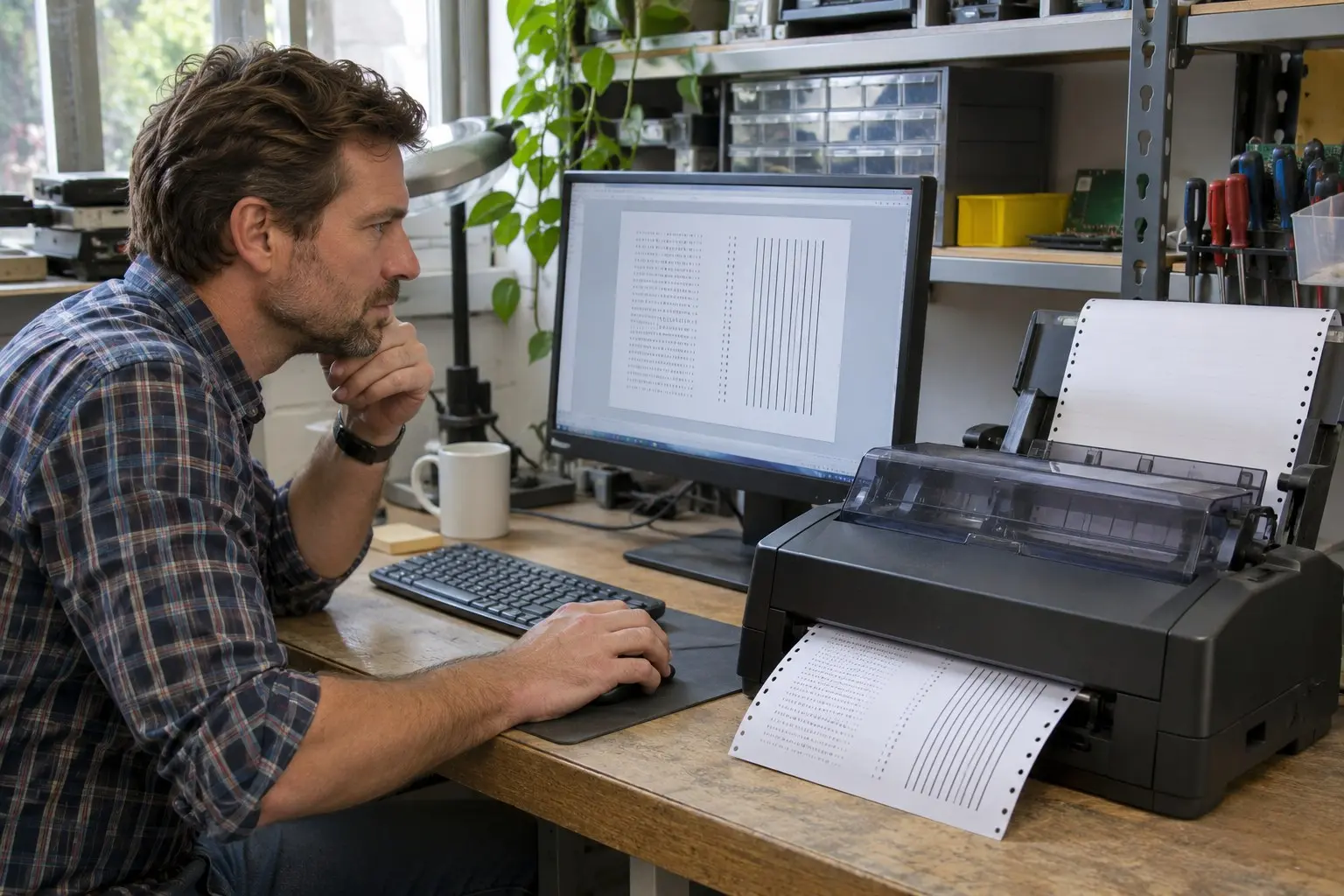
หากไม่มีไฟล์ Setup สำหรับเครื่องพิมพ์ Epson Dot Matrix ยังลองติดตั้งผ่านไดรเวอร์ที่มีใน Windows ได้ โดยเชื่อมต่อเครื่องพิมพ์ผ่าน USB ให้ Windows ค้นหาไดรเวอร์ หรือเพิ่มเครื่องพิมพ์จากหน้า Settings ด้วยตนเอง วิธีนี้อาจใช้พิมพ์งานพื้นฐานได้ แต่คุณสมบัติเฉพาะรุ่นอาจไม่ครบเท่าไดรเวอร์ Epson
ก่อนเริ่ม ให้ตรวจชื่อรุ่นเครื่องพิมพ์และชนิด Windows เพื่อเลือกไดรเวอร์ที่เหมาะสม
หากมีพอร์ต USB ให้เริ่มจาก USB ก่อน เพราะ Windows สามารถตรวจพบอุปกรณ์และค้นหาไดรเวอร์ได้ หากใช้สาย Parallel หรือการเชื่อมต่อแบบอื่น ให้เลือกพอร์ตให้ตรงกับการต่อจริง
ใน Windows 10 และ Windows 11 เครื่องพิมพ์บางรุ่นติดตั้งไดรเวอร์พื้นฐานได้เมื่อเชื่อมต่อและเปิดเครื่อง
หาก Windows เพิ่มเครื่องพิมพ์แล้ว ให้พิมพ์หน้าทดสอบก่อนใช้งานจริง หากไม่พบ ให้เพิ่มเครื่องพิมพ์ด้วยตนเองในขั้นตอนถัดไป
ตัวช่วย Add Printer สามารถค้นหาไดรเวอร์ที่มีใน Windows หรือดาวน์โหลดรายการเพิ่มเติมผ่าน Windows Update
Epson Thailand มีแนวทาง Add Printer โดยใช้ไดรเวอร์กลางของ Windows สำหรับเครื่องพิมพ์ Dot Matrix บางกลุ่ม โดยรุ่นและความสามารถที่ใช้งานได้อาจแตกต่างกัน
หลังติดตั้ง ให้ตรวจชื่อเครื่องพิมพ์และพอร์ต แล้วสั่งพิมพ์หน้าทดสอบ
หากหน้าทดสอบไม่ออก ให้ตรวจสาย พอร์ตที่เลือก และคิวงานพิมพ์ หากใช้ไดรเวอร์พื้นฐานของ Windows แต่ต้องการตัวเลือกกระดาษหรือฟังก์ชันพิเศษ ให้ค้นหาไดรเวอร์รุ่นตรงจากหน้าสนับสนุน Epson หรือสอบถามฝ่ายสนับสนุนก่อน
วิธีติดตั้งด้วยไดรเวอร์ใน Windows ช่วยให้ลองใช้งานเครื่องพิมพ์ได้เมื่อไม่มีไฟล์ Setup แต่ไม่รับประกันว่าจะมีฟังก์ชันครบทุกอย่าง การตรวจรุ่นและทดสอบหน้าพิมพ์ช่วยให้ ComSiam แนะนำขั้นตอนต่อไปได้ตรงกับอาการ
หากทั้ง Windows Update และรายการผู้ผลิตไม่มีไดรเวอร์ที่เหมาะสม ให้ตรวจสอบความเข้ากันได้กับ Epson ก่อนใช้ไดรเวอร์รุ่นใกล้เคียง อย่าฝืนติดตั้งไฟล์จากแหล่งที่ไม่ทราบที่มา ComSiam แนะนำให้เก็บชื่อรุ่นเครื่องพิมพ์และข้อความที่ Windows แจ้งไว้ เมื่อต้องติดต่อฝ่ายสนับสนุน







