Contact
Line : comsiam
Contact
Line : comsiam

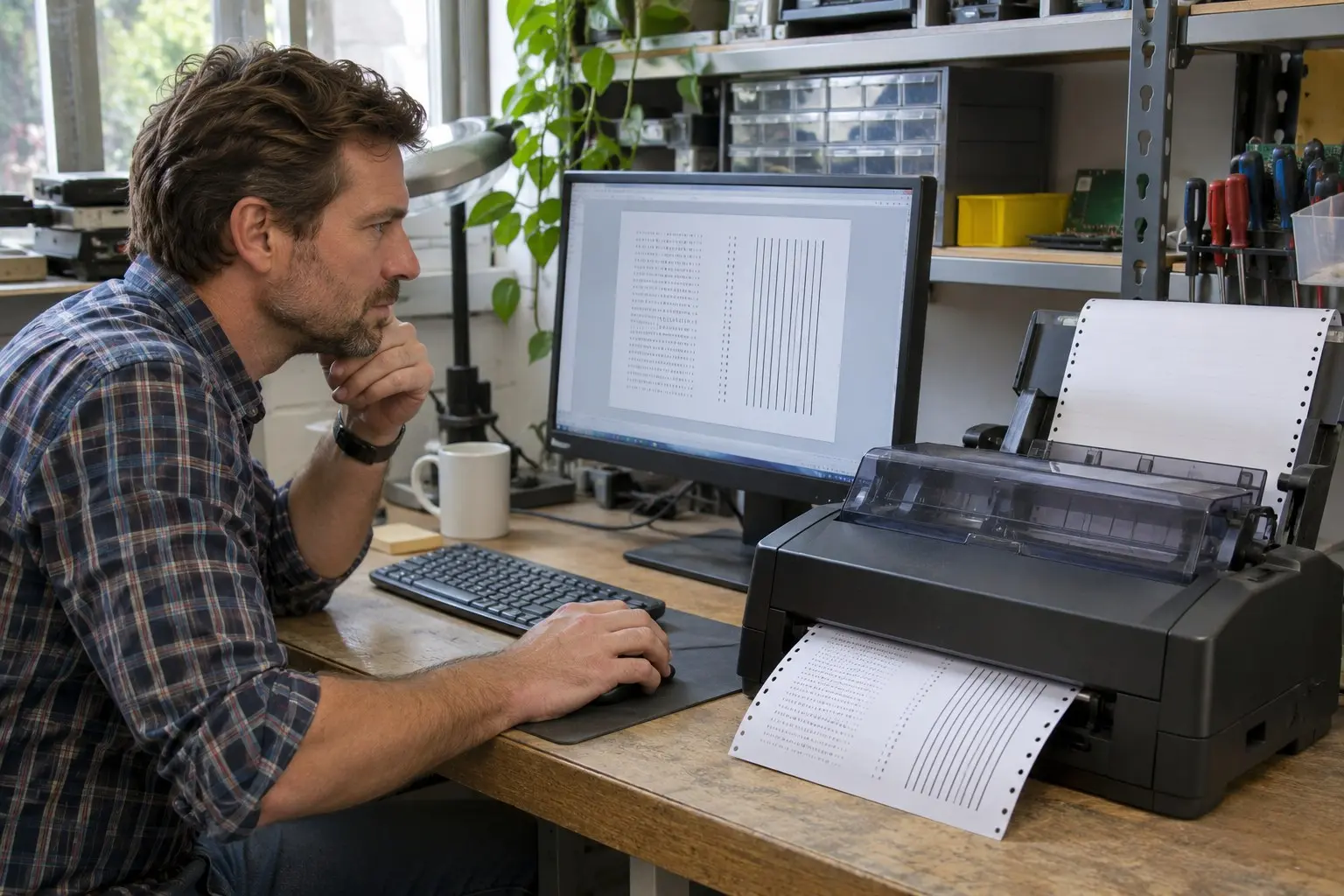
การติดตั้ง Epson LQ-300+II บน Windows 7 อาจไม่ต้องดาวน์โหลดไดรเวอร์แยก เพราะ Epson ระบุว่า Windows 7 มีไดรเวอร์เครื่องพิมพ์รวมอยู่ในระบบแล้ว เมื่อเปิดเครื่องพิมพ์และเชื่อมต่อกับคอมพิวเตอร์ Windows อาจติดตั้งไดรเวอร์ให้อัตโนมัติ หากไม่พบเครื่องพิมพ์ ให้เพิ่มผ่านเมนู Devices and Printers และเลือกไดรเวอร์จากรายการของ Windows
ก่อนเริ่ม ให้ตรวจดูว่ารุ่นที่ใช้เป็น LQ-300+II และเตรียมสายที่ตรงกับพอร์ตของเครื่องพิมพ์และคอมพิวเตอร์ เช่น USB, Parallel หรือ Serial
หากใช้สาย USB ให้เสียบเข้ากับพอร์ต USB โดยตรงก่อน หลีกเลี่ยงการต่อผ่าน USB Hub ในช่วงติดตั้ง เพื่อช่วยแยกปัญหาการเชื่อมต่อออกจากปัญหาไดรเวอร์
หลังเปิดคอมพิวเตอร์ Windows 7 อาจแสดงข้อความกำลังติดตั้งซอฟต์แวร์ไดรเวอร์อุปกรณ์ ให้รอจนระบบแจ้งว่าติดตั้งเสร็จ แล้วตรวจว่าเครื่องพิมพ์ปรากฏในรายการหรือไม่
ถ้าพิมพ์หน้าทดสอบได้ แสดงว่าการติดตั้งเบื้องต้นสำเร็จ หากไม่พบเครื่องพิมพ์ ให้ทำขั้นตอนเพิ่มเครื่องพิมพ์ด้วยตนเอง
เมื่อ Windows ไม่ติดตั้งไดรเวอร์ให้อัตโนมัติ ให้ใช้ตัวช่วยเพิ่มเครื่องพิมพ์ของ Windows 7
หากยังไม่เห็นรุ่นในรายการ ให้คลิก Windows Update ในหน้ารายชื่อไดรเวอร์ แล้วรอให้ Windows ปรับปรุงรายการก่อนค้นหารุ่นอีกครั้ง ควรเลือกชื่อรุ่นที่ตรงกันที่สุด และหลีกเลี่ยงการเลือกไดรเวอร์ของเครื่องพิมพ์คนละรุ่นโดยไม่ตรวจสอบ
ไดรเวอร์ Epson LQ-300+II บางชุดไม่ได้ระบุ Windows 7 เป็นระบบที่ต้องติดตั้งด้วยแพ็กเกจนั้นโดยตรง แต่ให้ใช้ไดรเวอร์ที่รวมอยู่ใน Windows 7 ดังนั้นหากต้องการติดตั้งบน Windows 7 ให้เริ่มจากการตรวจพบอัตโนมัติหรือ Add Printer ก่อน
เมื่อทดสอบพิมพ์ผ่านแล้ว ให้ตรวจขนาดกระดาษและการตั้งค่าฟอร์มในโปรแกรมที่ใช้งานจริง หากต้องพิมพ์กระดาษต่อเนื่อง ให้ตั้งค่ากระดาษให้ตรงกับแบบฟอร์มก่อนเริ่มงานจำนวนมาก แนวทางนี้ช่วยให้ ComSiam ตรวจแยกปัญหาการเชื่อมต่อออกจากปัญหาการตั้งค่าพิมพ์ได้ง่ายขึ้น
หาก Windows 7 ไม่พบไดรเวอร์หลังคลิก Windows Update ให้ตรวจรุ่นเครื่องและเวอร์ชัน Windows อีกครั้ง แล้วติดต่อฝ่ายสนับสนุน Epson เพื่อขอคำแนะนำสำหรับชุดไดรเวอร์ที่เหมาะสม อย่าติดตั้งไฟล์จากเว็บไซต์ที่ไม่ทราบแหล่งที่มา ComSiam แนะนำให้ทดสอบพิมพ์หนึ่งหน้าและตรวจตำแหน่งข้อความก่อนนำเครื่องไปใช้งานจริง







