Contact
Line : comsiam
Contact
Line : comsiam

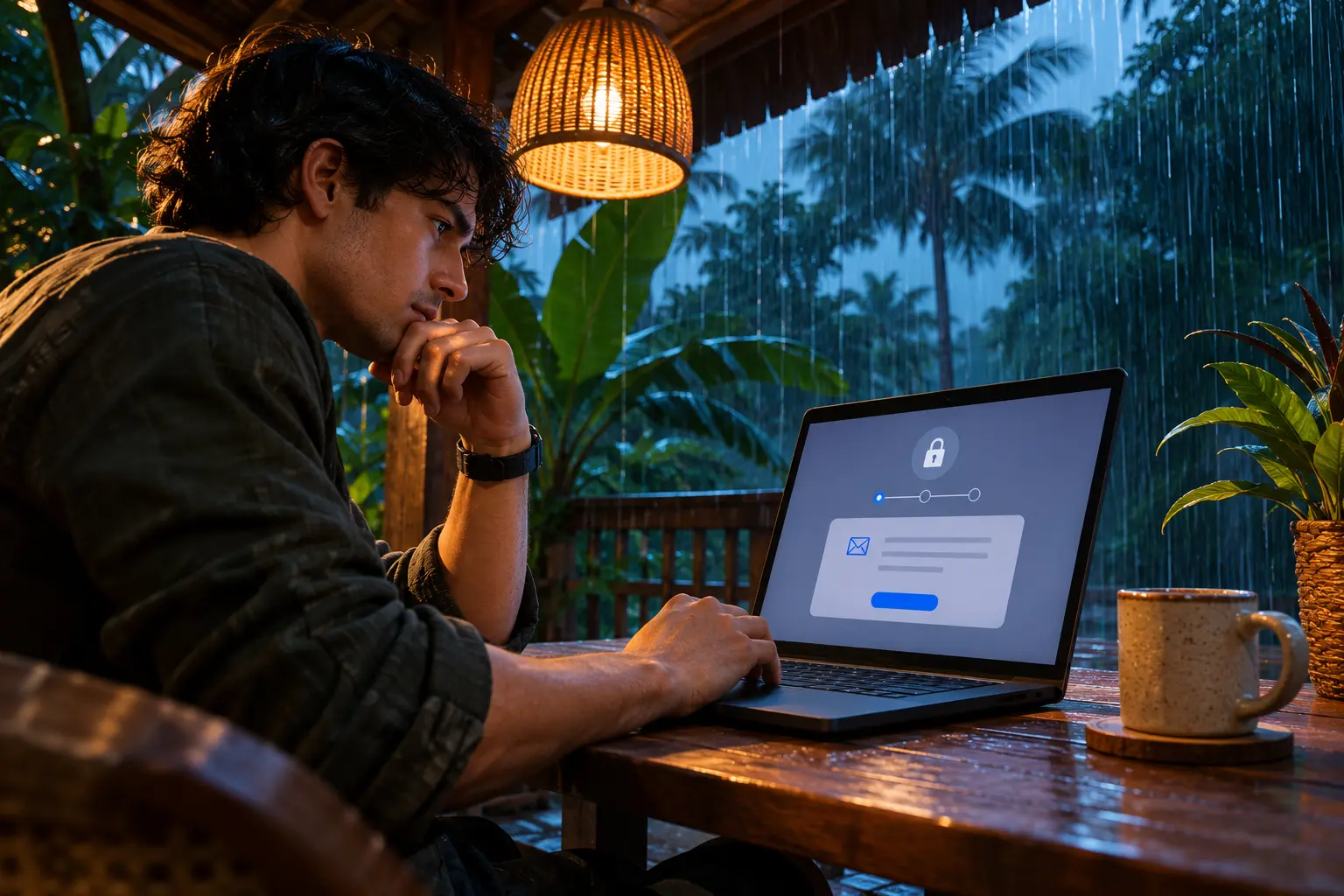
ปัญหา Windows 11 User Profile Error อาจแสดงข้อความ “We can’t sign in to your account” หรือแจ้งว่าเข้าสู่ระบบด้วยโปรไฟล์ชั่วคราว (temporary profile) ทำให้เดสก์ท็อปและการตั้งค่าดูเหมือนหายไปชั่วคราว
ComSiam แนะนำว่าอย่าเพิ่งลบโฟลเดอร์ผู้ใช้หรือรีเซ็ต Windows 11 เพราะไฟล์เดิมอาจยังอยู่ในโปรไฟล์หลัก ลองทำตามขั้นตอนต่อไปนี้ก่อน
หากเห็นข้อความแจ้งว่า Windows ไม่สามารถลงชื่อเข้าใช้บัญชีได้ ให้บันทึกงานที่เปิดอยู่ แล้วเลือก Start > Power > Restart เมื่อเครื่องเริ่มใหม่ ให้เลือกบัญชีเดิมและลงชื่อเข้าใช้อีกครั้ง
การรีสตาร์ตอาจช่วยแก้ปัญหาชั่วคราวที่ทำให้ Windows 11 โหลดโปรไฟล์ไม่สำเร็จ
สังเกตข้อความเตือนหลังลงชื่อเข้าใช้ เช่น You’ve been signed in with a temporary profile หรือดูว่าเดสก์ท็อปและไฟล์ส่วนตัวแตกต่างจากปกติหรือไม่
หากสงสัยว่าเป็นโปรไฟล์ชั่วคราว ให้หลีกเลี่ยงการบันทึกไฟล์สำคัญไว้บนเดสก์ท็อปหรือในโฟลเดอร์ Documents ของเซสชันนั้น เพราะไฟล์ในโปรไฟล์ชั่วคราวอาจไม่อยู่เมื่อออกจากระบบ
หากยังกลับเข้าสู่โปรไฟล์เดิมไม่ได้ ให้จดข้อความผิดพลาดและตรวจว่าปัญหาเกิดกับบัญชีเดียวหรือทุกบัญชีในเครื่อง
Safe Mode ช่วยตรวจสอบว่าปัญหาเกี่ยวข้องกับไดรเวอร์หรือการตั้งค่าที่เริ่มพร้อม Windows หรือไม่ โดยต้องลงชื่อเข้าใช้ด้วยรหัสผ่าน เนื่องจาก PIN และข้อมูลชีวมิติอาจใช้ไม่ได้ในโหมดนี้
ถ้าเข้า Safe Mode ได้ ให้ตรวจแอป ไดรเวอร์ หรือการเปลี่ยนแปลงที่เกิดขึ้นก่อนเริ่มมีปัญหา จากนั้นรีสตาร์ตกลับเข้า Windows 11 ตามปกติ
เปิด File Explorer แล้วไปที่ C:\Users เพื่อตรวจว่ามีโฟลเดอร์ชื่อบัญชีเดิมหรือไม่ โดยทั่วไปไฟล์ส่วนตัวอาจอยู่ในโฟลเดอร์ย่อย เช่น Desktop, Documents, Pictures และ Downloads
ตรวจดูไฟล์ก่อนแก้ไขบัญชี และหลีกเลี่ยงการลบหรือเปลี่ยนชื่อโฟลเดอร์ใน C:\Users เพราะอาจทำให้เข้าถึงข้อมูลเดิมยากขึ้น
พื้นที่ว่างใกล้หมดอาจทำให้ Windows ทำงานผิดปกติได้ ให้ตรวจไดรฟ์ที่ติดตั้ง Windows โดยปกติคือไดรฟ์ C:
อย่าลบไฟล์ระบบหรือโฟลเดอร์โปรไฟล์เพื่อเพิ่มพื้นที่โดยไม่ตรวจสอบก่อน
หากรีสตาร์ตและลอง Safe Mode แล้วยังเกิดปัญหากับบัญชีเดิม อาจสร้างบัญชีผู้ใช้ใหม่เพื่อทดสอบได้ โดยต้องมีบัญชีผู้ดูแลระบบที่เข้าใช้งานได้:
หากบัญชีใหม่ใช้งานได้ตามปกติ อาจเป็นปัญหาที่โปรไฟล์เดิม ไม่ควรรีบลบบัญชีหรือไฟล์เก่า
เมื่อยืนยันแล้วว่าบัญชีใหม่ใช้งานได้ ให้สำรองไฟล์ในโฟลเดอร์ส่วนตัวของบัญชีเดิม แล้วคัดลอกไปยังโฟลเดอร์ที่ตรงกันในบัญชีใหม่ เช่น Documents, Pictures และ Desktop
หลีกเลี่ยงการคัดลอกไฟล์ระบบหรือซ่อนทั้งหมดจากโปรไฟล์เดิม เพราะอาจนำการตั้งค่าที่เสียหายกลับมาด้วย ตรวจเปิดไฟล์สำคัญให้ครบก่อนพิจารณาเปลี่ยนไปใช้บัญชีใหม่เป็นหลัก
ถ้าอุปกรณ์เชื่อมกับบัญชีองค์กร โดเมน หรือระบบจัดการของบริษัท การสร้างบัญชีหรือเปลี่ยนสิทธิ์อาจถูกจำกัด ให้ติดต่อฝ่าย IT ก่อนแก้ไขโปรไฟล์ เพราะผู้ดูแลระบบอาจมีนโยบายสำรองหรือกู้คืนบัญชีโดยเฉพาะ
C:\Users ทันทีไม่จำเป็นเสมอไป หาก Windows เข้าสู่ระบบด้วยโปรไฟล์ชั่วคราว ไฟล์เดิมอาจยังอยู่ในโฟลเดอร์ผู้ใช้เดิม ให้ตรวจ C:\Users ก่อนสรุปว่าไฟล์หาย
ควรลองรีสตาร์ตและตรวจอาการก่อน หากปัญหายังคงเกิดกับโปรไฟล์เดิม แต่บัญชีใหม่ใช้งานได้ จึงค่อยพิจารณาย้ายไฟล์ส่วนตัวหลังสำรองข้อมูล
บันทึกไฟล์สำคัญไว้ในตำแหน่งที่ปลอดภัย แล้วออกจากระบบและรีสตาร์ต Windows 11 จากนั้นลองเข้าบัญชีเดิมอีกครั้ง
หากปัญหา Windows 11 User Profile Error ยังเกิดซ้ำ ให้สำรองไฟล์ส่วนตัวและจดข้อความผิดพลาดไว้ก่อนดำเนินการขั้นต่อไป ComSiam แนะนำให้ตรวจโปรไฟล์เดิมอย่างระมัดระวัง เพื่อไม่ให้การแก้ปัญหากระทบไฟล์ที่ยังเข้าถึงได้
ติดตามบทความแก้ปัญหา Windows 11 เพิ่มเติมได้ที่ ComSiam