Contact
Line : comsiam
Contact
Line : comsiam

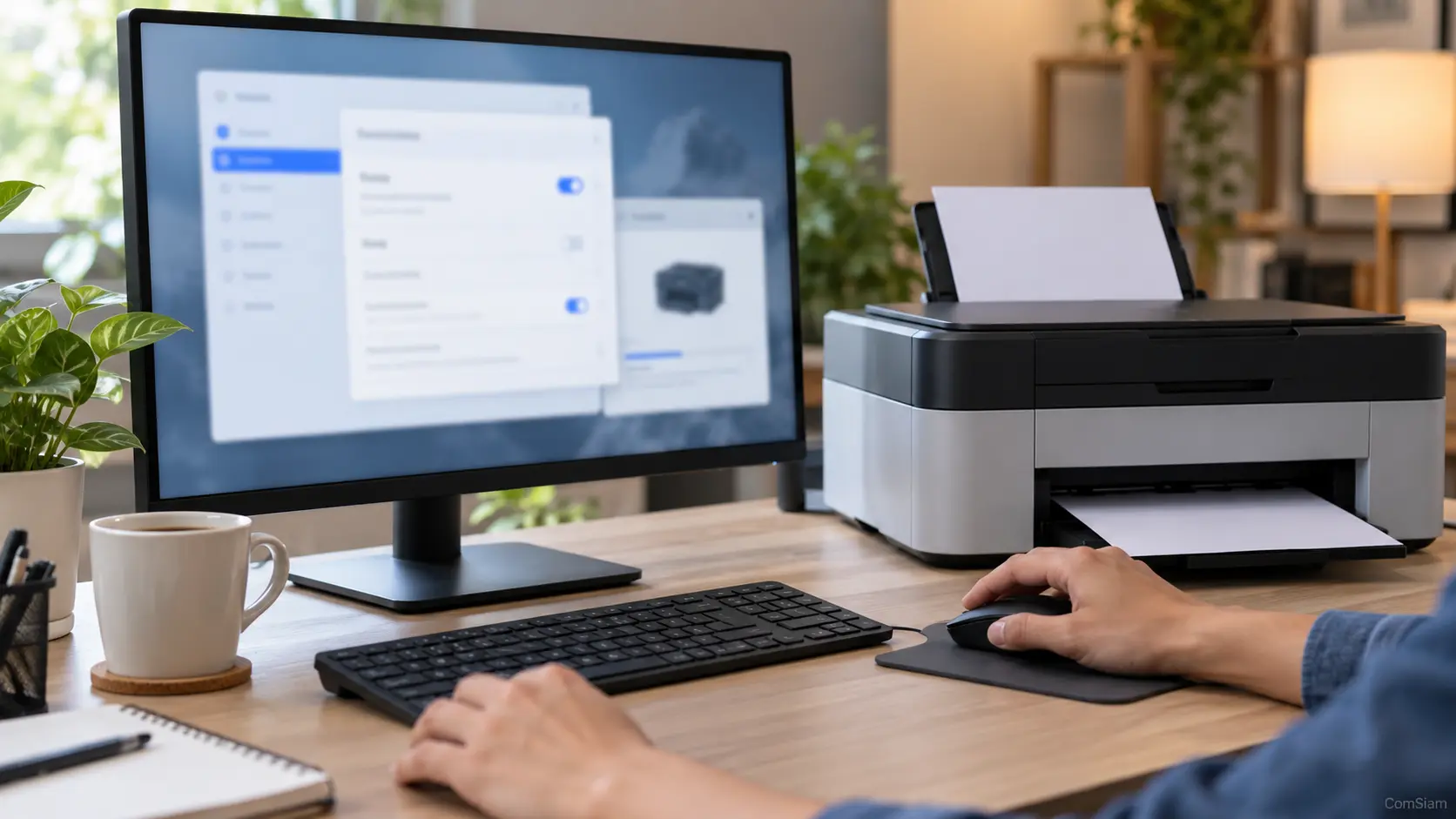
หาก Windows 11 ขึ้น Blue Screen แล้วรีสตาร์ตเอง อาจเกิดจากไดรเวอร์ ฮาร์ดแวร์ หรือการเปลี่ยนแปลงในระบบ Stop code ที่แสดงบนหน้าจอช่วยบอกแนวทางหาสาเหตุ แต่ไม่ได้หมายความว่าทุกเครื่องที่ขึ้นรหัสเดียวกันจะมีสาเหตุเหมือนกัน
ก่อนแก้ ให้จดหรือถ่ายภาพ Stop code และข้อความ What failed หากมี โดย ComSiam แนะนำให้เริ่มจากสิ่งที่เพิ่งเปลี่ยน เช่น ติดตั้งไดรเวอร์ อัปเดต Windows หรือเพิ่มอุปกรณ์ใหม่
บนหน้าจอ Blue Screen ให้จดรหัส เช่น MEMORY_MANAGEMENT หรือ IRQL_NOT_LESS_OR_EQUAL และข้อความไฟล์ที่ระบุว่า What failed หากแสดงอยู่
สังเกตเพิ่มเติมว่า Blue Screen เกิดตอนเปิดเครื่อง เล่นเกม เสียบอุปกรณ์ หรือเปิดโปรแกรมใดเป็นพิเศษ ข้อมูลเหล่านี้ช่วยจำกัดสาเหตุได้มากกว่าการแก้ทุกอย่างพร้อมกัน
หากเริ่มพบปัญหาหลังเชื่อมต่ออุปกรณ์ใหม่ ให้ปิดเครื่องและถอดอุปกรณ์ที่ไม่จำเป็น เช่น USB Hub, Dock, อุปกรณ์เก็บข้อมูล หรืออุปกรณ์เสริมที่เพิ่งติดตั้ง จากนั้นเปิด Windows 11 และสังเกตอาการ
ถ้าหยุดขึ้น Blue Screen หลังถอดอุปกรณ์ ให้ตรวจไดรเวอร์ ความเข้ากันได้ และการเชื่อมต่อของอุปกรณ์นั้น
หากปัญหาเริ่มหลังอัปเดตไดรเวอร์ ให้เปิด Device Manager แล้วตรวจอุปกรณ์ที่เกี่ยวข้อง เลือก Properties > Driver > Roll Back Driver หากมีตัวเลือก
ถ้าเพิ่งติดตั้งโปรแกรมหรือไดรเวอร์ใหม่ ให้ถอนรายการนั้นผ่าน Settings > Apps > Installed apps หรือใช้ตัวเลือกใน Device Manager แล้วรีสตาร์ตเครื่อง
เมื่อ Windows เปิดได้ ให้ตรวจ Settings > Windows Update และติดตั้งอัปเดตที่พร้อมใช้งาน ตรวจไดรเวอร์เสริมที่ Advanced options > Optional updates > Driver updates ด้วย
หากต้องดาวน์โหลดไดรเวอร์เอง ให้ใช้เว็บไซต์ผู้ผลิตคอมพิวเตอร์หรืออุปกรณ์ และเลือกให้ตรงรุ่นกับ Windows 11
หากเข้าหน้า Desktop ไม่ได้ หรือเครื่องรีสตาร์ตวน ให้เข้า Windows Recovery Environment แล้วเลือก:
Troubleshoot > Advanced options > Startup Settings > Restart
หลังเครื่องรีสตาร์ต ให้เลือก Safe Mode หากเข้าได้ ให้ถอนการติดตั้งไดรเวอร์หรือโปรแกรมที่เพิ่งเพิ่ม และตรวจว่าปัญหาหายไปหรือไม่
หาก Blue Screen ทำให้เปิด Windows ไม่ได้ ให้ใช้ Startup Repair จาก Windows Recovery Environment หากปัญหาเริ่มหลังติดตั้งอัปเดต ให้พิจารณาตัวเลือก Uninstall Updates หรือ System Restore หากมีจุดคืนค่าที่ใช้ได้
อ่านหน้าจอให้ครบก่อนยืนยัน เพราะตัวเลือก Recovery แต่ละรายการมีผลต่อการอัปเดตหรือการตั้งค่าของระบบต่างกัน
หาก Blue Screen เกิดซ้ำแม้ถอดอุปกรณ์ใหม่และย้อนกลับไดรเวอร์แล้ว ให้ตรวจว่ามีการเพิ่มหรือเปลี่ยนฮาร์ดแวร์เมื่อไม่นานมานี้หรือไม่ อาจต้องตรวจ RAM, SSD หรืออุณหภูมิของเครื่อง
อย่าถอดชิ้นส่วนภายในหากไม่มั่นใจหรือเครื่องยังอยู่ในประกัน ให้ช่างตรวจสอบพร้อมแจ้ง Stop code และช่วงเวลาที่เกิดปัญหา
จด Stop code และตรวจว่ามีอัปเดตหรืออุปกรณ์ใหม่ก่อนเกิดเหตุหรือไม่ หากเครื่องกลับมาใช้งานได้และไม่เกิดซ้ำ ให้เฝ้าสังเกตอาการ หากเกิดซ้ำให้ไล่ตรวจตามขั้นตอน
ไม่เสมอไป Stop code เป็นข้อมูลช่วยวิเคราะห์ แต่สาเหตุอาจต่างกันได้ เช่น ไดรเวอร์ ฮาร์ดแวร์ หรือไฟล์ระบบ
เข้า Windows Recovery Environment แล้วลอง Safe Mode เพื่อถอนการเปลี่ยนแปลงล่าสุด หากยังเริ่ม Windows ไม่ได้ ให้ลอง Startup Repair หรือขอให้ช่างตรวจ
เมื่อ Windows 11 ขึ้น Blue Screen ให้จด Stop code และสิ่งที่ทำก่อนเกิดเหตุ ถอดอุปกรณ์ใหม่ ตรวจไดรเวอร์ และเข้า Safe Mode หากเริ่ม Windows ไม่ได้ ให้ใช้ Startup Repair หรือ Recovery options ตามอาการ
ComSiam แนะนำให้เก็บภาพ Stop code ไว้ก่อนดำเนินการ หากเกิดซ้ำแม้ย้อนกลับการเปลี่ยนแปลงล่าสุดแล้ว ควรให้ช่างตรวจฮาร์ดแวร์และไฟล์ระบบ