Contact
Line : comsiam
Contact
Line : comsiam

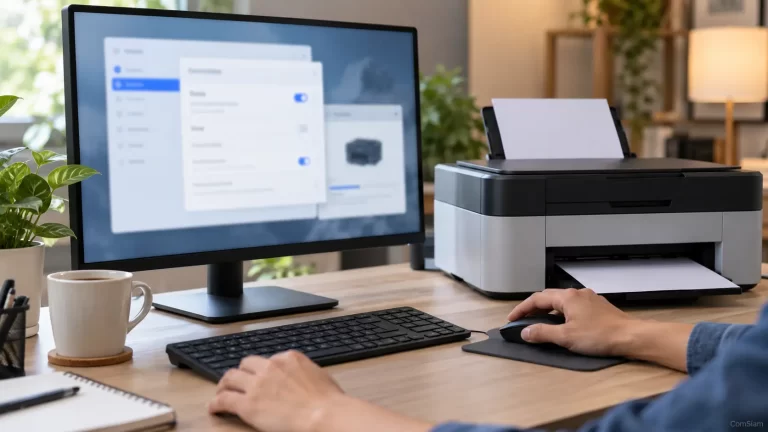
หากภาพ Windows 11 ไม่เต็มพื้นที่จอ มีขอบดำรอบภาพ ภาพเล็กอยู่กลางจอ หรือภาพยืดผิดสัดส่วน สาเหตุอาจมาจากความละเอียดหน้าจอไม่ตรงกับจอภาพ เลือกจอผิดตัว หรือการตั้งค่าอัตราส่วนภาพของจอและทีวี
เริ่มจากตรวจความละเอียดที่ Windows แนะนำก่อน โดย ComSiam แนะนำให้แยกด้วยว่าเป็นทั้งหน้าจอหรือเป็นเฉพาะภาพพื้นหลัง เพราะวิธีแก้ไม่เหมือนกัน
หากต่อหลายจอ Windows 11 อาจกำลังปรับการตั้งค่าของจออีกเครื่อง:
ความละเอียดที่ไม่ตรงกับจอจริงอาจทำให้ภาพเล็กอยู่กลางจอ มีขอบดำ หรือยืดผิดสัดส่วน
Display resolution กำหนดขนาดพื้นที่ภาพที่ส่งไปยังจอ ส่วน Scale ปรับขนาดข้อความและแอป
หากภาพกินพื้นที่ไม่เต็มจอ ให้ตรวจ Resolution ก่อน ส่วน Scale ให้ปรับเมื่อข้อความและไอคอนเล็กหรือใหญ่เกินไป โดยทั่วไปควรเริ่มจากค่าที่มีคำว่า Recommended สำหรับจอที่เลือก
หากตั้ง Resolution เป็น Recommended แล้วแต่ยังมีขอบดำ ให้เปิดเมนูบนตัวจอหรือทีวี แล้วตรวจตัวเลือกเกี่ยวกับ Aspect Ratio, Picture Size, Screen Fit หรือ Overscan
ชื่อเมนูแตกต่างกันตามยี่ห้อและรุ่น ให้เลือกโหมดที่แสดงภาพตามสัดส่วนและพอดีกับพื้นที่จอ หากไม่แน่ใจ ให้ตรวจคู่มือของจอหรือทีวี
ถ้าใช้ HDMI, DisplayPort, USB-C หรืออะแดปเตอร์แปลง ให้ถอดแล้วเสียบกลับให้แน่น หากมีสายหรือพอร์ตอื่นที่รองรับความละเอียดของจอ ให้ลองเปลี่ยนเพื่อทดสอบ
สายหรืออะแดปเตอร์บางรุ่นอาจจำกัดความละเอียดที่ Windows เลือกได้ ทำให้ไม่พบค่าที่เหมาะสมกับจอ
กด Windows + P แล้วตรวจว่าเลือกโหมดที่ต้องการ เช่น Extend สำหรับขยายพื้นที่ไปยังจอที่สอง หรือ Duplicate สำหรับแสดงภาพเดียวกันบนหลายจอ
หากเลือกผิดโหมด จอภายนอกอาจแสดงภาพไม่ตรงกับที่ต้องการหรือใช้ความละเอียดไม่เหมาะกับจอนั้น
หากตัวเลือก Resolution หายไป หรือความละเอียดเปลี่ยนเองหลังอัปเดต Windows ให้ตรวจ Settings > Windows Update > Advanced options > Optional updates > Driver updates
หากยังไม่พบไดรเวอร์ที่เหมาะสม ให้ตรวจไดรเวอร์จากผู้ผลิตคอมพิวเตอร์หรือการ์ดจอ โดยเลือกให้ตรงกับรุ่นและ Windows 11
หาก Desktop และหน้าต่างแอปเต็มจอ แต่มีแค่ภาพพื้นหลังที่ไม่เต็ม ให้คลิกขวาบน Desktop แล้วเลือก Personalize > Background จากนั้นตรวจ Choose a fit for your desktop image
ลองเลือก Fill เพื่อให้ภาพขยายเต็มพื้นที่จอ หากภาพต้นฉบับมีสัดส่วนต่างจากจอ ภาพบางส่วนอาจถูกตัดออก
ตรวจว่าเลือกจอถูกตัว แล้วตั้ง Display resolution เป็นค่าที่มีคำว่า Recommended หากยังไม่เต็ม ให้ตรวจอัตราส่วนภาพในเมนูของจอหรือทีวี
Scale ปรับขนาดข้อความและแอป ไม่ได้แก้พื้นที่ภาพที่มีขอบดำ ควรตรวจ Resolution และการตั้งค่าจอก่อน
อาจเกี่ยวกับไดรเวอร์การ์ดจอ สายหรืออะแดปเตอร์ที่ใช้ หรือการตรวจพบรุ่นจอ ให้ตรวจ Windows Update และการเชื่อมต่อจอภาพ
เมื่อ Windows 11 แสดงภาพไม่เต็มจอ ให้เลือกจอที่ถูกต้องและตั้ง Display resolution เป็น Recommended ก่อน หากยังมีขอบดำ ให้ตรวจอัตราส่วนภาพบนจอหรือทีวี สายเชื่อมต่อ และไดรเวอร์การ์ดจอ
ComSiam แนะนำให้ปรับทีละค่าและทดสอบหลังเปลี่ยน หากมีเพียงภาพพื้นหลังที่ไม่เต็ม ให้แก้ที่ Choose a fit for your desktop image แทนการเปลี่ยนความละเอียดหน้าจอ