Contact
Line : comsiam
Contact
Line : comsiam

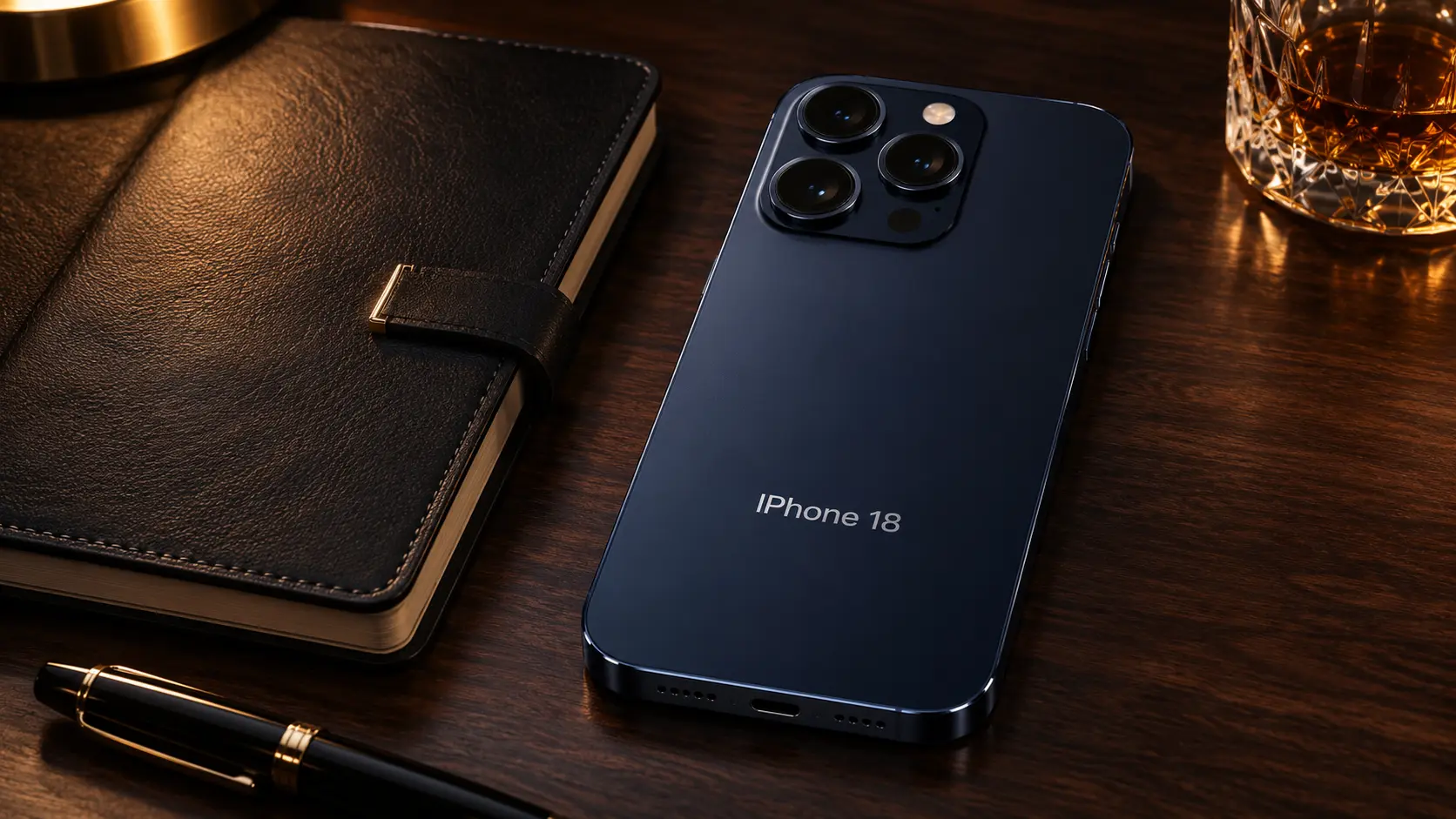
หาก iPhone 18 โทรออกไม่ได้ รับสายไม่เข้า หรือโทรแล้วสายตัด ให้ตรวจสัญญาณ เครือข่ายมือถือ และการตั้งค่าโทรศัพท์ก่อน สาเหตุอาจมาจากพื้นที่ไม่มีสัญญาณ การตั้งค่าปิดเสียงสายจากบางหมายเลข หรือปัญหาจากบัญชีและเครือข่ายของผู้ให้บริการ
เริ่มจากดูสถานะเครือข่ายบน iPhone หากขึ้น “ไม่มีบริการ” หรือ “กำลังค้นหา” เครื่องยังไม่ได้เชื่อมต่อเครือข่ายมือถือ
ไปที่ การตั้งค่า เปิดโหมดเครื่องบิน รอประมาณ 15 วินาที แล้วปิดโหมดเครื่องบิน จากนั้นรอสัญญาณกลับมาและลองโทรอีกครั้ง
หากใช้หลาย SIM หรือ eSIM ให้ไปที่ การตั้งค่า > เซลลูลาร์ แล้วตรวจว่าสายที่ต้องการใช้เปิดอยู่ หากใช้ SIM จริงและเครื่องไม่พบสาย ให้ถอดแล้วใส่กลับอย่างระมัดระวัง
บางการตั้งค่าอาจทำให้ไม่เห็นสายเข้า หรือส่งสายไปยังหมายเลขอื่น
ตรวจว่าไม่ได้เปิดโหมดห้ามรบกวนหรือโฟกัสที่ปิดเสียงการโทร หากรับสายจากบางคนไม่ได้ ให้ไปที่ การตั้งค่า > แอป > โทรศัพท์ > รายชื่อที่ถูกบล็อก แล้วตรวจหมายเลขนั้น
ไปที่ การตั้งค่า > แอป > โทรศัพท์ แล้วตรวจการโอนสาย หากเปิดใช้งานโดยไม่ตั้งใจ ให้ปิด นอกจากนี้ หากเปิดปิดเสียงผู้โทรที่ไม่รู้จัก สายจากหมายเลขที่ไม่อยู่ในรายชื่ออาจไม่ดังตามปกติ
หากโทรไม่ได้เฉพาะบางพื้นที่ ให้ลองโทรอีกครั้งในบริเวณที่มีสัญญาณมือถือชัดเจน
สอบถามผู้ให้บริการว่ามีเหตุขัดข้องในพื้นที่หรือไม่ และตรวจว่าบัญชีใช้งานได้ ไม่มีข้อจำกัดด้านการชำระเงินหรือบริการที่ทำให้โทรออกและรับสายไม่ได้
เชื่อมต่อ Wi‑Fi แล้วไปที่ การตั้งค่า > ทั่วไป > เกี่ยวกับ หากมีข้อความให้อัปเดตการตั้งค่าผู้ให้บริการ ให้ทำตามคำแนะนำบนหน้าจอ จากนั้นทดลองโทรใหม่
หากสัญญาณและบัญชีใช้งานได้ แต่ยังโทรไม่สำเร็จ ให้รีสตาร์ตเครื่องและตรวจรายการอัปเดต
ปิดแล้วเปิด iPhone ใหม่ จากนั้นลองโทรออกและให้ผู้อื่นโทรเข้ามา หากเกิดปัญหากับบางหมายเลขเท่านั้น ให้ตรวจรูปแบบหมายเลขและการตั้งค่าการบล็อก
ไปที่ การตั้งค่า > ทั่วไป > รายการอัปเดตซอฟต์แวร์ แล้วตรวจว่ามีเวอร์ชันใหม่ให้ติดตั้งหรือไม่ อัปเดตเมื่อเชื่อมต่อ Wi‑Fi และมีแบตเตอรี่หรือแหล่งจ่ายไฟเพียงพอ
หากยังโทรไม่ได้หลังตรวจการตั้งค่าและเครือข่ายแล้ว อาจลองรีเซ็ตการตั้งค่าเครือข่ายเป็นขั้นตอนถัดไป
การรีเซ็ตจะลบรหัสผ่าน Wi‑Fi ที่บันทึกไว้ เครือข่ายที่ใช้ประจำ และการตั้งค่า VPN หรือ APN บางรายการ ควรเตรียมข้อมูลเหล่านี้ไว้ก่อนดำเนินการ
ไปที่ การตั้งค่า > ทั่วไป > ถ่ายโอนหรือรีเซ็ต iPhone > รีเซ็ต > รีเซ็ตการตั้งค่าเครือข่าย แล้วเชื่อมต่อ Wi‑Fi ใหม่เมื่อเครื่องรีสตาร์ตเสร็จ
ComSiam แนะนำให้ทดลองโทรหลังแต่ละขั้น เพื่อระบุว่าอาการหายหลังแก้การตั้งค่าใด หากยังโทรไม่ได้ ให้จดสถานะสัญญาณและข้อความผิดพลาดไว้แจ้งผู้ให้บริการ
ตรวจสัญญาณและ SIM/eSIM สลับโหมดเครื่องบิน ตรวจโฟกัส รายชื่อที่บล็อก และการโอนสาย แล้วลองโทรในพื้นที่อื่น หากปัญหายังอยู่ ให้อัปเดตการตั้งค่าผู้ให้บริการ รีสตาร์ตเครื่อง และพิจารณารีเซ็ตการตั้งค่าเครือข่ายโดยทราบผลกระทบก่อน
หากผู้ให้บริการยืนยันว่าไม่มีปัญหาเครือข่ายหรือบัญชี แต่ยังโทรไม่ได้ ให้ติดต่อ Apple Support เพื่อขอตรวจวินิจฉัย บทความนี้เป็นแนวทางตรวจสอบการโทรทั่วไป ไม่ได้ยืนยันว่า iPhone 18 มีปัญหาการโทรเป็นวงกว้าง ComSiam รวบรวมขั้นตอนนี้เพื่อช่วยแยกปัญหาจากเครือข่าย การตั้งค่า และตัวเครื่อง