Contact
Line : comsiam
Contact
Line : comsiam

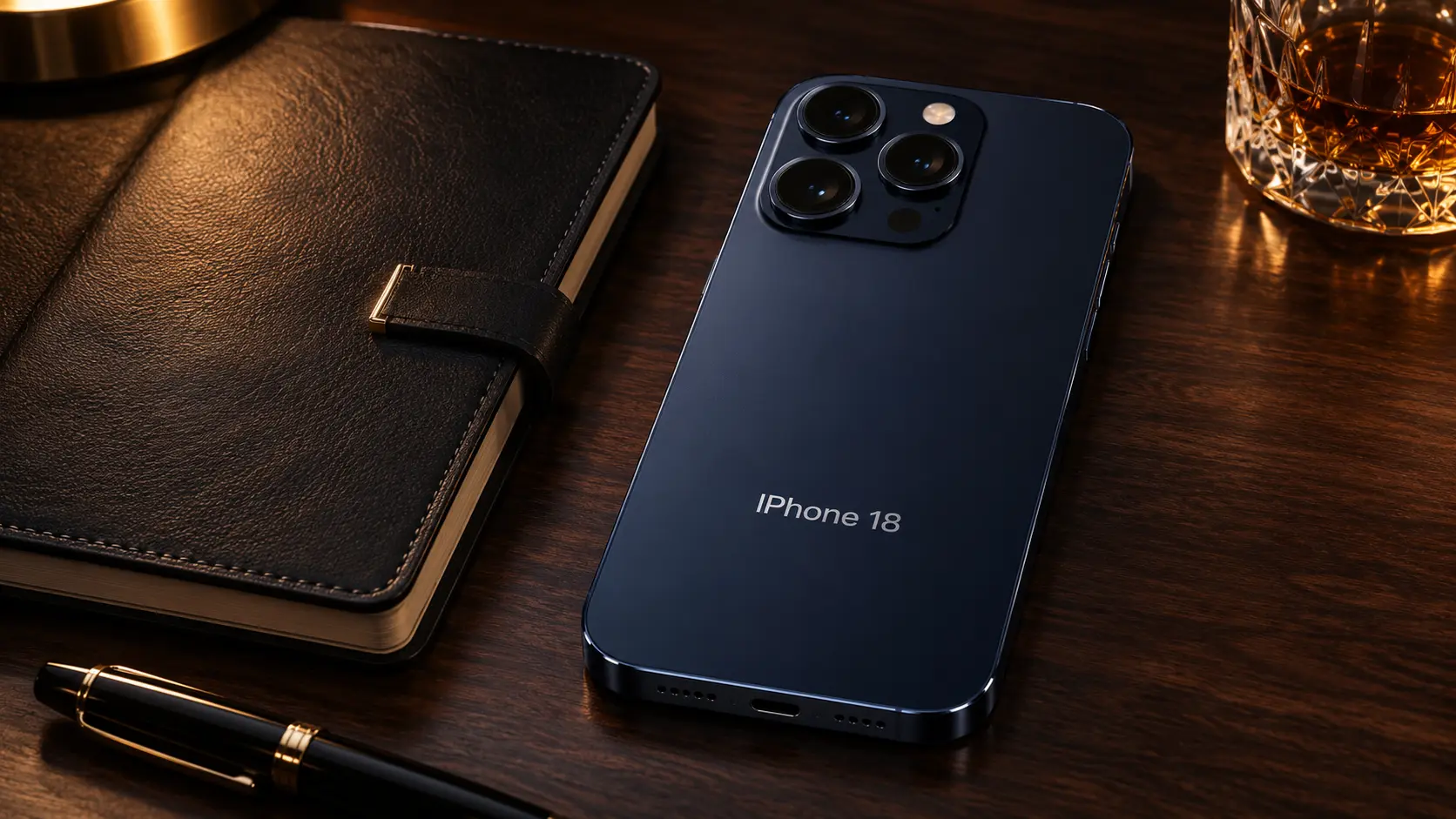
หาก Face ID บน iPhone 18 Pro หรือ iPhone 18 Pro Max ใช้ปลดล็อก ยืนยันการซื้อ หรือเข้าแอปไม่ได้ ให้ตรวจการตั้งค่าและกล้อง TrueDepth ก่อน Apple ระบุ iPhone 18 Pro และ Pro Max เป็นรุ่น iPhone 18 ที่รองรับ Face ID ในรายการอุปกรณ์ปัจจุบัน
Face ID อาจใช้งานไม่ได้กับบางฟังก์ชัน หากยังไม่ได้ตั้งค่าหรือปิดการอนุญาตไว้
ไปที่ การตั้งค่า > Face ID และรหัส แล้วตรวจว่าได้ตั้งค่า Face ID ไว้หรือยัง หากยังไม่ได้ตั้งค่า ให้เลือก ตั้งค่า Face ID แล้วทำตามคำแนะนำบนหน้าจอ
ในหน้า Face ID และรหัส ตรวจว่ามีการเปิด Face ID สำหรับปลดล็อก iPhone หรือฟังก์ชันที่ต้องการใช้งาน เช่น การซื้อหรือการเข้าแอป
คราบ เคส หรือฟิล์มกันรอยที่บังกล้องหน้าอาจรบกวนการสแกนใบหน้า
เช็ดบริเวณกล้องด้านหน้าและตรวจว่าเคสหรือฟิล์มไม่ได้บังกล้อง บน iPhone 18 Pro และ Pro Max กล้อง TrueDepth อยู่บริเวณด้านบนของเครื่องทางฝั่งซ้าย
ถือ iPhone หันเข้าหาใบหน้าในระยะใกล้เคียงกับตอนถ่ายเซลฟี ให้ดวงตา จมูก และปากมองเห็นชัด หากใช้ iPhone แนวนอน ตรวจว่านิ้วหรือฝ่ามือไม่ได้บังกล้อง
หาก Face ID ยังไม่ผ่าน ให้ทดลองปลดล็อกในสภาพแสงปกติและไม่มีสิ่งบังใบหน้าหรือกล้อง
หากติดฟิล์มกันมอง ให้ลองถอดชั่วคราวเพื่อทดสอบ แว่นกันแดดบางชนิดอาจขวางแสงอินฟราเรดที่ Face ID ใช้ หากใส่ทั้งแว่นและหน้ากากในที่แสงน้อย ให้ลองถอดอย่างใดอย่างหนึ่งก่อน
หาก Face ID ใช้ไม่ได้เมื่อสวมแว่นสายตา หรือรูปลักษณ์เปลี่ยนไปมาก เช่น มีหนวดหรือแต่งหน้าหนัก ให้เพิ่มรูปลักษณ์สำรองในหน้า Face ID และรหัส แล้วตั้งค่าตามคำแนะนำ
หากตรวจกล้องและการตั้งค่าแล้วยังไม่สำเร็จ ให้รีสตาร์ตเครื่องและตรวจสอบรายการอัปเดต iOS ก่อนตั้งค่า Face ID ใหม่
รีสตาร์ต iPhone แล้วไปที่ การตั้งค่า > ทั่วไป > รายการอัปเดตซอฟต์แวร์ หากมีรายการอัปเดต ให้สำรองข้อมูลและติดตั้งก่อนทดสอบ Face ID อีกครั้ง
ไปที่ การตั้งค่า > Face ID และรหัส > รีเซ็ต Face ID จากนั้นเลือก ตั้งค่า Face ID ใหม่ หากตั้งค่าไม่ผ่านซ้ำ ๆ กล้องไม่ทำงาน หรือมีข้อความแจ้งว่า Face ID ไม่พร้อมใช้งาน ควรติดต่อศูนย์บริการ ทีม ComSiam แนะนำให้จดข้อความแจ้งเตือนและขั้นตอนที่ทดลองแล้ว
สรุป: ตรวจการตั้งค่า Face ID เปิดบริเวณกล้อง TrueDepth ให้โล่ง ทดลองถอดฟิล์มกันมองหรือแว่นกันแดด แล้วรีสตาร์ตและอัปเดต iOS หากตั้งค่า Face ID ใหม่ไม่ได้หรือกล้องไม่ทำงาน ควรให้ศูนย์บริการตรวจสอบ ComSiam แนะนำว่าอย่าแกะหรือซ่อมชุดกล้อง TrueDepth เอง







