Contact
Line : comsiam
Contact
Line : comsiam

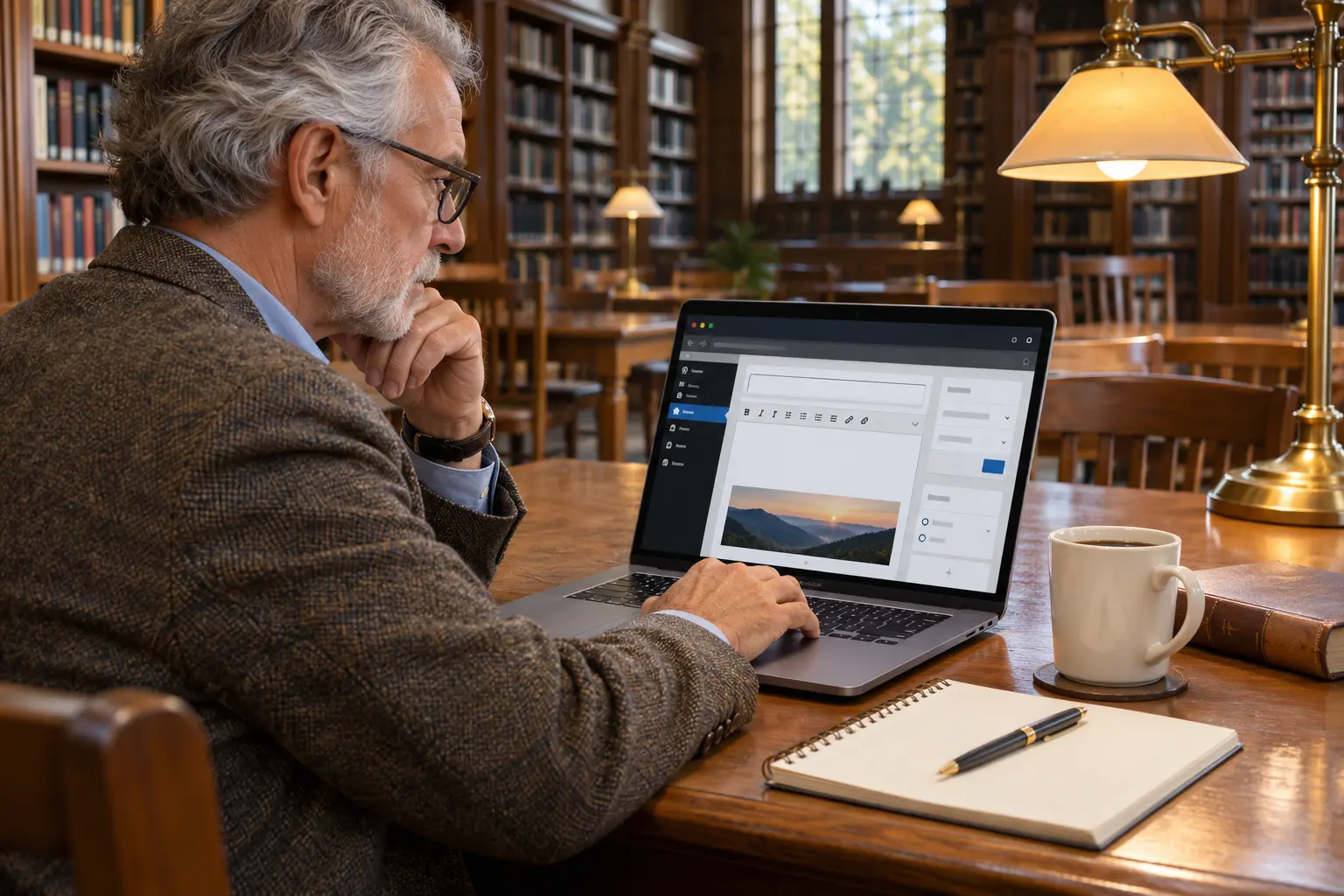
ตรวจ Log ใน Joomla เพื่อหาสาเหตุของข้อผิดพลาดและดูเหตุการณ์ที่ระบบบันทึกไว้ โดยเปิดการตั้งค่า Logging ใน Global Configuration แล้วตรวจไฟล์ในโฟลเดอร์ Log ที่กำหนดไว้ ส่วนคำขอเข้าเว็บไซต์และข้อผิดพลาดระดับเซิร์ฟเวอร์อาจอยู่ใน Log ของโฮสติ้งแยกต่างหาก
เข้าสู่หลังบ้าน Joomla แล้วไปที่ System → Global Configuration จากนั้นเปิดแท็บ Logging หรือส่วนตั้งค่าที่เกี่ยวข้อง ชื่อและตำแหน่งเมนูอาจต่างกันตามเวอร์ชัน
ดูช่อง Path to Log Folder เพื่อทราบว่า Joomla บันทึกไฟล์ไว้ที่ใด ตำแหน่งนี้อาจเปลี่ยนไปตามการติดตั้งและเวอร์ชัน อย่าเดาจากชื่อโฟลเดอร์เพียงอย่างเดียว
ดูตัวเลือก Logging และ Custom Logging ว่าบันทึกเหตุการณ์ประเภทใด หากกำลังหาข้อผิดพลาดที่เกิดซ้ำ อาจเปิดรายละเอียดที่จำเป็นชั่วคราว แล้วปิดหรือคืนค่าเดิมเมื่อแก้ปัญหาเสร็จ
เปิด File Manager ของโฮสติ้งหรือเชื่อมต่อผ่าน FTP/SFTP ไปยัง Path to Log Folder แล้วค้นหาไฟล์ Log ที่มีวันที่หรือชื่อเกี่ยวข้องกับเหตุการณ์
ใช้ข้อความผิดพลาด เวลา ชื่อส่วนเสริม หรือชื่อไฟล์ช่วยค้นหา เปรียบเทียบเวลากับช่วงที่เว็บไซต์เริ่มมีปัญหา เช่น หลังติดตั้งส่วนเสริมหรืออัปเดต Joomla
Log ของ Joomla แสดงเฉพาะเหตุการณ์ที่ระบบหรือส่วนเสริมบันทึกไว้ ส่วน access log และ error log ของเว็บเซิร์ฟเวอร์อาจแสดงคำขอ URL ที่ถูกเรียกและข้อผิดพลาดระดับ PHP หรือเว็บเซิร์ฟเวอร์ ขอเส้นทางจากผู้ให้บริการโฮสติ้งหากหาไม่พบ
หาก Server Access Log แสดงคำขอจำนวนมากไปยังไฟล์หรือเส้นทางที่เว็บไซต์ไม่มี ให้จดเวลา URL และจำนวนคำขอไว้ รูปแบบนี้เป็นข้อมูลสำหรับตรวจสอบเพิ่มเติม แต่ไม่ได้ยืนยันว่าถูกเจาะแล้ว
หาก Error Log เริ่มแสดงข้อผิดพลาดหลังติดตั้งส่วนเสริมหรืออัปเดต ให้ตรวจชื่อไฟล์และส่วนเสริมที่ปรากฏใน Log แล้วเปรียบเทียบกับการเปลี่ยนแปลงล่าสุด
หากพบการเพิ่มบัญชีหรือการแก้ไขไฟล์ที่ไม่คาดคิด ให้เก็บ Log ที่เกี่ยวข้องและตรวจบัญชีผู้ใช้ ไฟล์ และเนื้อหาเว็บไซต์ร่วมกัน อย่าลบ Log ก่อนบันทึกข้อมูลที่จำเป็น
คัดลอกข้อความผิดพลาด วันเวลา และชื่อไฟล์ที่เกี่ยวข้องไว้ก่อนเปลี่ยนการตั้งค่า เมื่อติดต่อโฮสติ้งหรือผู้พัฒนาส่วนเสริม ข้อมูลเหล่านี้ช่วยให้ตรวจปัญหาได้ตรงจุดขึ้น
ไฟล์ Log อาจมีเส้นทางไฟล์ ชื่อผู้ใช้ หรือข้อมูลทางเทคนิค เก็บไว้ในตำแหน่งที่ผู้เข้าชมทั่วไปเปิดไม่ได้ และส่งให้ผู้ดูแลที่เกี่ยวข้องเท่านั้น
การเปิดรายละเอียดมากขึ้นอาจทำให้ไฟล์โตเร็วหรือบันทึกข้อมูลเกินจำเป็น เมื่อพบสาเหตุแล้ว ให้คืนค่าการบันทึกและ Error Reporting ตามการตั้งค่าปกติของเว็บไซต์
ComSiam แนะนำให้ตรวจ Log ของ Joomla ควบคู่กับ Log จากโฮสติ้ง เพราะแต่ละส่วนบันทึกเหตุการณ์คนละประเภท
เมื่อพบเหตุผิดปกติ ให้เก็บช่วงเวลาและข้อความที่เกี่ยวข้องไว้ก่อนแก้ไข ComSiam แนะนำให้ตรวจตำแหน่งจัดเก็บและสิทธิ์เข้าถึง Log เป็นระยะ เพื่อป้องกันข้อมูลทางเทคนิคถูกเปิดเผย