Contact
Line : comsiam
Contact
Line : comsiam

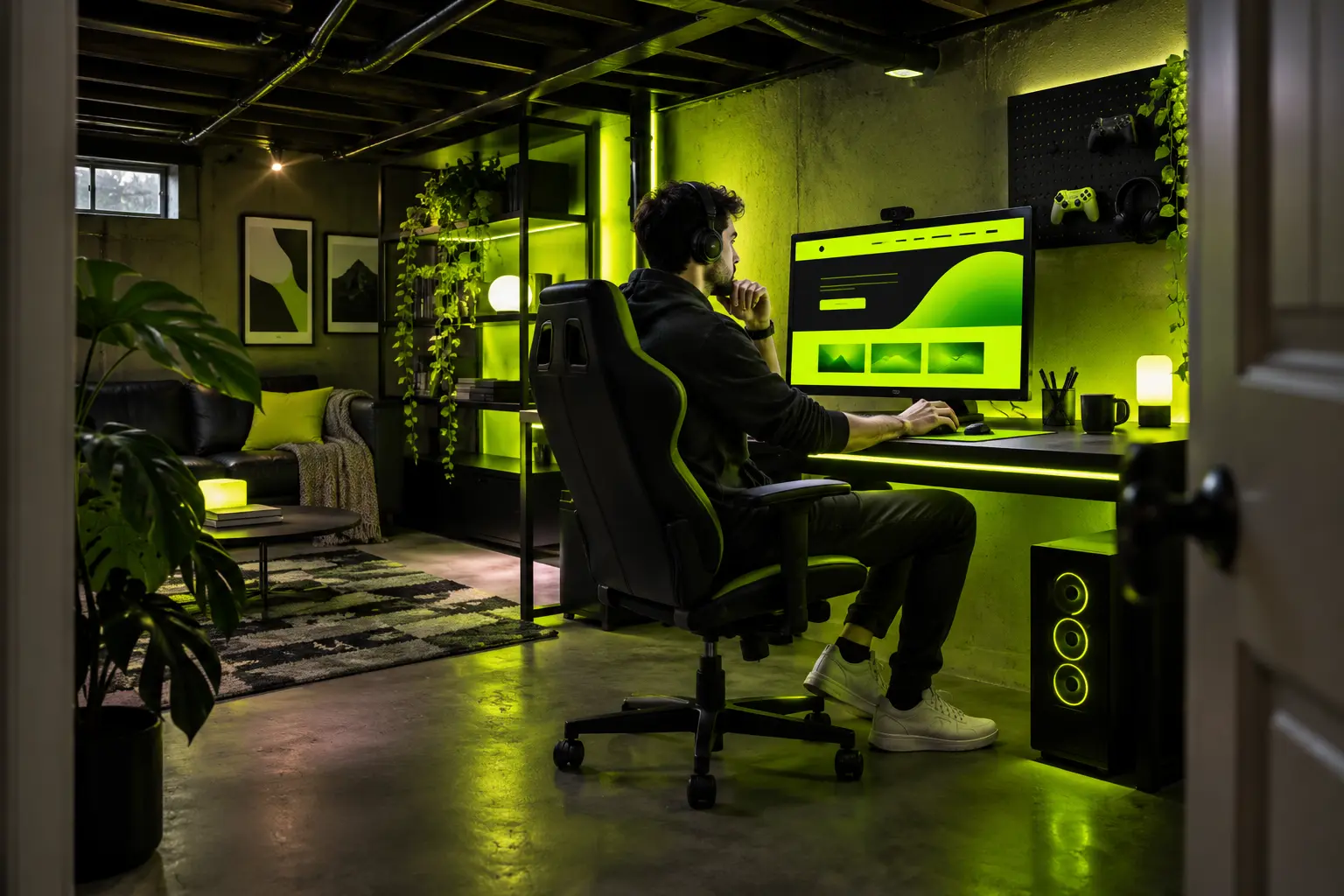
เตรียมภาพก่อนอัปโหลดเข้า Joomla ด้วยการปรับขนาดให้ใกล้เคียงพื้นที่แสดงผล เลือกชนิดไฟล์ให้เหมาะกับภาพ และบีบอัดโดยตรวจคุณภาพหลังแปลง วิธีนี้ช่วยลดขนาดไฟล์ที่ผู้เข้าชมต้องดาวน์โหลด โดยยังรักษารายละเอียดภาพให้เหมาะกับเว็บไซต์
ดูว่าภาพจะใช้เป็นภาพหน้าปก แบนเนอร์ ภาพประกอบบทความ หรือภาพสินค้า แล้วปรับความกว้างและความสูงให้พอดีกับพื้นที่นั้น ไม่ควรอัปโหลดภาพความละเอียดสูงเกินจำเป็น หากหน้าเว็บแสดงภาพกว้างเพียง 800 พิกเซล การส่งภาพขนาดหลายพันพิกเซลอาจเพิ่มเวลาการโหลดโดยไม่ช่วยให้ภาพบนหน้าจอดูดีขึ้นอย่างเห็นได้ชัด
เลือกส่วนสำคัญของภาพและครอปให้ได้อัตราส่วนที่ต้องการก่อนปรับขนาด เช่น ภาพแนวนอนสำหรับหน้าปกบทความ หรือภาพสี่เหลี่ยมสำหรับรายการสินค้า การกำหนดสัดส่วนตั้งแต่ต้นช่วยลดโอกาสที่เทมเพลตจะตัดส่วนสำคัญออก
อย่าเปลี่ยนทุกภาพเป็นชนิดเดียวโดยไม่ตรวจลักษณะงาน โดยเฉพาะภาพที่ต้องคงความโปร่งใสหรือรายละเอียดเส้นเล็ก
การบีบอัดแบบสูญเสียข้อมูลช่วยลดขนาดไฟล์ได้มาก แต่ถ้าตั้งค่าหนักเกินไปอาจเห็นรอยแตก สีเป็นปื้น หรือรายละเอียดหายไป ให้ทดลองหลายระดับ เปิดดูภาพในขนาดใกล้กับที่จะแสดงบนเว็บไซต์ แล้วเลือกค่าที่ลดขนาดได้โดยยังดูคมชัดเพียงพอ
ไฟล์ภาพอาจมีข้อมูลเมตาที่ไม่เกี่ยวกับการแสดงผล เช่น รายละเอียดจากกล้องหรือโปรแกรมแก้ภาพ เครื่องมือบีบอัดบางตัวสามารถลบข้อมูลเหล่านี้ได้ ช่วยลดขนาดไฟล์เพิ่มเติมโดยไม่เปลี่ยนรูปลักษณ์ของภาพ
เก็บภาพต้นฉบับไว้แยกจากไฟล์ที่เตรียมใช้บนเว็บไซต์ ตั้งชื่อไฟล์ให้อ่านรู้เรื่องและสอดคล้องกับเนื้อหา ใช้ตัวอักษรและขีดกลางแทนชื่อไฟล์ที่เป็นรหัสจากกล้อง วิธีนี้ช่วยให้จัดการคลังภาพได้ง่ายขึ้น
เปิดภาพในโปรแกรมแต่งภาพหรือเครื่องมือบีบอัด เลือกขนาดปลายทางและชนิดไฟล์ จากนั้นบันทึกเป็นไฟล์ใหม่ อย่าบันทึกทับต้นฉบับจนกว่าจะตรวจสอบคุณภาพเรียบร้อย
เปรียบเทียบขนาดไฟล์ก่อนและหลังบีบอัด แล้วเปิดดูภาพให้ครบทั้งขนาดจริงและขนาดแสดงผล ตรวจความคมชัด สี ขอบ และพื้นหลังโปร่งใสหากมี การเตรียมไฟล์ให้เป็นระบบช่วยให้ ComSiam ลดภาระการโหลดภาพโดยไม่ทำให้ภาพประกอบดูเสียคุณภาพ
ในหลังบ้าน Joomla ให้เปิด Media หรือ Media Manager เลือกโฟลเดอร์ปลายทาง แล้วอัปโหลดไฟล์ที่เตรียมไว้ หากมีตัวเลือกอัปโหลดหลายไฟล์ ให้ตรวจว่าไฟล์ที่เลือกเป็นเวอร์ชันบีบอัดแล้ว ไม่ใช่ภาพต้นฉบับขนาดใหญ่
เปิดบทความจากหน้าเว็บไซต์ทั้งบนมือถือและเดสก์ท็อป ตรวจว่าภาพชัดพอดี ไม่ถูกครอปผิดตำแหน่ง และไม่ทำให้เนื้อหากระโดดเมื่อโหลด หากภาพดูแตก ให้ใช้ไฟล์ที่มีความละเอียดสูงขึ้นเล็กน้อยแล้วบีบอัดใหม่
ทดสอบหน้าที่มีภาพด้วยเครื่องมือวัดความเร็ว แล้วดูว่าภาพเป็นไฟล์ขนาดใหญ่หรือใช้เวลานานเป็นพิเศษหรือไม่ หากหน้าโหลดช้า ให้ตรวจภาพที่แสดงช่วงแรกของหน้าและภาพที่มีขนาดใหญ่ที่สุดก่อน
กำหนดขนาดและรูปแบบภาพตามตำแหน่งใช้งาน เช่น ภาพหน้าปก ภาพในเนื้อหา และภาพสินค้า เพื่อให้ทุกคนที่อัปโหลดใช้แนวทางเดียวกัน ComSiam ควรตรวจภาพหลังเผยแพร่เป็นระยะ เพื่อให้คลังภาพ Joomla คงคุณภาพและไม่สะสมไฟล์ที่ใหญ่เกินจำเป็น