Contact
Line : comsiam
Contact
Line : comsiam

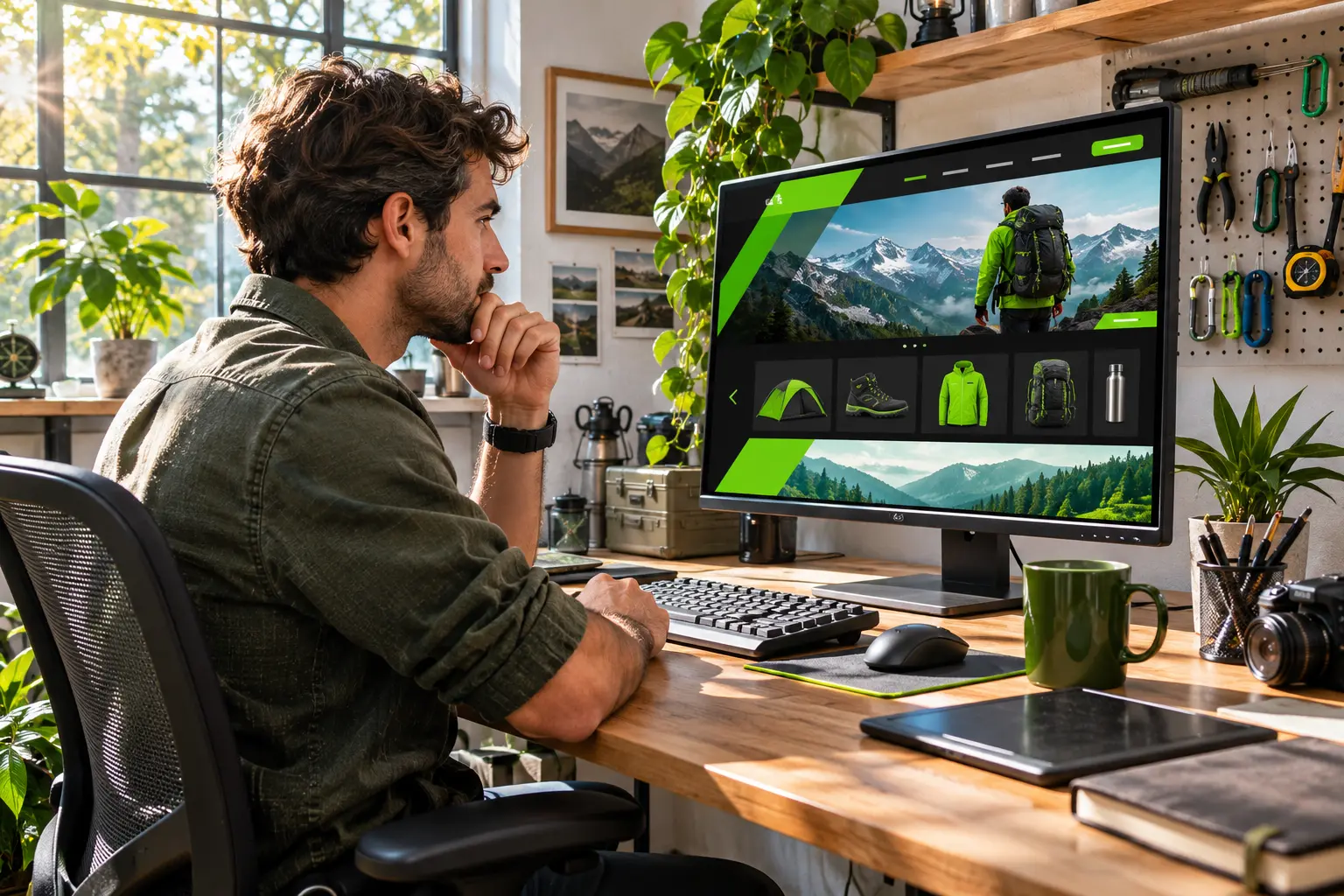
ใส่ Alt Text โดยบรรยายสิ่งที่ภาพแสดงหรือหน้าที่ภาพทำในบทความ Joomla จากนั้นตรวจขนาด ชื่อไฟล์ และตำแหน่งภาพให้เหมาะกับเนื้อหา Alt Text ช่วยให้ผู้ใช้โปรแกรมอ่านหน้าจอเข้าใจภาพ และช่วยให้เสิร์ชเอนจินตีความภาพร่วมกับเนื้อหาบนหน้าได้ดีขึ้น
เขียนสั้น ๆ ว่าภาพแสดงอะไรและเกี่ยวข้องกับบทความอย่างไร เช่น ภาพหน้าจอที่แสดงเมนูตั้งค่า SEO ใน Joomla อาจใช้ Alt Text ว่า “หน้าตั้งค่า SEO ใน Global Configuration ของ Joomla”
หากคำสำคัญเป็นส่วนหนึ่งของคำอธิบายภาพ ก็ใส่ได้อย่างเป็นธรรมชาติ อย่าใส่คำค้นหลายคำต่อกันหรือใช้ Alt Text ซ้ำกับทุกภาพเพื่อหวังผล SEO
ถ้าภาพมีไว้ตกแต่งและไม่เพิ่มข้อมูลให้เนื้อหา ให้ใช้ตัวเลือก No Description หรือปล่อย Alt ว่างตามวิธีที่ Editor รองรับ เพื่อไม่ให้โปรแกรมอ่านหน้าจอต้องอ่านคำบรรยายที่ไม่จำเป็น
ชื่อไฟล์อย่าง image-01.jpg หรือ DSC0001.jpg ไม่ได้อธิบายภาพได้ดี ควรตั้งชื่อไฟล์ให้สื่อความหมาย และใส่ Alt Text ที่บรรยายภาพแยกกัน
เปิดบทความจาก Content → Articles แล้วคลิกตำแหน่งที่ต้องการวางภาพ ใน TinyMCE เลือกปุ่ม Content → Media หรือ Insert → Image ตามหน้าจอของ Editor และเลือกไฟล์ภาพจาก Media Manager
ในหน้าต่างเพิ่มภาพ ให้กรอกช่อง Image Description (Alt Text) ด้วยคำบรรยายที่เหมาะกับภาพ ตรวจช่อง URL หรือ Image Source ว่าเลือกไฟล์ถูกต้อง แล้วกด Insert หรือปุ่มยืนยัน
หากต้องการกำหนดภาพในตำแหน่งมาตรฐานของบทความ ให้เปิดแท็บ Images and Links แล้วเลือก Intro Image หรือ Full Article Image กรอก Image Description (Alt Text) ในช่องของภาพนั้น
บันทึกบทความแล้วเปิดหน้าเว็บจริง ตรวจว่าภาพแสดงถูกตำแหน่ง ไม่แตกหรือเกินขนาด และ Alt Text ถูกบันทึกไว้ใน HTML ตามต้องการ
ก่อนอัปโหลด ตั้งชื่อไฟล์ด้วยคำอธิบายสั้น ๆ เช่น joomla-seo-settings.jpg ชื่อไฟล์ช่วยให้จัดการภาพได้ง่ายและให้บริบทเพิ่มเติม แต่ไม่ควรใช้ชื่อยาวหรือยัดคำค้น
ปรับขนาดภาพให้ใกล้เคียงกับพื้นที่ที่ใช้แสดง ลดขนาดไฟล์ที่ใหญ่เกินจำเป็น และหลีกเลี่ยงการอัปโหลดภาพขนาดใหญ่มาแสดงเป็นภาพเล็กโดยไม่จำเป็น
ใส่ภาพใกล้ข้อความที่อธิบายภาพ เพื่อให้ผู้เข้าชมและเสิร์ชเอนจินเข้าใจบริบท หากภาพต้องมีคำอธิบายยาว ให้ใส่รายละเอียดในเนื้อหาบทความเพิ่ม ไม่ใส่ข้อมูลทั้งหมดไว้ใน Alt Text
หากใช้ภาพเป็นลิงก์ ให้ตรวจว่าปลายทางตรงกับหน้าที่ต้องการ Alt Text ของภาพลิงก์ควรช่วยบอกจุดหมายหรือการทำงานของลิงก์นั้นด้วย
แนวทางของ ComSiam คือใส่คำบรรยายเฉพาะภาพที่ให้ข้อมูล และใช้ตัวเลือกภาพตกแต่งกับภาพที่ไม่มีความหมายเพิ่มเติม เพื่อให้บทความอ่านได้สะดวกทั้งบนเว็บและผ่านโปรแกรมอ่านหน้าจอ
ดูซอร์สหน้าเว็บหรือใช้เครื่องมือตรวจสอบหน้า แล้วค้นหาแท็ก <img> ตรวจว่าแอตทริบิวต์ alt มีข้อความที่เขียนไว้ หรือว่างสำหรับภาพตกแต่งตามที่ตั้งใจ
เปิดบทความบนโทรศัพท์และคอมพิวเตอร์ ตรวจว่าภาพอ่านรายละเอียดได้ ไม่บังข้อความ และไม่ทำให้หน้าเว็บโหลดช้าเกินจำเป็น
หากพบข้อความ Alt ซ้ำกันหลายภาพ หรือคำบรรยายไม่ตรงกับภาพ ให้กลับไปแก้ในช่อง Image Description ของภาพนั้น แล้วบันทึกและตรวจหน้าอีกครั้ง
ภาพที่ตั้งค่าเหมาะสมช่วยให้บทความเข้าใจง่ายและเข้าถึงได้มากขึ้น เมื่อทีม ComSiam เพิ่มภาพใหม่ ควรตรวจทั้ง Alt Text ขนาดไฟล์ และตำแหน่งภาพก่อนเผยแพร่