Contact
Line : comsiam
Contact
Line : comsiam

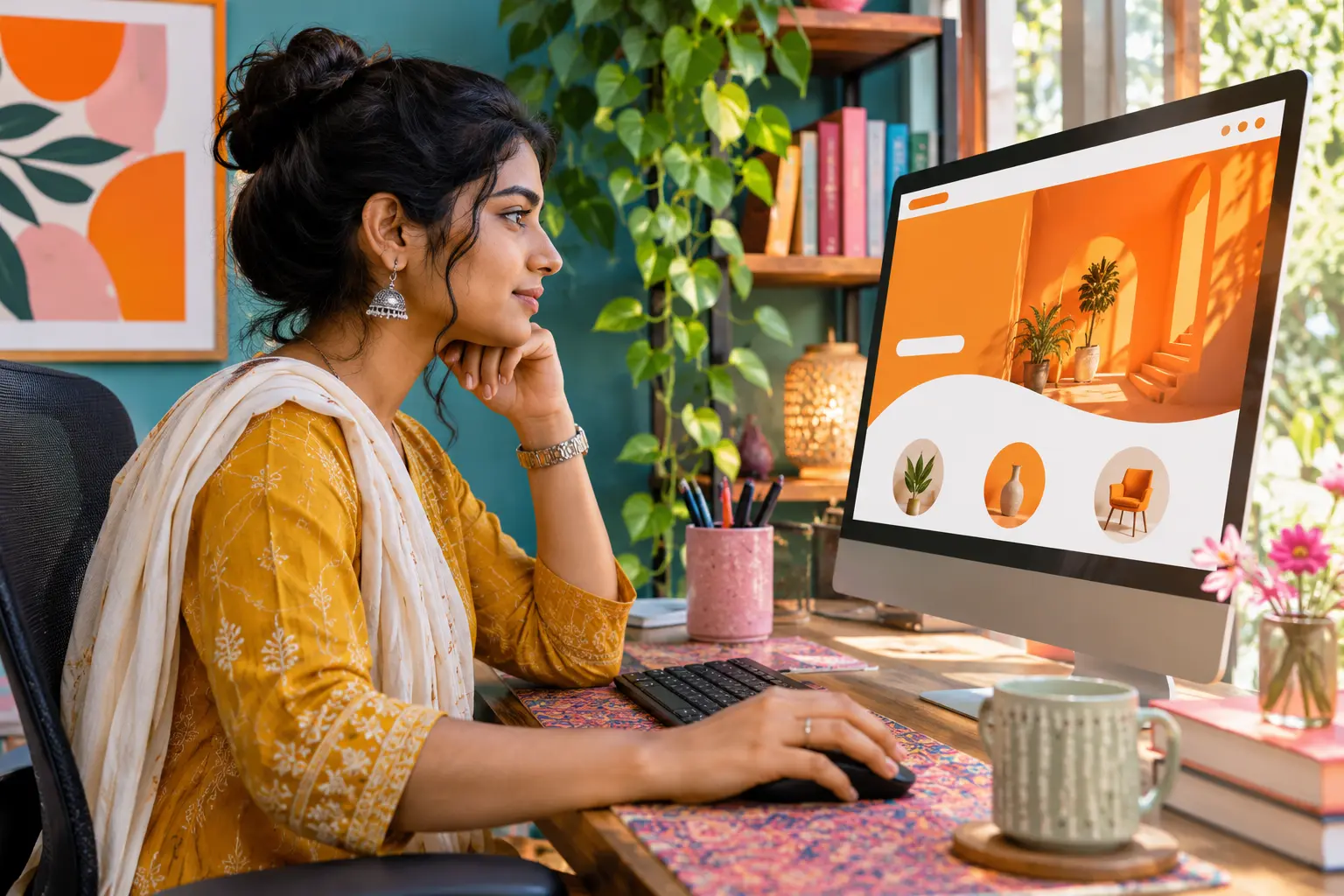
รูปภาพเด่นช่วยให้ผู้อ่านเห็นเนื้อหาของบทความได้รวดเร็ว แต่หากไฟล์ใหญ่เกินไปหรือถูกหน่วงการโหลด ภาพอาจปรากฏช้ากว่าข้อความและทำให้หน้าเว็บดูเหมือนยังโหลดไม่เสร็จ
ใน WordPress ภาพเด่นอาจแสดงทั้งบนหน้าบทความ หน้ารวมบทความ และหน้าแรก แต่ละตำแหน่งอาจใช้ขนาดภาพต่างกัน แนวทางของ ComSiam คือปรับภาพให้เหมาะกับตำแหน่งจริง และตรวจว่าภาพหลักที่เห็นทันทีไม่ถูกตั้งให้โหลดช้า
เริ่มจากเปิดบทความบนมือถือและคอมพิวเตอร์ สังเกตว่าภาพเด่นอยู่ตรงส่วนใด ใช้เวลานานกว่าข้อความหรือไม่ และแสดงผลช้าทุกหน้าหรือเฉพาะบางบทความ
ภาพที่มีความกว้างหรือความสูงมากเกินพื้นที่แสดงผลอาจทำให้ต้องดาวน์โหลดข้อมูลเกินจำเป็น ตรวจทั้งขนาดไฟล์และขนาดเป็นพิกเซล
ธีมอาจแสดงภาพเด่นในหลายขนาด เช่น ภาพใหญ่ในบทความและภาพย่อในหน้ารวมบทความ หากหน้าที่แสดงภาพขนาดเล็กกลับโหลดไฟล์เต็มขนาด ควรตรวจการตั้งค่าธีมหรือการเรียกภาพ
ภาพเด่นอาจมีขนาดหรือการจัดวางต่างกันบนมือถือกับเดสก์ท็อป ตรวจทั้งสองแบบก่อนปรับ
ก่อนอัปโหลด ให้ตรวจขนาดที่ธีมต้องการสำหรับภาพเด่นและภาพย่อ หากธีมระบุอัตราส่วนภาพ ควรเตรียมภาพให้ตรงเพื่อไม่ให้ภาพถูกครอปจนจุดสำคัญหาย
ใช้ไฟล์ที่มีความละเอียดพอสำหรับการแสดงผลจริง แต่ไม่ใหญ่เกินความจำเป็น
หลังครอป ให้ตรวจว่าหัวข้อหรือวัตถุหลักยังมองเห็นครบทั้งในบทความและหน้ารวมบทความ
สำรองภาพต้นฉบับก่อนปรับขนาดหรือบีบอัด เพื่อให้แก้ใหม่ได้โดยไม่สูญเสียคุณภาพ
บีบอัดภาพก่อนอัปโหลด หรือใช้เครื่องมือจัดการภาพที่เชื่อถือได้ใน WordPress แล้วเปรียบเทียบภาพก่อนและหลัง โดยดูในขนาดที่แสดงจริงบนเว็บไซต์
ใช้รูปแบบภาพที่เว็บไซต์และโฮสติ้งรองรับ และตรวจว่าภาพแสดงผลได้ครบ หากแปลงเป็น WebP ให้ตรวจว่าหน้าเว็บส่งไฟล์นั้นให้ผู้เข้าชมจริง
ภาพเด่นที่มีตัวอักษร เส้น หรือรายละเอียดเล็ก ๆ อาจเห็นความเสียหายจากการบีบอัดได้ชัด ควรปรับระดับคุณภาพให้ยังอ่านและมองเห็นได้ดี
เก็บไฟล์ต้นฉบับและสร้างไฟล์สำหรับเว็บจากต้นฉบับ แทนการนำไฟล์ที่ถูกบีบอัดแล้วมาบีบซ้ำ
Lazy Load เหมาะกับภาพที่อยู่ด้านล่าง แต่ภาพเด่นที่ปรากฏทันทีเมื่อเปิดบทความอาจเป็นภาพหลักที่ผู้เข้าชมรอเห็น หากตั้งให้ภาพนี้โหลดภายหลัง อาจทำให้ดูเหมือนบทความเปิดช้า
WordPress ธีม ปลั๊กอินภาพ และปลั๊กอินแคชอาจจัดการ Lazy Load ให้ ตรวจว่ามีระบบใดตั้งให้หน่วงภาพเด่นหรือไม่
หากพบว่าภาพเด่นถูกหน่วง ให้ใช้ตัวเลือกยกเว้นภาพหรือภาพส่วนบนตามที่ธีมหรือปลั๊กอินรองรับ
ระบบ WordPress รุ่นใหม่อาจจัดลำดับความสำคัญให้ภาพที่คาดว่าเป็นภาพหลักโดยอัตโนมัติ ควรตรวจผลก่อนเพิ่มการตั้งค่าหรือปลั๊กอินเสริม เพื่อไม่ให้จัดลำดับซ้ำหรือขัดกัน
ธีมอาจกำหนดขนาดภาพเด่นและวิธีแสดงภาพไว้ หากเปลี่ยนธีมหรือปรับขนาดภาพภายหลัง ภาพเดิมบางส่วนอาจยังมีเพียงไฟล์ขนาดก่อนหน้า
ดูเอกสารหรือการตั้งค่าของธีมว่าภาพเด่นใช้ขนาดและอัตราส่วนเท่าใด
หากธีมหรือปลั๊กอินสร้างภาพหลายขนาด ให้ตรวจว่าหน้าบทความและหน้ารวมบทความเลือกภาพได้เหมาะสม
หากเปลี่ยนขนาดภาพที่ธีมใช้ อาจต้องสร้างภาพย่อใหม่ด้วยเครื่องมือที่เหมาะสม สำรองข้อมูลก่อนประมวลผลจำนวนมากและตรวจผลกับบทความตัวอย่างก่อน
แคชของเบราว์เซอร์หรือ CDN อาจช่วยให้ภาพเด่นถูกส่งซ้ำได้เร็วขึ้น แต่ต้องตั้งค่าการอัปเดตไฟล์ให้ถูกต้อง หากเปลี่ยนภาพแล้วผู้เข้าชมยังเห็นไฟล์เดิม ให้ล้างแคชของระบบที่เกี่ยวข้อง
หากเว็บไซต์ใช้ CDN ให้ตรวจว่าภาพเด่นเรียกผ่านระบบนั้นและตั้งแคชได้ถูกต้อง
ล้างแคชจากปลั๊กอิน โฮสติ้ง หรือ CDN ตามระบบที่ใช้ แล้วทดสอบในหน้าต่างส่วนตัว
หากมีแคชจากหลายระบบ ให้ตรวจหน้าที่ของแต่ละระบบและหลีกเลี่ยงการเปิดฟังก์ชันเดียวกันซ้ำโดยไม่จำเป็น
ComSiam แนะนำให้เลือกบทความตัวอย่างหนึ่งรายการ แล้วทำตามขั้นตอนนี้ก่อนปรับภาพทั้งหมด
จด URL อุปกรณ์ และสิ่งที่สังเกต เช่น ภาพเริ่มแสดงช้าหรือภาพเบลอ
ใช้ภาพที่ตรงกับพื้นที่แสดงผลและคงความคมชัดที่ต้องการ
ยืนยันว่าภาพเด่นไม่ถูกหน่วง และภาพย่อในหน้ารวมบทความยังเลือกขนาดเหมาะสม
เปิดบทความบนมือถือและคอมพิวเตอร์ ตรวจความคมชัด การครอป และการโหลด
เมื่อทดสอบผ่านแล้ว จึงค่อยใช้แนวทางเดียวกันกับภาพเด่นชุดอื่น
อาจทำให้ภาพเด่นแสดงช้า ควรตรวจและยกเว้นภาพที่อยู่ในส่วนแรกของหน้า
หน้ารวมบทความอาจต้องใช้ภาพย่อ ไม่จำเป็นต้องดาวน์โหลดไฟล์เดียวกับภาพใหญ่ในบทความ
ภาพอาจถูกครอปผิดหรือไม่คมชัด หากไม่ตรงกับขนาดที่ธีมต้องการ
ตรวจภาพบนอุปกรณ์ที่ผู้เข้าชมใช้จริง รวมถึงดูว่าภาพโหลดครบและแสดงจุดสำคัญถูกต้องหรือไม่
การทำให้รูปภาพเด่นของบทความโหลดเร็วขึ้น เริ่มจากตรวจขนาดไฟล์ มิติภาพ และขนาดที่ธีมเรียกใช้ จากนั้นบีบอัดภาพอย่างเหมาะสม ตรวจ Lazy Load และจัดการแคชเมื่อมีการเปลี่ยนไฟล์
ทดสอบกับบทความตัวอย่างบนมือถือและคอมพิวเตอร์ก่อนขยายไปทั้งเว็บไซต์ การปรับภาพให้ตรงตำแหน่งและไม่หน่วงภาพหลักช่วยให้ ComSiam แสดงภาพเด่นได้เร็วขึ้นโดยยังรักษาความคมชัดและการจัดวาง