Contact
Line : comsiam
Contact
Line : comsiam

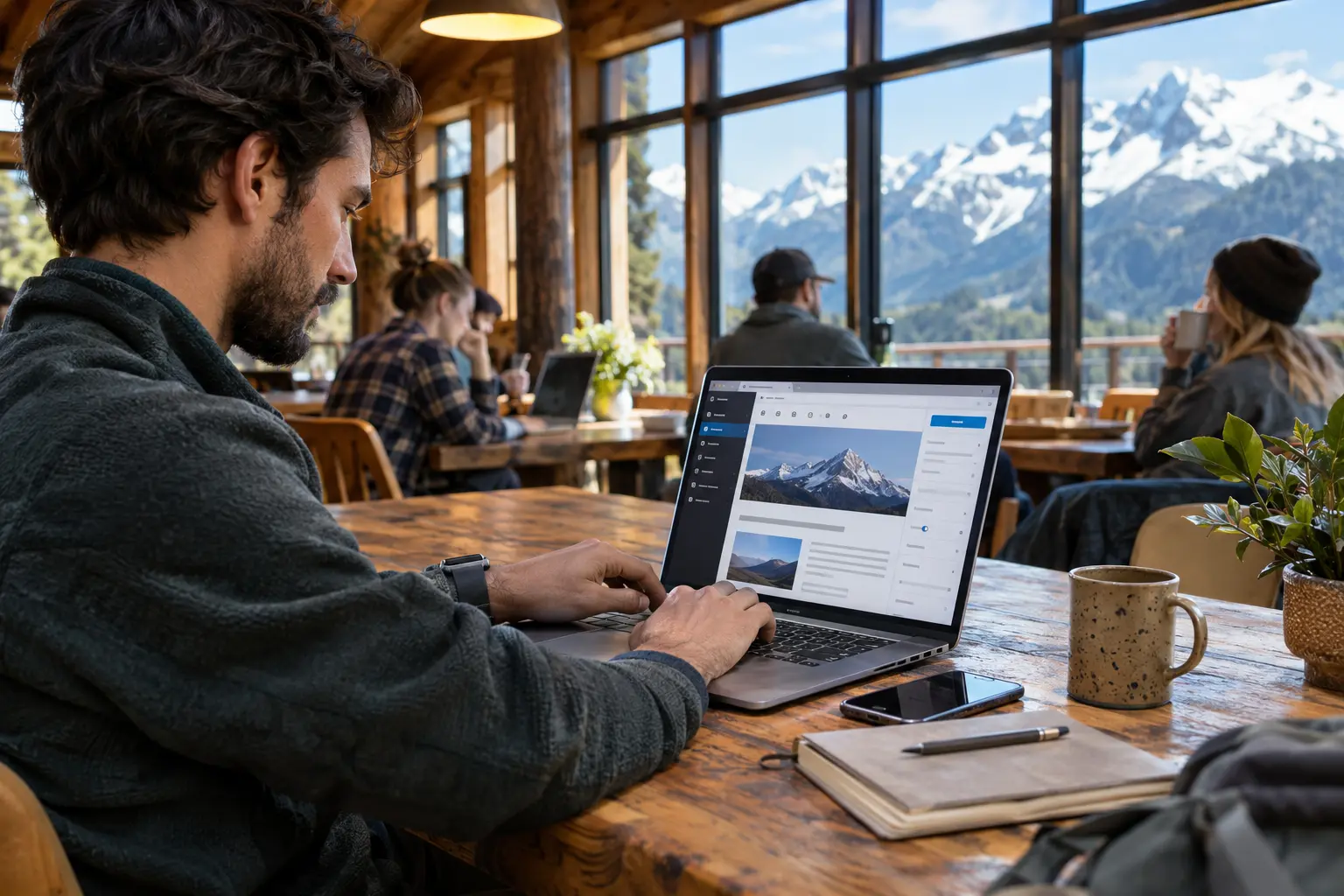
รูปภาพที่ใหญ่หรือมีสัดส่วนไม่เหมาะกับธีมอาจทำให้หน้าเว็บดูไม่สมดุล ภาพถูกตัดผิดตำแหน่ง หรือโหลดช้า การปรับขนาดรูปภาพให้เหมาะจึงควรพิจารณาทั้งตำแหน่งที่ใช้ ความกว้างของพื้นที่แสดงผล สัดส่วนภาพ และขนาดไฟล์
บทความนี้แนะนำวิธีเลือกขนาดรูปภาพสำหรับ WordPress พร้อมวิธีตรวจหลังอัปโหลด เพื่อให้ภาพแสดงผลสวยทั้งบนคอมพิวเตอร์และมือถือ โดยไม่ใช้ไฟล์ใหญ่เกินความจำเป็น
ธีมแต่ละแบบจัดวางภาพไม่เหมือนกัน ภาพปกบทความ ภาพในเนื้อหา และภาพส่วนหัวจึงอาจต้องใช้ขนาดหรือสัดส่วนต่างกัน
ตรวจตำแหน่งที่ต้องการใช้ภาพ เช่น ภาพหน้าปกในหน้ารวมบทความ ภาพเด่นของบทความ หรือแบนเนอร์หน้าแรก สังเกตทั้งความกว้าง ความสูง และวิธีครอบภาพ
ดูเอกสารหรือหน้าตั้งค่าของธีมว่ามีขนาดภาพแนะนำหรือไม่ หากธีมมีรูปแบบภาพหลายตำแหน่ง ให้จดขนาดและสัดส่วนแยกกันก่อนเตรียมไฟล์
อย่าใช้ภาพสัดส่วนเดียวกันกับทุกตำแหน่งโดยไม่ตรวจสอบ ตัวอย่างเช่น ภาพปกบทความอาจเป็นแนวนอน แต่ภาพโปรไฟล์หรือภาพสินค้าอาจต้องใช้สัดส่วนอื่น
ขนาดภาพควรสัมพันธ์กับพื้นที่แสดงผลจริง การอัปโหลดภาพที่เล็กเกินไปอาจทำให้ภาพแตก ส่วนภาพที่ใหญ่เกินไปทำให้ไฟล์หนักโดยไม่จำเป็น
ตรวจความกว้างของคอลัมน์หรือกล่องภาพในหน้าเว็บ แล้วเลือกไฟล์ที่มีความละเอียดเพียงพอสำหรับพื้นที่นั้น หากยังไม่แน่ใจ ให้ทดลองอัปโหลดภาพตัวอย่างและตรวจผลบนหน้าจอจริง
กำหนดสัดส่วนภาพสำหรับแต่ละประเภทให้คงที่ เช่น ภาพปกบทความควรมีรูปแบบใกล้เคียงกัน เพื่อให้หน้ารวมบทความดูเรียบร้อยและไม่เกิดความสูงของการ์ดที่แตกต่างมากเกินไป
หากธีมครอบภาพอัตโนมัติ ให้ตรวจว่าจุดสำคัญ เช่น ใบหน้า สินค้า หรือข้อความในภาพไม่ถูกตัด สามารถปรับตำแหน่งภาพหรือเตรียมไฟล์ตามสัดส่วนที่ธีมใช้ได้
การเตรียมไฟล์ที่เหมาะสมช่วยลดขนาดไฟล์และทำให้จัดการภาพในเว็บไซต์ได้ง่ายขึ้น
หลีกเลี่ยงการนำภาพจากกล้องหรือไฟล์ต้นฉบับขนาดใหญ่มาใช้โดยตรง หากแสดงเป็นภาพขนาดเล็กบนหน้าเว็บ ให้เตรียมไฟล์ที่มีความละเอียดเหมาะกับพื้นที่นั้น
ภาพถ่ายมักเหมาะกับรูปแบบที่บีบอัดสำหรับภาพถ่าย ส่วนภาพกราฟิกหรือภาพที่ต้องการพื้นหลังโปร่งใสอาจต้องใช้รูปแบบอื่น ตรวจให้แน่ใจว่า WordPress และธีมที่ใช้รองรับไฟล์นั้น
ใช้ชื่อไฟล์ที่อธิบายภาพอย่างกระชับและตรงกับเนื้อหา หลีกเลี่ยงชื่อทั่วไป เช่น IMG_001 และไม่ควรยัดคำค้นซ้ำ ๆ ลงในชื่อไฟล์
ลดขนาดไฟล์ก่อนอัปโหลด โดยตรวจว่ารายละเอียดและความคมชัดยังเหมาะสม ไม่ควรบีบอัดจนภาพแตกหรือมีรอยหยาบให้เห็นชัด
หลังอัปโหลดแล้ว ให้เลือกขนาดภาพให้เหมาะกับตำแหน่งที่นำไปใช้ ไม่จำเป็นต้องเลือกไฟล์ขนาดใหญ่ที่สุดทุกครั้ง
เมื่อเพิ่มภาพในบทความ ให้เลือกขนาดที่เหมาะกับพื้นที่แสดงผล เช่น ขนาดเต็มสำหรับภาพที่ต้องการให้กว้างตามเนื้อหา หรือขนาดย่อสำหรับภาพประกอบที่แสดงเล็กกว่า
ตั้งภาพเด่นให้มีสัดส่วนเหมาะกับธีม และตรวจว่าภาพแสดงผลในหน้าบทความกับหน้ารวมบทความได้ดี หากธีมครอบภาพ ให้ตรวจภาพจริงหลังเผยแพร่หรือดูตัวอย่างหน้าเว็บ
การขยายไฟล์ที่มีความละเอียดต่ำอาจทำให้ภาพแตก หากต้องการแสดงภาพขนาดใหญ่ ควรใช้ไฟล์ต้นฉบับที่มีความละเอียดเพียงพอ
แม้ภาพจะพอดีบนหน้าจอคอมพิวเตอร์ แต่บนมือถืออาจถูกครอบหรือย่อจนรายละเอียดหาย ควรตรวจทุกอุปกรณ์หลังเพิ่มหรือเปลี่ยนภาพ
เปิดหน้าเว็บบนมือถือและคอมพิวเตอร์ ตรวจว่าภาพไม่เกินขอบคอลัมน์ ไม่ทำให้หน้าเว็บมีแถบเลื่อนแนวนอน และไม่มีเนื้อหาซ้อนทับ
สังเกตว่าภาพยังเห็นเนื้อหาสำคัญหรือไม่ โดยเฉพาะภาพแนวนอนที่ถูกนำไปแสดงในพื้นที่แคบ หากจุดสำคัญหายไป ให้ปรับตำแหน่งหรือเตรียมภาพอีกสัดส่วนหนึ่ง
ภาพควรคมชัดเพียงพอและไม่ใช้เวลานานเกินไปในการโหลด หากหน้าเว็บมีภาพหลายภาพ ให้ตรวจขนาดไฟล์รวมและปรับภาพที่ใหญ่เกินจำเป็น
หากรูปภาพแสดงผลไม่ถูกต้อง ให้ตรวจต้นเหตุทีละจุดก่อนอัปโหลดไฟล์ใหม่
ตรวจว่าต้นฉบับมีความละเอียดเพียงพอหรือไม่ และหน้าเว็บไม่ได้ขยายภาพเล็กให้ใหญ่เกินไป หากไฟล์ต้นฉบับเล็ก ควรใช้ภาพที่มีความละเอียดสูงกว่า
ตรวจสัดส่วนของภาพและการครอบภาพของธีม ลองปรับจุดโฟกัสหรือเตรียมภาพใหม่ให้มีพื้นที่รอบวัตถุเพิ่มขึ้น
ล้างแคชของเว็บไซต์และเบราว์เซอร์ แล้วเปิดหน้าใหม่ หากธีมสร้างภาพหลายขนาดไว้ อาจต้องสร้างภาพย่อใหม่ด้วยเครื่องมือที่เหมาะสมก่อนตรวจผลอีกครั้ง
เมื่อเว็บไซต์มีบทความจำนวนมาก การกำหนดมาตรฐานรูปภาพช่วยให้หน้าตาเว็บสม่ำเสมอและลดงานแก้ไขภายหลัง
การปรับขนาดรูปภาพให้เหมาะกับธีม WordPress เริ่มจากดูตำแหน่งใช้งาน เลือกสัดส่วนและความละเอียดให้พอดี แล้วตรวจผลบนอุปกรณ์จริง ComSiam แนะนำให้ตั้งมาตรฐานภาพแยกตามประเภทหน้า เพื่อให้เว็บไซต์ดูเป็นระเบียบและลดปัญหาภาพล้น ภาพแตก หรือโหลดช้า







