Contact
Line : comsiam
Contact
Line : comsiam

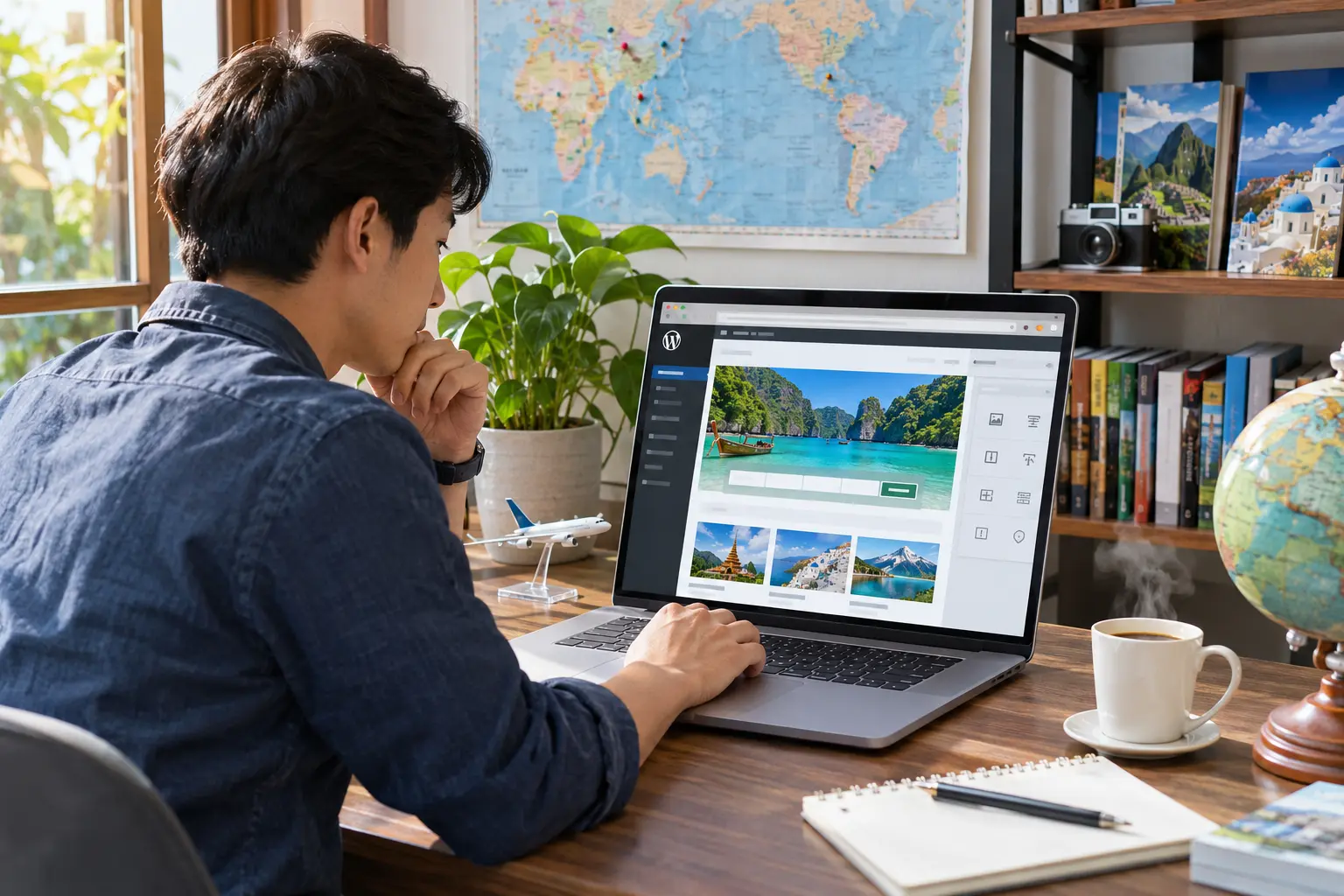
อัปเดตธีม WordPress ให้ปลอดภัยโดยสำรองไฟล์และฐานข้อมูลก่อน ตรวจว่าการปรับแต่งอยู่ในไฟล์ธีมหลักหรือบันทึกผ่านเครื่องมือของ WordPress แล้วทดลองอัปเดตบนเว็บไซต์ทดสอบเมื่อทำได้
การแก้ไฟล์ของธีมหลักโดยตรงอาจหายเมื่ออัปเดต เพราะไฟล์ถูกแทนที่ด้วยไฟล์เวอร์ชันใหม่ ส่วนการตั้งค่าผ่าน Customizer หรือ Site Editor โดยทั่วไปเก็บแยกจากไฟล์ธีม แต่ควรตรวจเว็บไซต์หลังอัปเดตเสมอ เนื่องจากธีมเวอร์ชันใหม่อาจเปลี่ยนรูปแบบหรือการทำงานบางส่วน
ก่อนอัปเดต ให้ระบุแหล่งที่มาของการแก้ไข เพื่อเลือกวิธีป้องกันได้ตรงจุด
หากเคยแก้ไฟล์ เช่น Stylesheet, Template หรือไฟล์ฟังก์ชันของ Parent Theme การอัปเดตอาจแทนที่ไฟล์เหล่านั้นและทำให้การแก้ไขหาย
การเปลี่ยนสี ฟอนต์ เมนู หรือรูปแบบผ่านเครื่องมือของ WordPress มักบันทึกเป็นการตั้งค่าของเว็บไซต์ ไม่ได้แก้ไฟล์ธีมหลักโดยตรง อย่างไรก็ตาม ควรตรวจผลหลังอัปเดต เพราะชื่อหรือความสามารถของตัวเลือกอาจเปลี่ยนตามธีม
การปรับแต่งที่เก็บใน Child Theme หรือ Plugin แยกจาก Parent Theme จึงไม่ถูกเขียนทับพร้อมไฟล์ธีมแม่โดยตรง แต่การอัปเดตอาจเปลี่ยนวิธีทำงานของธีมจนต้องตรวจความเข้ากันได้ของการปรับแต่งเหล่านั้น
สร้างข้อมูลสำรองล่าสุดก่อนอัปเดต ตรวจให้แน่ใจว่าสำรองครบทั้งไฟล์เว็บไซต์และฐานข้อมูล และรู้วิธีกู้คืนหากเว็บมีปัญหา
คัดลอก CSS หรือบันทึกว่าเคยปรับอะไรไว้ โดยเฉพาะการแก้ไฟล์ธีมโดยตรง หากไม่แน่ใจว่ามีการเปลี่ยนไฟล์หรือไม่ ให้ตรวจประวัติการทำงานหรือขอผู้ดูแลเว็บไซต์ช่วยดู
อ่านบันทึกการอัปเดตและตรวจว่าเวอร์ชันใหม่มีการเปลี่ยนแปลงที่อาจกระทบธีมลูก Plugin หรือรูปแบบหน้าเว็บหรือไม่ หากเว็บไซต์ใช้ธีมเชิงพาณิชย์ ให้ตรวจขั้นตอนอัปเดตที่ผู้พัฒนากำหนด
หากเว็บไซต์มีผู้เข้าชมหรือเป็นเว็บธุรกิจ ให้ทดลองอัปเดตบนเว็บทดสอบก่อน ตรวจหน้าสำคัญและฟังก์ชันที่ต้องใช้ แล้วค่อยอัปเดตเว็บไซต์จริง
หากธีมซื้อจากผู้พัฒนาภายนอก อาจต้องใช้ช่องทางอัปเดตหรือไฟล์เวอร์ชันใหม่ตามวิธีของผู้พัฒนา
การอัปโหลดไฟล์ธีมใหม่ทับไฟล์เดิมด้วย File Manager หรือ SFTP อาจทำให้การแก้ไขในไฟล์เดิมหายเช่นกัน ตรวจว่าการปรับแต่งถูกเก็บไว้ใน Child Theme หรือสำรองไว้แล้วก่อนดำเนินการ
เปิดหน้าแรก บทความ หน้าหมวดหมู่ และหน้าบริการ ตรวจโลโก้ เมนู ฟอนต์ สี ระยะห่าง และภาพว่าแสดงผลเหมือนที่ต้องการหรือไม่
ทดสอบแบบฟอร์ม ปุ่มติดต่อ ระบบสั่งซื้อ เมนู และ Plugin ที่ต้องทำงานร่วมกับธีม หากเว็บไซต์มีระบบรับเงินหรือเก็บข้อมูลลูกค้า ให้ตรวจขั้นตอนที่เกี่ยวข้องเป็นพิเศษ
เปิดเว็บไซต์บนหลายขนาดหน้าจอ ตรวจว่าข้อความไม่ทับกัน ปุ่มยังใช้งานได้ และไม่มีแถบเลื่อนหรือช่องว่างผิดปกติ
หากหน้าเว็บยังแสดงผลเหมือนก่อนอัปเดต ให้ล้างแคชของเบราว์เซอร์ ระบบแคชของเว็บไซต์ หรือโฮสติ้ง แล้วโหลดหน้าใหม่
หากการแก้ไขเคยอยู่ในไฟล์ Parent Theme ให้ตรวจว่ามีสำเนาหรือ Child Theme ที่เก็บการเปลี่ยนแปลงไว้หรือไม่ อย่าคัดลอกไฟล์เก่าทั้งชุดกลับไปทับโดยไม่ดูความแตกต่างของเวอร์ชัน
หากเว็บไซต์ใช้งานไม่ได้และแก้ไขทันทีไม่สำเร็จ ให้กู้คืนข้อมูลสำรองก่อนอัปเดต จากนั้นทดลองแก้ปัญหาบนเว็บไซต์ทดสอบ
ตรวจว่าปัญหาเกิดจากธีมใหม่ การตั้งค่าเดิม Plugin หรือ Child Theme อย่าเปลี่ยนหลายรายการพร้อมกัน เพราะจะทำให้ระบุสาเหตุได้ยาก
การอัปเดตธีมอาจทำให้การแก้ไขที่อยู่ในไฟล์ Parent Theme หายได้ ควรสำรองข้อมูลและย้ายการปรับแต่งโค้ดไปเก็บใน Child Theme หรือเครื่องมือที่แยกจากไฟล์ธีมหลักก่อนอัปเดต ส่วนการตั้งค่าผ่าน Customizer หรือ Site Editor มักถูกเก็บแยก แต่ยังต้องตรวจผลหลังอัปเดต
สำหรับเว็บไซต์ที่มีการปรับแต่งหลายจุด ComSiam แนะนำให้บันทึกว่าแก้อะไรไว้ที่ไหน ทดลองอัปเดตบนเว็บทดสอบ และตรวจหน้าสำคัญก่อนอัปเดตเว็บไซต์จริง







