Contact
Line : comsiam
Contact
Line : comsiam

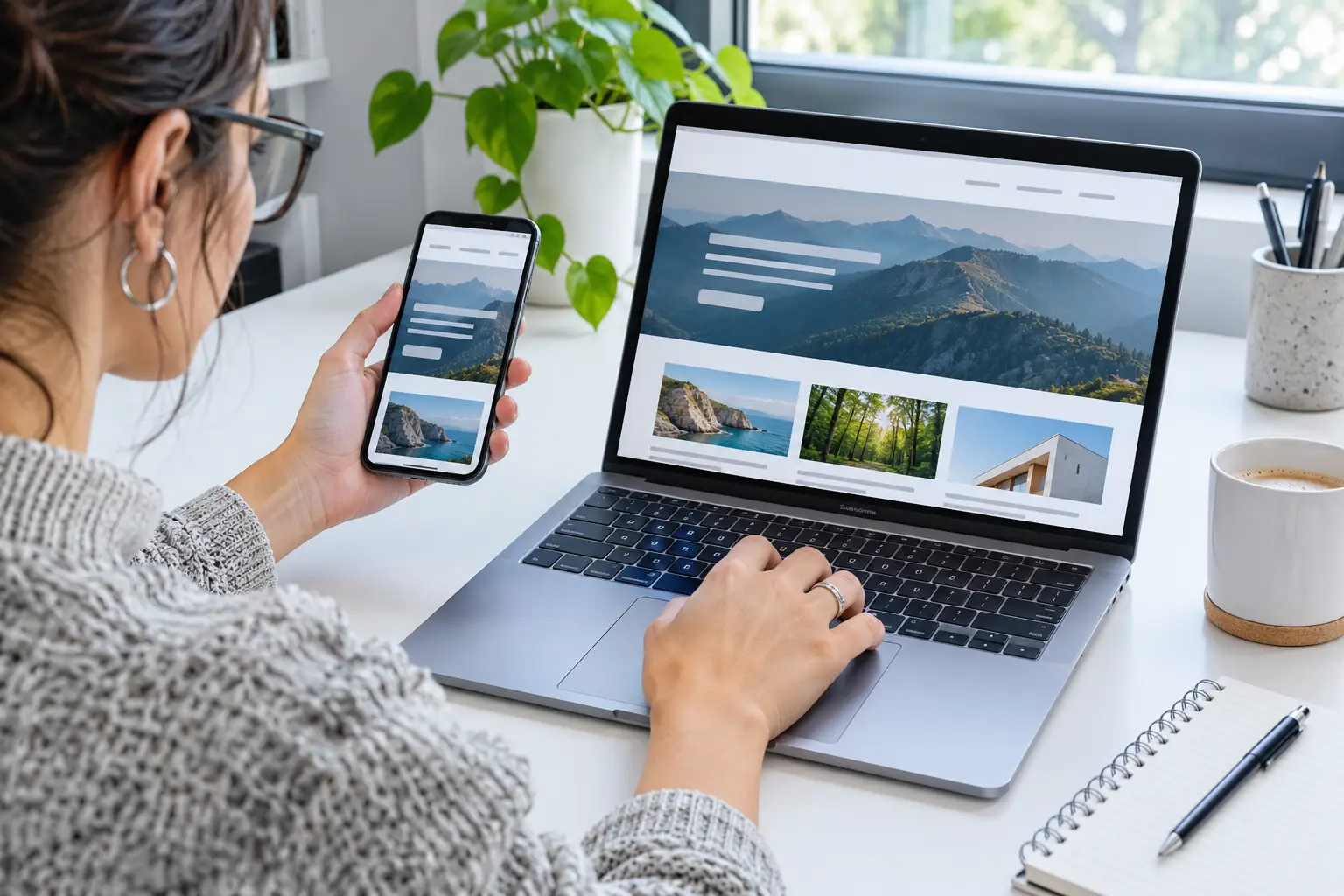
แสดงตัวอย่างบทความ WordPress ก่อนเผยแพร่ได้จากปุ่ม ดูตัวอย่าง ในตัวแก้ไข ช่วยตรวจว่าบทความ รูปภาพ และการจัดวางแสดงผลอย่างไรก่อนเปิดให้ผู้อ่านเข้าชม ควรตรวจทั้งหน้าจอคอมพิวเตอร์และมือถือ แล้วกลับไปแก้ไขและบันทึกเป็นฉบับร่างหากยังไม่พร้อมเผยแพร่
เริ่มจากเปิดบทความที่ต้องการตรวจในหลังบ้าน WordPress
ไปที่ เรื่อง > บทความทั้งหมด แล้วคลิกบทความที่ต้องการดูตัวอย่าง หากเป็นบทความใหม่ ให้เปิดฉบับร่างจากรายการบทความหรืออยู่ในตัวแก้ไขของบทความนั้น
กดปุ่ม ดูตัวอย่าง บริเวณแถบเครื่องมือด้านบน แล้วเลือกตัวเลือกดูตัวอย่างที่แสดง WordPress อาจเปิดตัวอย่างในแท็บใหม่หรือแสดงเมนูให้เลือกขนาดหน้าจอ ทั้งนี้ขึ้นอยู่กับเวอร์ชันและหน้าตาของตัวแก้ไข
เมื่อพบจุดที่ต้องแก้ ให้กลับไปยังแท็บตัวแก้ไข ปรับเนื้อหาหรือรูปแบบ แล้วกดดูตัวอย่างอีกครั้งเพื่อเช็กผลล่าสุด
บทความอาจแสดงผลไม่เหมือนกันบนคอมพิวเตอร์และมือถือ จึงควรตรวจมากกว่าหนึ่งขนาดหน้าจอ
ตรวจว่าชื่อเรื่อง หัวข้อ ย่อหน้า รูปภาพ และปุ่มแสดงครบ ไม่มีองค์ประกอบล้นขอบหรือเว้นระยะผิดปกติ
ใช้ตัวเลือกแสดงตัวอย่างขนาดมือถือ หากมี หรือเปิดหน้าเว็บจากโทรศัพท์ ตรวจว่าข้อความอ่านง่าย รูปภาพไม่ใหญ่เกินไป และปุ่มแตะได้สะดวก
หากบทความมีตารางหรือจัดเนื้อหาเป็นหลายคอลัมน์ ให้ดูว่าข้อมูลยังอ่านได้บนหน้าจอเล็ก บางธีมอาจปรับรูปแบบอัตโนมัติ จึงควรตรวจผลจากหน้าเว็บจริง
ใช้ช่วงดูตัวอย่างตรวจทั้งความถูกต้องและประสบการณ์อ่าน ไม่ดูเฉพาะความสวยงามของหน้า
อ่านชื่อเรื่องและเนื้อหาตั้งแต่ต้นจนจบ ตรวจคำผิด ความต่อเนื่อง และหัวข้อว่าเรียงตามลำดับที่เข้าใจง่ายหรือไม่
ตรวจว่าภาพแสดงครบ ภาพปกถูกต้อง และวิดีโอหรือไฟล์แนบเปิดได้ หากมีคำบรรยายหรือข้อความทดแทนภาพ ให้ตรวจข้อมูลประกอบด้วย
กดปุ่มและลิงก์ที่ต้องการให้ผู้อ่านใช้ ตรวจว่าพาไปยังหน้าที่ถูกต้อง และข้อความบนปุ่มสื่อการกระทำชัดเจน
กลับไปดูการตั้งค่าบทความ เช่น หมวดหมู่ แท็ก ภาพประจำเรื่อง และข้อความตัดตอน หากเว็บไซต์ใช้เครื่องมือ SEO ให้ตรวจชื่อและคำอธิบายที่ตั้งไว้ด้วย
การดูตัวอย่างไม่ได้เผยแพร่บทความโดยอัตโนมัติ หากยังไม่พร้อม ให้กลับไปบันทึกเป็นฉบับร่าง
กด บันทึกฉบับร่าง หรือบันทึกการเปลี่ยนแปลง แล้วออกจากตัวแก้ไขได้เมื่อระบบยืนยันว่าบันทึกแล้ว บทความยังไม่เปิดเป็นโพสต์สาธารณะตามสถานะฉบับร่าง
เมื่อเนื้อหาผ่านการตรวจแล้ว ให้กด เผยแพร่ และตรวจการตั้งค่าก่อนยืนยัน สำหรับบทความที่เผยแพร่แล้วและกำลังแก้ไข ให้ใช้ อัปเดต เพื่อบันทึกการเปลี่ยนแปลง
ตรวจว่าบันทึกการเปลี่ยนแปลงแล้ว จากนั้นกดดูตัวอย่างใหม่ หากยังเห็นหน้าเดิม ให้รีเฟรชแท็บตัวอย่างหรือเปิดตัวอย่างอีกครั้ง
ตัวอย่างฉบับร่างอาจต้องใช้บัญชีที่มีสิทธิ์เข้าถึงเว็บไซต์ หากต้องการให้บุคคลภายนอกตรวจบทความก่อนเผยแพร่ อาจต้องใช้วิธีแชร์ตัวอย่างที่เว็บไซต์รองรับ และควรตรวจสิทธิ์การเข้าถึงก่อนส่งให้ผู้อื่น
ธีม ปลั๊กอิน หรือระบบแคชอาจทำให้หน้าจริงแสดงผลต่างจากตัวแก้ไข ให้ตรวจบทความหลังเผยแพร่จากหน้าเว็บจริงอีกครั้ง โดยเฉพาะรูปภาพ ปุ่ม และส่วนที่ธีมจัดรูปแบบให้
① ชื่อเรื่องและเนื้อหาถูกต้อง
② หัวข้ออ่านตามลำดับและไม่มีคำผิด
③ ภาพปกและภาพประกอบแสดงครบ
④ ปุ่มและลิงก์เปิดหน้าที่ต้องการ
⑤ หน้าอ่านง่ายบนมือถือ
⑥ ตั้งค่าหมวดหมู่และข้อมูลบทความเรียบร้อย
สำหรับเว็บไซต์ ComSiam ควรเปิดดูตัวอย่างหลังแก้ไขครั้งสำคัญทุกครั้ง โดยเฉพาะเมื่อเพิ่มภาพ ตาราง วิดีโอ หรือเปลี่ยนรูปแบบบล็อก
ใช้ปุ่ม ดูตัวอย่าง ในตัวแก้ไข WordPress เพื่อตรวจบทความก่อนเผยแพร่ ตรวจเนื้อหา สื่อ ปุ่ม และการแสดงผลทั้งบนคอมพิวเตอร์กับมือถือ หากพบจุดที่ต้องแก้ ให้กลับไปแก้ไขและดูตัวอย่างใหม่
เมื่อพร้อมแล้วจึงบันทึกหรือเผยแพร่บทความ การตรวจตัวอย่างก่อนช่วยให้พบข้อผิดพลาดได้ก่อนผู้อ่านเห็นหน้าเว็บจริง







