Contact
Line : comsiam
Contact
Line : comsiam

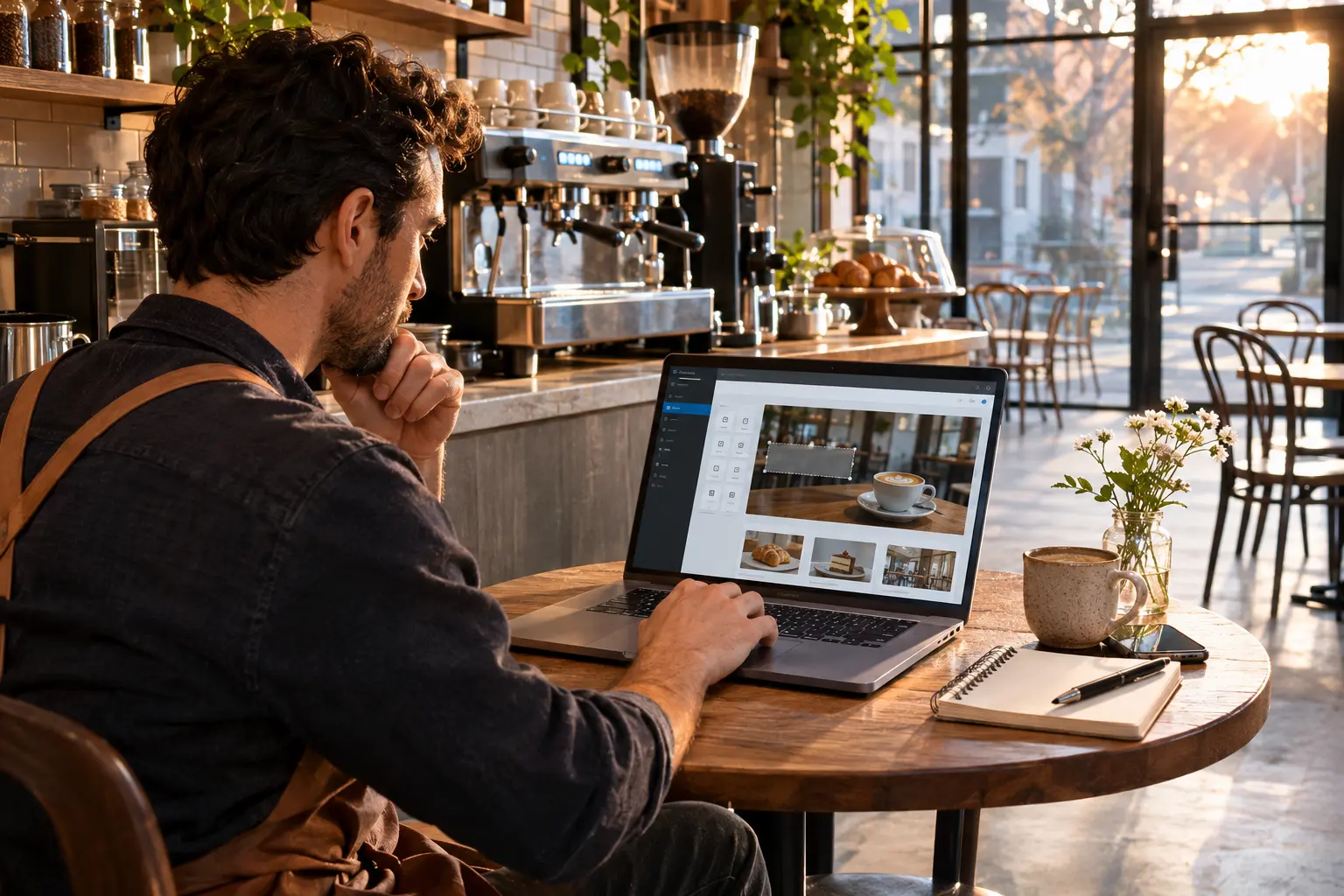
สร้างเมนูนำทาง WordPress ได้จาก รูปลักษณ์ > ตัวแก้ไข หากใช้ธีมแบบบล็อก หรือ รูปลักษณ์ > เมนู หากใช้ธีมแบบคลาสสิก จากนั้นเพิ่มหน้าที่ต้องการ จัดลำดับ บันทึก และตรวจเมนูบนเว็บไซต์ทั้งคอมพิวเตอร์และมือถือ
หากมีเมนู รูปลักษณ์ > ตัวแก้ไข ให้เปิด Site Editor แล้วเลือก การนำทาง (Navigation) หรือเลือก Navigation block ในส่วนหัวของเว็บไซต์
หากมีเมนู รูปลักษณ์ > เมนู ให้จัดการเมนูจากหน้าดังกล่าว ธีมอาจมีตำแหน่งเมนูให้เลือก เช่น เมนูหลัก เมนูส่วนท้าย หรือเมนูสำหรับมือถือ
ตำแหน่งและชื่อเมนูอาจแตกต่างกันตามธีม หากไม่พบเมนูตามขั้นตอน ให้ตรวจเมนู รูปลักษณ์ และดูว่าธีมที่ใช้เป็นแบบบล็อกหรือแบบคลาสสิก
ไปที่ รูปลักษณ์ > ตัวแก้ไข แล้วเลือก การนำทาง หากกำลังแก้ส่วนหัว ให้เลือก Navigation block ในส่วนหัวเพื่อเปิดเมนูที่ต้องการปรับ
เลือกเมนูที่ต้องการแก้ไข หากยังไม่มีเมนู ให้เลือกสร้างเมนูใหม่และตั้งชื่อเพื่อให้จำได้ว่าใช้ตำแหน่งใด เช่น “เมนูหลัก”
กดปุ่ม + ใน Navigation block เพื่อเพิ่มหน้า หรือเลือกรายการประเภทอื่นที่ต้องการ เช่น บทความ หมวดหมู่ หรือลิงก์ที่กำหนดเอง
หากเมนูเริ่มต้นแสดง Page List ให้เลือกแก้ไขรายการก่อน เมื่อปรับเป็นลิงก์แยกแต่ละรายการแล้ว ควรตรวจและเพิ่มหน้าใหม่เข้าเมนูเองเมื่อสร้างหน้าเพิ่มเติม
กด บันทึก และตรวจว่าบันทึกส่วนหัวหรือ Navigation block ที่แก้ไขแล้ว หากระบบแสดงรายการสิ่งที่จะบันทึก ให้ตรวจรายการก่อนยืนยัน
ไปที่ รูปลักษณ์ > เมนู เลือก สร้างเมนูใหม่ ตั้งชื่อเมนู เช่น “เมนูหลัก” แล้วกดสร้าง
เลือกหน้าจากรายการด้านข้าง เช่น หน้าแรก เกี่ยวกับเรา หรือบริการ แล้วกด เพิ่มลงในเมนู สามารถเพิ่มบทความ หมวดหมู่ หรือลิงก์ที่กำหนดเองได้ตามที่ธีมรองรับ
ในส่วนตำแหน่งแสดงผล ให้เลือกตำแหน่งที่ต้องการ เช่น เมนูหลักหรือเมนูส่วนท้าย ชื่อตำแหน่งขึ้นอยู่กับธีมที่ใช้งาน
กด บันทึกเมนู แล้วเปิดหน้าเว็บไซต์เพื่อตรวจว่ารายการแสดงในตำแหน่งที่เลือกหรือไม่
ตั้งชื่อรายการให้สื่อความหมาย เช่น “บริการ” “บทความ” หรือ “ติดต่อเรา” หลีกเลี่ยงคำที่ผู้เข้าชมไม่รู้ว่ากดแล้วจะไปหน้าใด
ใส่รายการที่ผู้เข้าชมควรเข้าถึงได้ง่ายก่อน เช่น หน้าแรก บริการ เกี่ยวกับเรา และติดต่อเรา ไม่จำเป็นต้องใส่ทุกหน้าในเมนูหลัก
หากมีหลายหน้าภายใต้หัวข้อเดียวกัน สามารถจัดเป็นเมนูย่อยใต้รายการหลักได้ แต่ไม่ควรทำเมนูซ้อนหลายชั้นจนใช้งานยาก
เปิดเว็บไซต์บนโทรศัพท์ ตรวจว่าปุ่มเมนูเปิดได้ ข้อความอ่านง่าย และลิงก์กดได้สะดวก เมนูบางธีมจะยุบเป็นไอคอนเมื่อแสดงบนหน้าจอขนาดเล็ก
กลับไปที่หน้าจัดการเมนู ตรวจว่ารายการยังอยู่และบันทึกแล้ว จากนั้นโหลดเว็บไซต์ใหม่
ธีมแบบคลาสสิกอาจต้องกำหนดตำแหน่งแสดงผลแยก ส่วนธีมแบบบล็อกต้องตรวจว่า Navigation block อยู่ในส่วนหัวหรือพื้นที่ที่ต้องการ
หากเมนูที่เห็นยังเป็นรายการเดิม ให้ล้างแคชของเว็บไซต์และเบราว์เซอร์ แล้วเปิดหน้าเว็บใหม่
หากแก้เมนูหรือกดบันทึกไม่ได้ บัญชีที่ใช้เข้าสู่ระบบอาจไม่มีสิทธิ์แก้การตั้งค่าธีม ให้ผู้ดูแลเว็บไซต์ดำเนินการ
เมนูหลักควรพาผู้เข้าชมไปยังข้อมูลที่จำเป็น เช่น หน้าแรก บริการ ผลงานหรือบทความ เกี่ยวกับธุรกิจ และช่องทางติดต่อ โดยเลือกเฉพาะรายการที่มีหน้าใช้งานจริง
สำหรับเว็บไซต์ ComSiam ควรจัดเมนูตามเส้นทางที่ผู้เข้าชมต้องการ เช่น ดูบริการ อ่านบทความ และติดต่อทีมงาน จากนั้นทดสอบเมนูบนมือถือก่อนใช้งานจริง
สร้างเมนูนำทางจาก รูปลักษณ์ > ตัวแก้ไข สำหรับธีมแบบบล็อก หรือ รูปลักษณ์ > เมนู สำหรับธีมแบบคลาสสิก เพิ่มหน้าที่ต้องการ กำหนดตำแหน่งและบันทึก จากนั้นตรวจเมนูบนหน้าเว็บไซต์จริงทั้งคอมพิวเตอร์และมือถือ
เมนูที่ดีใช้ชื่อชัดเจน แสดงหน้าสำคัญ และจัดกลุ่มรายการที่เกี่ยวข้องโดยไม่ซับซ้อน