Contact
Line : comsiam
Contact
Line : comsiam

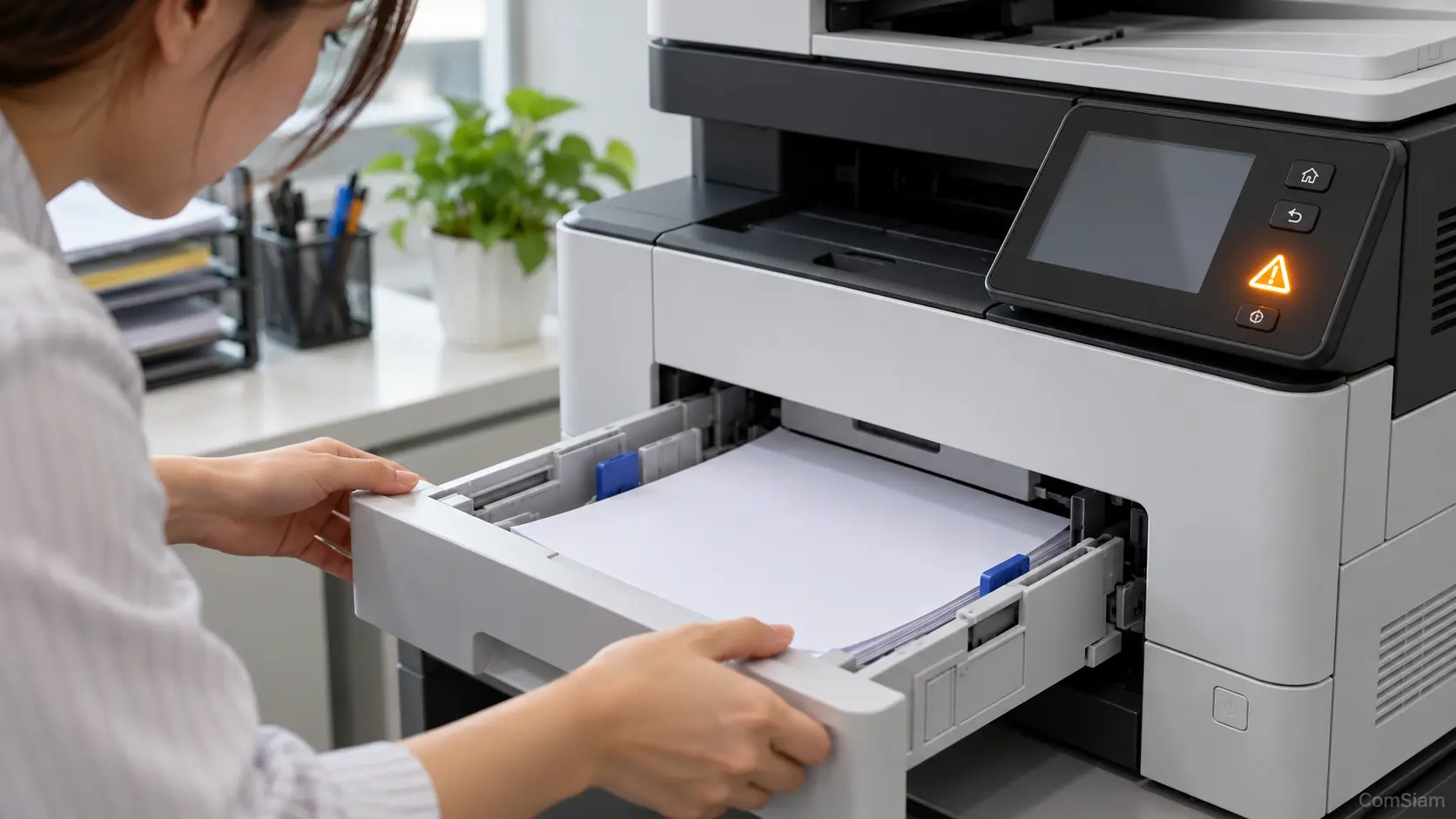
การเลือกไดรเวอร์เครื่องพิมพ์ให้ตรงทั้งยี่ห้อ รุ่น และระบบปฏิบัติการ ช่วยให้ติดตั้งได้ถูกต้องและใช้ฟังก์ชันได้ครบ เช่น พิมพ์ สแกน หรือแฟกซ์ ส่วนคู่มือที่ตรงรุ่นจะช่วยตรวจขั้นตอนตั้งค่าและแก้ปัญหาได้แม่นยำขึ้น
ดูชื่อรุ่นจากฉลากด้านหลังหรือด้านล่างของเครื่อง หน้าจอเครื่องพิมพ์ หรือหน้ารายงานข้อมูลที่พิมพ์จากเครื่อง รุ่นที่ชื่อใกล้กันอาจใช้ไดรเวอร์คนละชุด จึงควรจดรหัสรุ่นเต็ม รวมตัวอักษรท้ายรุ่น เช่น W, N, DN หรือ DW
หากหาเครื่องไม่พบ ให้ตรวจชื่อจากใบเสร็จ กล่อง หรือเอกสารเดิม และอย่าใช้เพียงชื่อซีรีส์กว้าง ๆ แทนรุ่นเต็ม
ก่อนดาวน์โหลด ให้ตรวจเวอร์ชันและชนิดระบบปฏิบัติการของคอมพิวเตอร์ เช่น Windows 11 แบบ 64 บิต หรือ macOS เวอร์ชันที่ใช้อยู่
บน Windows ให้เปิด Settings > System > About เพื่อตรวจสอบรุ่น Windows และ System type หากเลือกไดรเวอร์ผิดระบบหรือผิดชนิด 32/64 บิต ตัวติดตั้งอาจไม่ทำงานหรือเครื่องพิมพ์อาจใช้ฟังก์ชันได้ไม่ครบ
เข้าเว็บไซต์สนับสนุนของยี่ห้อเครื่องพิมพ์ แล้วค้นหาด้วยชื่อรุ่นเต็ม จากนั้นเลือกหน้า Drivers, Downloads, Software หรือ Support และเลือกระบบปฏิบัติการของคอมพิวเตอร์
ตัวอย่างแหล่งสนับสนุน ได้แก่ HP, Canon, Epson, Brother, Ricoh, Lexmark, Kyocera และ Pantum สำหรับเครื่องพิมพ์ Samsung ให้ค้นหาไดรเวอร์ผ่านฝ่ายสนับสนุนเครื่องพิมพ์ของ HP ซึ่งรับช่วงดูแลผลิตภัณฑ์กลุ่มนี้แล้ว
หากเครื่องอยู่ในสำนักงาน ให้ตรวจสอบกับฝ่ายไอทีว่าต้องใช้ไดรเวอร์หรือคิวพิมพ์ที่จัดเตรียมไว้โดยองค์กรหรือไม่
ในหน้าดาวน์โหลด ให้ตรวจสอบชื่อรุ่น ระบบปฏิบัติการ และชนิดการเชื่อมต่อก่อนดาวน์โหลด โดยทั่วไปอาจพบไฟล์ประเภทต่อไปนี้:
หากต้องการใช้สแกนหรือแฟกซ์ ให้ตรวจว่าแพ็กเกจที่ดาวน์โหลดมีไดรเวอร์ส่วนนั้นรวมอยู่หรือไม่
ดาวน์โหลดจากเว็บไซต์ผู้ผลิตหรือฝ่ายสนับสนุนที่ผู้ผลิตระบุไว้ ตรวจชื่อไฟล์ ผู้เผยแพร่ และรุ่นที่รองรับก่อนเปิดไฟล์ หากเป็นไฟล์บีบอัด ให้แตกไฟล์ตามคำแนะนำและเปิดตัวติดตั้งจากโฟลเดอร์ที่ได้
หลีกเลี่ยงเว็บไซต์ไดรเวอร์ที่ไม่ทราบแหล่งที่มาและโปรแกรมอัปเดตไดรเวอร์ที่ไม่ใช่ของผู้ผลิต หากหน้าเว็บไม่แสดงไดรเวอร์สำหรับระบบปฏิบัติการที่ใช้อยู่ ให้ตรวจสอบกับผู้ผลิตก่อน ไม่ควรฝืนติดตั้งไดรเวอร์จากรุ่นใกล้เคียง เพราะอาจไม่รองรับเครื่องหรือทำให้บางฟังก์ชันใช้งานไม่ได้
หากต้องการคู่มือ ให้ค้นหาชื่อรุ่นเต็มในหน้า Manuals หรือ Documentation ของเว็บไซต์ผู้ผลิต แล้วเลือกคู่มือภาษาและระบบที่ตรงกับการใช้งาน เอกสารอาจแยกเป็นคู่มือเริ่มต้น คู่มือผู้ใช้ คู่มือติดตั้งไดรเวอร์ และคู่มือเครือข่าย
สำหรับเครื่องที่เลิกผลิตแล้ว ให้ค้นหาในหน้าสนับสนุนของรุ่นเดิมหรือหมวดผลิตภัณฑ์ที่เลิกจำหน่าย หากไม่มีเอกสารหรือไดรเวอร์บนเว็บ ให้ติดต่อผู้ผลิตหรือตัวแทนจำหน่ายพร้อมแจ้งชื่อรุ่นและหมายเลขเครื่อง
การตรวจรุ่นเต็ม ระบบปฏิบัติการ และชนิดไฟล์ก่อนดาวน์โหลด ช่วยลดโอกาสติดตั้งผิดชุด หากยังหาไดรเวอร์ไม่เจอ ComSiam สามารถช่วยค้นหาหน้าสนับสนุนและตรวจสอบว่าไฟล์ตรงกับเครื่องพิมพ์หรือไม่
ก่อนติดตั้ง ให้เก็บชื่อรุ่น เวอร์ชันระบบปฏิบัติการ และวิธีเชื่อมต่อไว้ หากยังไม่แน่ใจว่าเครื่องรองรับไดรเวอร์ใด สามารถติดต่อ ComSiam พร้อมส่งรูปฉลากรุ่นหรือแจ้งรหัสรุ่นเต็มเพื่อให้ช่วยตรวจสอบได้







