Contact
Line : comsiam
Contact
Line : comsiam

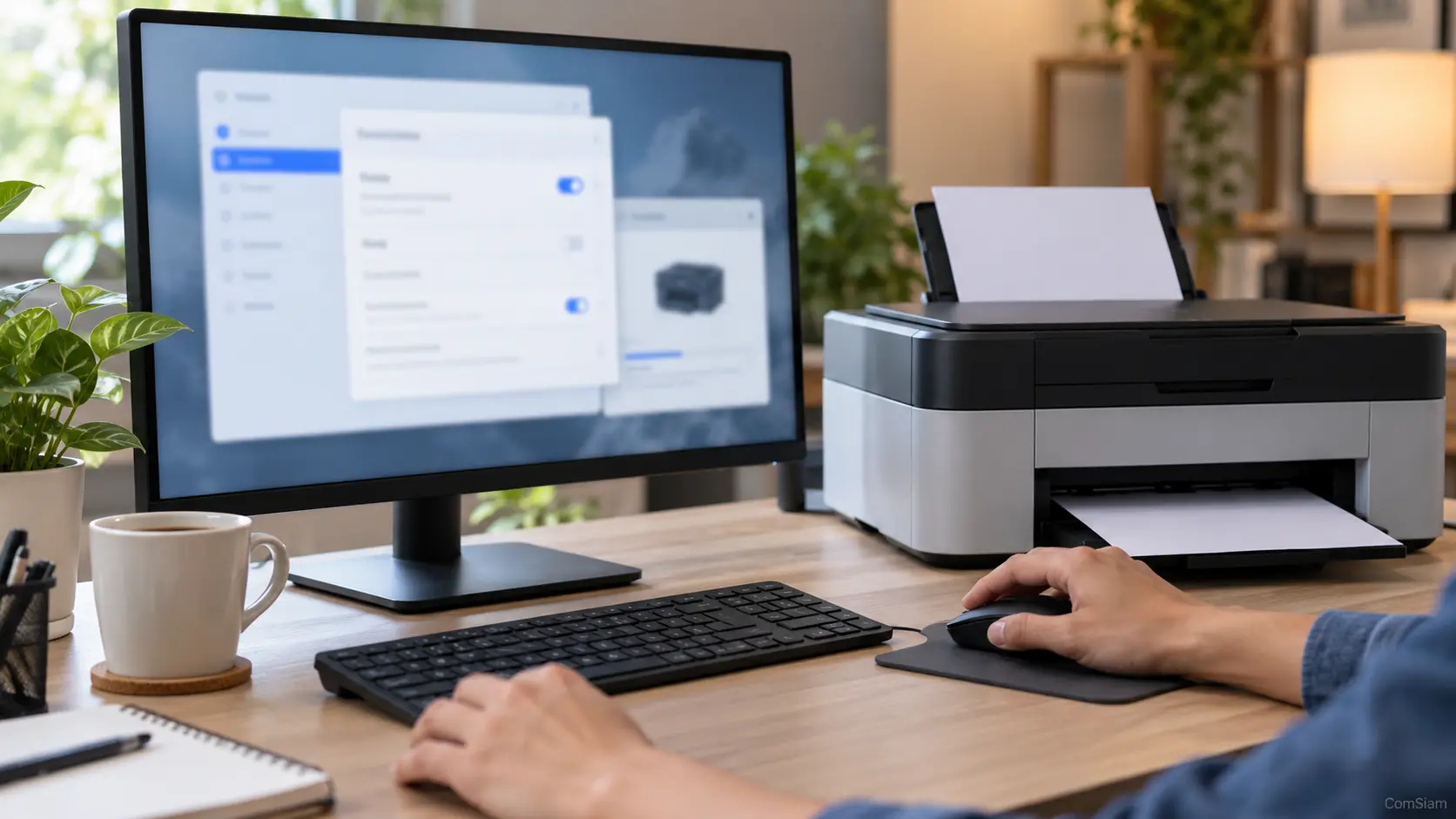
เครื่องพิมพ์ Samsung รุ่นเก่ายังอาจใช้งานกับคอมพิวเตอร์ได้ หากมีไดรเวอร์ที่รองรับระบบปฏิบัติการและเชื่อมต่อได้ถูกต้อง ปัจจุบันการสนับสนุนเครื่องพิมพ์ Samsung รวมถึงไดรเวอร์และซอฟต์แวร์ อยู่ภายใต้ HP จึงควรค้นหาไดรเวอร์จากหน้าสนับสนุน HP ตามรุ่นเครื่อง
จดชื่อรุ่นเต็มจากฉลากด้านหลังหรือด้านล่างของเครื่องพิมพ์ เช่นรหัสที่ขึ้นต้นด้วย ML, SCX, CLP หรือ Xpress จากนั้นตรวจสอบ Windows เวอร์ชันและชนิดระบบที่คอมพิวเตอร์ใช้ใน Settings > System > About
เตรียมวิธีเชื่อมต่อที่ต้องการด้วย:
ค้นหาชื่อรุ่นในหน้า Software and Driver Downloads ของ HP สำหรับเครื่องพิมพ์ Samsung แล้วเลือก Windows เวอร์ชันที่ใช้งาน หากมีไดรเวอร์และซอฟต์แวร์เฉพาะรุ่น ให้ใช้ตัวเลือกนั้นก่อน
ถ้าไม่มีไดรเวอร์เฉพาะรุ่น อาจตรวจสอบว่า HP มี Universal Print Driver ที่รองรับเครื่องหรือไม่ หรือให้ Windows ค้นหาไดรเวอร์ที่มีอยู่ในระบบ การใช้ไดรเวอร์ทั่วไปอาจทำให้ฟังก์ชันบางอย่าง เช่น สแกนหรือปรับค่าพิมพ์ขั้นสูง ใช้งานได้ไม่ครบ
หากหน้า HP ไม่แสดงระบบปฏิบัติการที่ใช้ อาจไม่มีไดรเวอร์ที่ HP รองรับสำหรับรุ่นนั้นและระบบดังกล่าว อย่าดาวน์โหลดไฟล์จากเว็บไซต์ที่ไม่ทราบแหล่งที่มา
หากโปรแกรมค้นหาเครื่องไม่พบ ให้ตรวจว่าเครื่องเปิดอยู่ สายเสียบแน่น และพอร์ต USB ใช้งานได้ ลองเปลี่ยนสายหรือพอร์ต แล้วสั่งค้นหาเครื่องอีกครั้ง
สำหรับรุ่นที่มี LAN หรือ Wi‑Fi ให้เชื่อมเครื่องพิมพ์กับเราเตอร์ก่อน แล้วเปิดตัวติดตั้ง เลือก Network connection หรือ Wireless network connection ตามชนิดการเชื่อมต่อ
หากเป็นการตั้งค่า Wi‑Fi ครั้งแรก ตัวติดตั้งบางรุ่นอาจให้ต่อ USB ชั่วคราวเพื่อเลือกชื่อเครือข่ายและกรอกรหัสผ่าน จากนั้นโปรแกรมจะค้นหาเครื่องบนเครือข่ายและติดตั้งไดรเวอร์ให้ ทำตามขั้นตอนที่แสดงบนหน้าจอจนจบและพิมพ์หน้าทดสอบ
ถ้าเพิ่มเครื่องด้วย IP address ให้ใช้ IP ปัจจุบันของเครื่องพิมพ์จากหน้ารายงานเครือข่ายหรือผู้ดูแลระบบ อย่าเดาหมายเลข IP เพราะอาจเพิ่มเครื่องผิดตัวหรือพิมพ์ไม่ออก
หากติดตั้งแล้วแต่เครื่องไม่ปรากฏในรายการ ให้ตรวจสอบตามนี้:
หาก Windows เพิ่มเครื่องได้แต่ไม่สามารถใช้ฟังก์ชันสแกนได้ ให้กลับไปตรวจส่วนดาวน์โหลดของรุ่นนั้นใน HP ว่ามีไดรเวอร์สแกนแยกหรือไม่ หากไม่มี อาจต้องใช้แอปหรือไดรเวอร์ที่ Windows รองรับแทน
ก่อนติดตั้งเครื่องพิมพ์ Samsung รุ่นเก่า ควรตรวจให้แน่ใจว่าไดรเวอร์รองรับทั้งรุ่นและ Windows ที่ใช้ หากติดปัญหาเรื่องไดรเวอร์หรือการเชื่อมต่อ ComSiam สามารถช่วยตรวจสอบความเข้ากันได้และแนะนำวิธีเพิ่มเครื่องตามรุ่นได้
หลังติดตั้งแล้ว ให้พิมพ์หน้าทดสอบและตรวจรายการเครื่องพิมพ์ใน Windows หากยังค้นหาเครื่องไม่พบ ให้จดชื่อรุ่น ระบบปฏิบัติการ และวิธีเชื่อมต่อไว้เพื่อใช้ตรวจสอบกับ HP หรือ ComSiam ต่อไป







