Contact
Line : comsiam
Contact
Line : comsiam

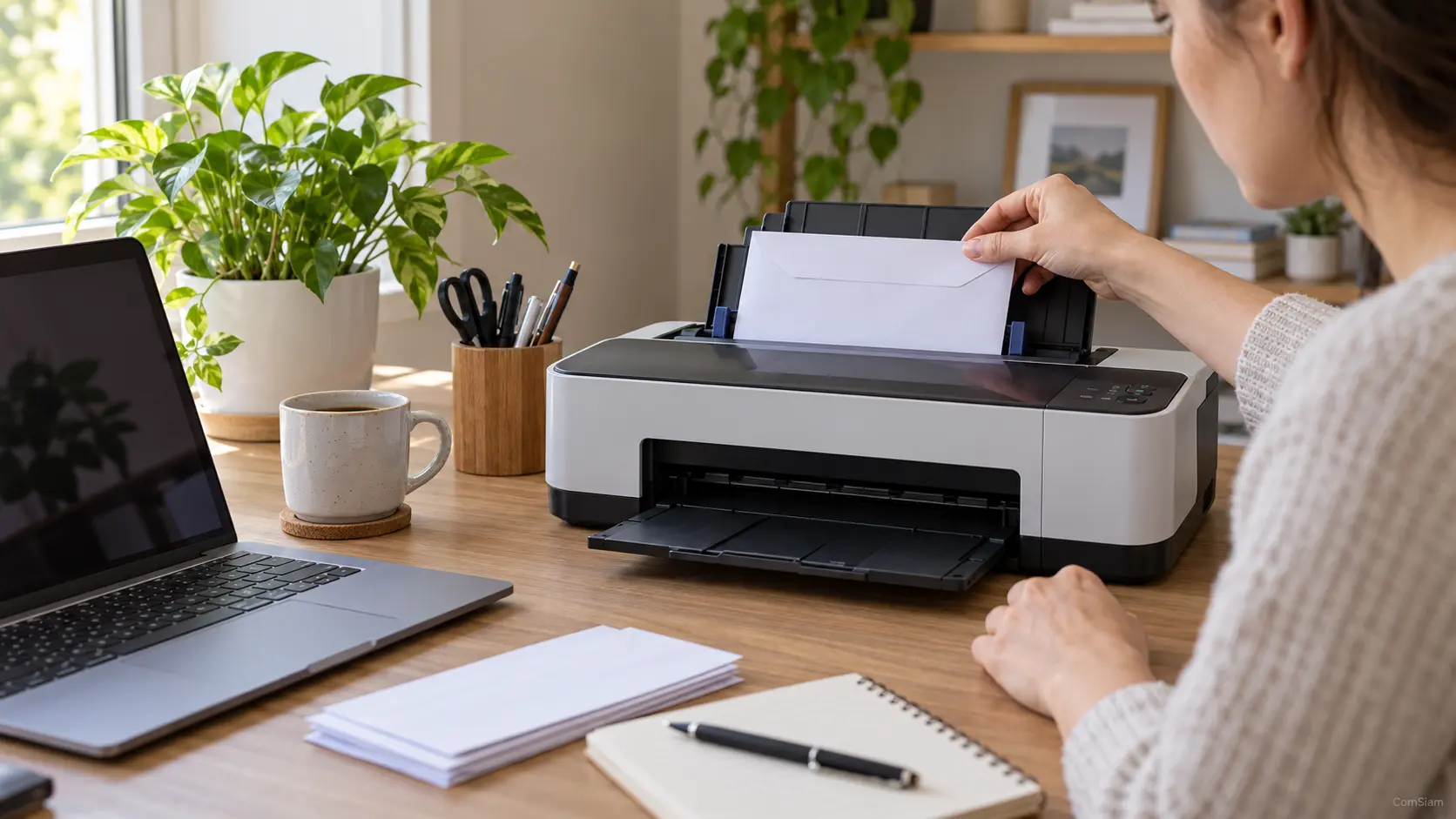
การเชื่อมเครื่องพิมพ์ Pantum กับ Wi‑Fi ช่วยให้คอมพิวเตอร์หรืออุปกรณ์อื่นที่อยู่ในเครือข่ายเดียวกันส่งงานพิมพ์ได้โดยไม่ต้องต่อสาย USB ตลอดเวลา ก่อนเริ่ม ให้ตรวจสอบว่ารุ่นเครื่องรองรับ Wi‑Fi และเตรียมชื่อเครือข่ายกับรหัสผ่านให้พร้อม
ชื่อเมนูและวิธีตั้งค่าอาจต่างกันตามรุ่น Pantum บางรุ่นใช้โปรแกรมติดตั้งบนคอมพิวเตอร์ บางรุ่นตั้งค่าจากแผงควบคุมหรือแอปได้
ตรวจสอบชื่อรุ่นจากฉลากหรือหน้าจอเครื่อง แล้วดูในคู่มือหรือหน้าสนับสนุนของ Pantum ว่ารองรับ Wi‑Fi หรือไม่ รุ่นที่มีเฉพาะ USB หรือ Ethernet จะเชื่อมกับเราเตอร์แบบไร้สายโดยตรงไม่ได้
เตรียมข้อมูลต่อไปนี้:
หากเป็นเครือข่ายสำนักงาน ให้ตรวจสอบกับฝ่ายไอทีว่ามีการแยกเครือข่ายสำหรับเครื่องพิมพ์หรือจำกัดอุปกรณ์ที่เชื่อมต่อหรือไม่
วิธีนี้เหมาะกับรุ่นที่มีตัวติดตั้ง Pantum และรองรับการกำหนดค่า Wi‑Fi ผ่านคอมพิวเตอร์:
หลังตั้งค่าเสร็จ ให้ทำตามคำแนะนำของโปรแกรมก่อนถอดสาย USB บางรุ่นต้องใช้สายเฉพาะระหว่างตั้งค่าเท่านั้น ขณะที่วิธีของรุ่นอื่นอาจต่างออกไป
หากเครื่องมีหน้าจอและเมนูเครือข่าย ให้เปิดเมนู Wi‑Fi หรือ Network เลือกชื่อเครือข่าย แล้วกรอกรหัสผ่านตามหน้าจอ
สำหรับรุ่นที่รองรับแอป Pantum ให้เปิดแอปและเลือกเพิ่มเครื่องพิมพ์ จากนั้นทำตามคำแนะนำเพื่อค้นหาและเชื่อมต่อเครื่อง บางรุ่นอาจให้เปิด Bluetooth หรืออนุญาตสิทธิ์ตำแหน่งบนโทรศัพท์ระหว่างตั้งค่า ทั้งนี้ขึ้นอยู่กับรุ่นและเวอร์ชันแอป
บางรุ่นสามารถเชื่อมต่อผ่าน WPS ได้ โดยเราเตอร์และเครื่องพิมพ์ต้องรองรับฟังก์ชันนี้ ให้เปิด WPS จากเครื่องพิมพ์และเราเตอร์ตามลำดับที่ระบุในคู่มือของแต่ละอุปกรณ์
ระยะเวลาที่ต้องกดปุ่มและวิธีเริ่มเชื่อมต่อแตกต่างกันตามรุ่น อย่ากดปุ่ม WPS ค้างหรือทำขั้นตอนจากคู่มือรุ่นอื่นโดยไม่ตรวจสอบ เมื่อไฟ Wi‑Fi แสดงสถานะเชื่อมต่อแล้ว ให้ติดตั้งไดรเวอร์บนคอมพิวเตอร์หากยังไม่ได้ติดตั้ง
หลังตั้งค่า ให้ตรวจไฟหรือสถานะ Wi‑Fi บนเครื่องพิมพ์ แล้วลองพิมพ์หน้าทดสอบ หากคอมพิวเตอร์หาเครื่องไม่พบ ให้ตรวจสอบดังนี้:
หากมีหลายเครื่องในรายการ ให้พิมพ์หน้าข้อมูลเครือข่ายจากเครื่องพิมพ์และเทียบ IP address หรือชื่อเครื่องก่อนเลือก หากยังเชื่อมต่อไม่ได้ ให้เริ่มตั้งค่าใหม่โดยเลือก SSID จากรายการแทนการกรอกชื่อเครือข่ายเอง และตรวจสอบรหัสผ่านอีกครั้ง
เมื่อเชื่อม Pantum กับ Wi‑Fi สำเร็จแล้ว คอมพิวเตอร์และโทรศัพท์ที่อยู่ในเครือข่ายเดียวกันจะค้นหาเครื่องได้สะดวกขึ้น หากทำตามขั้นตอนแล้วยังไม่พบเครื่อง ComSiam สามารถช่วยตรวจสอบรุ่นเครื่อง ไดรเวอร์ และการตั้งค่าเครือข่ายได้
ก่อนตั้งค่าใหม่หรือรีเซ็ตเครือข่าย ให้ตรวจสอบคู่มือประจำรุ่นและจดค่าที่จำเป็นไว้ หากปัญหาเกิดในเครือข่ายสำนักงาน ควรให้ผู้ดูแลระบบตรวจสอบ IP และข้อจำกัดการเชื่อมต่อด้วย สามารถติดต่อ ComSiam พร้อมแจ้งรุ่น Pantum และข้อความผิดพลาดที่พบ







