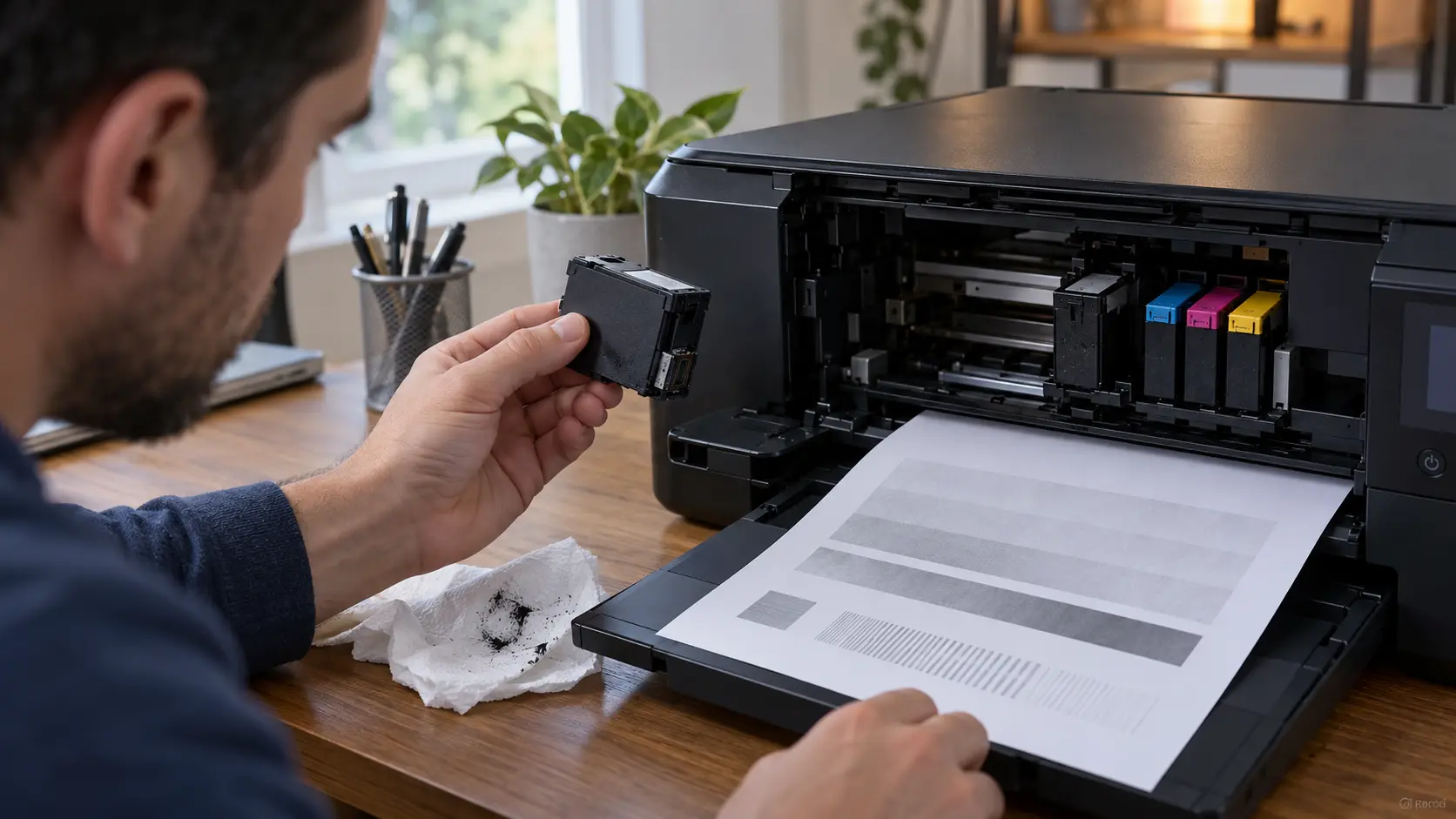
เมื่อเครื่องพิมพ์ Brother พิมพ์ไม่ออกหรือมีงานค้างในคิว อาจเกิดจากเครื่องอยู่สถานะออฟไลน์ กระดาษหรือวัสดุสิ้นเปลืองมีปัญหา การเชื่อมต่อขาดหาย หรือคอมพิวเตอร์ส่งงานไปยังเครื่องพิมพ์ผิดตัว ลองตรวจทีละขั้นตอนตามด้านล่าง
① ตรวจสถานะและข้อความบนเครื่องพิมพ์
- ตรวจว่าเครื่องเปิดอยู่และไฟแสดงสถานะพร้อมใช้งาน
- ดูหน้าจอหรือไฟเตือนว่ามีข้อความผิดพลาดหรือไม่
- ตรวจว่ามีกระดาษและหมึกหรือโทนเนอร์เพียงพอ
- ตรวจว่าฝาครอบปิดสนิทและไม่มีเศษกระดาษติดในทางเดินกระดาษ
หากมีรหัสผิดพลาด ให้จดรหัสไว้และแก้ตามคู่มือของรุ่นนั้นก่อน เพราะเครื่องอาจไม่รับงานพิมพ์จนกว่าจะแก้ข้อความเตือน
② ตรวจว่าเลือกเครื่องพิมพ์ Brother ถูกเครื่อง
ในหน้าต่างพิมพ์ของเอกสาร ให้ตรวจชื่อเครื่องพิมพ์ที่เลือก หากมีรายการซ้ำ เช่น ชื่อรุ่นที่มีคำว่า Copy หรือ Offline ต่อท้าย ให้เลือกเครื่องที่เชื่อมต่อและพร้อมใช้งาน
บน Windows ให้ตรวจด้วยว่าเครื่องไม่ได้อยู่สถานะ Offline หรือ Paused และไม่ได้เลือกเครื่องพิมพ์ผิดเป็นค่าเริ่มต้น
③ ล้างงานพิมพ์ที่ค้างในคิว
งานเก่าที่ส่งไม่สำเร็จอาจขวางงานใหม่
- เปิด การตั้งค่า > Bluetooth และอุปกรณ์ > เครื่องพิมพ์และสแกนเนอร์ บน Windows
- เลือกเครื่อง Brother ที่กำลังใช้
- เปิดคิวงานพิมพ์
- ยกเลิกงานที่ค้างหรือไม่ต้องการ
- ตรวจว่าไม่ได้เลือก ใช้เครื่องพิมพ์แบบออฟไลน์ หรือ หยุดการพิมพ์ชั่วคราว
- ส่งเอกสารใหม่อีกครั้ง
บน Mac ให้เปิด การตั้งค่าระบบ > เครื่องพิมพ์และเครื่องสแกน เลือกเครื่อง Brother แล้วตรวจคิวงานพิมพ์
④ ตรวจสาย USB หรือการเชื่อมต่อเครือข่าย
ใช้สาย USB
- ตรวจว่าสายเชื่อมต่อแน่นทั้งสองด้าน
- ลองเปลี่ยนพอร์ต USB บนคอมพิวเตอร์
- หากใช้ USB hub ให้ทดลองต่อสายเข้าคอมพิวเตอร์โดยตรง
- ปิดและเปิดเครื่องพิมพ์ จากนั้นลองส่งงานใหม่
ใช้ Wi‑Fi หรือเครือข่ายสำนักงาน
- ตรวจว่าเครื่องพิมพ์เชื่อมต่อ Wi‑Fi หรือเครือข่ายอยู่
- ตรวจว่าคอมพิวเตอร์และเครื่องพิมพ์อยู่บนเครือข่ายที่สื่อสารถึงกันได้
- หากเพิ่งเปลี่ยนเราเตอร์หรือรหัสผ่าน ให้ตั้งค่าเครือข่ายเครื่องพิมพ์ใหม่
- รีสตาร์ทเราเตอร์และเครื่องพิมพ์ หากสัญญาณขาดหาย
ในเครือข่ายสำนักงาน อุปกรณ์อาจถูกแยกเครือข่ายหรือจำกัดการค้นหากัน หากยังไม่พบเครื่อง ให้สอบถามผู้ดูแลระบบ
⑤ รีสตาร์ทเครื่องพิมพ์และคอมพิวเตอร์
- ปิดเครื่องพิมพ์ด้วยปุ่มเปิด/ปิด
- รอให้เครื่องหยุดทำงาน
- รีสตาร์ทคอมพิวเตอร์
- เปิดเครื่องพิมพ์และรอให้พร้อม
- ลองพิมพ์เอกสารหน้าเดียว
หากเครื่องกำลังแสดงข้อความผิดพลาด ให้แก้ข้อความนั้นก่อนรีสตาร์ทหรือส่งงานใหม่
⑥ ทดลองพิมพ์หน้าทดสอบ
ลองพิมพ์หน้าทดสอบจากระบบหรือโปรแกรม Brother หากพิมพ์หน้าทดสอบได้ แต่เอกสารบางไฟล์พิมพ์ไม่ได้ ปัญหาอาจอยู่ที่ไฟล์หรือโปรแกรมที่ใช้เปิดเอกสาร
- ลองพิมพ์ไฟล์อื่น
- ตรวจรูปแบบกระดาษและการตั้งค่าพิมพ์
- ปิดแล้วเปิดโปรแกรมเอกสารใหม่
- ทดลองพิมพ์จากคอมพิวเตอร์หรือมือถืออีกเครื่อง หากเชื่อมต่อได้
⑦ ตรวจไดรเวอร์และเพิ่มเครื่องพิมพ์ใหม่
หากเครื่องพิมพ์เชื่อมต่ออยู่แต่คอมพิวเตอร์ยังส่งงานไม่ถึง ให้ตรวจไดรเวอร์และรายการอุปกรณ์
- ตรวจว่าติดตั้งไดรเวอร์ที่ตรงกับรุ่นและระบบปฏิบัติการ
- หากเพิ่งเปลี่ยนจาก USB เป็น Wi‑Fi ให้ติดตั้งการเชื่อมต่อเครือข่ายตามขั้นตอนของ Brother
- ลบรายการเครื่องพิมพ์ที่ซ้ำหรือไม่ใช้งาน หากแน่ใจว่าไม่ต้องใช้
- เพิ่มเครื่องพิมพ์ Brother อีกครั้งจากเมนูของระบบหรือโปรแกรมติดตั้ง
ดาวน์โหลดไดรเวอร์จากหน้าสนับสนุนของ Brother ให้ตรงกับรุ่น
⑧ แก้ปัญหาเมื่อพิมพ์จากมือถือไม่ได้
- ตรวจว่ามือถือกับเครื่องพิมพ์เชื่อมต่อเครือข่ายที่ใช้งานร่วมกัน
- ตรวจว่าเพิ่มเครื่องพิมพ์ใน Brother Mobile Connect หรือแอปพิมพ์แล้ว
- ตรวจสิทธิ์การเข้าถึงเครือข่ายเฉพาะที่ หากระบบปฏิบัติการร้องขอ
- ปิดแล้วเปิดแอปและลองค้นหาเครื่องพิมพ์อีกครั้ง
- หากเครือข่ายสำนักงานจำกัดการค้นหาอุปกรณ์ ให้ตรวจสอบกับผู้ดูแลระบบ
⑨ ยังพิมพ์ไม่ได้ ควรเตรียมข้อมูลอะไร?
ก่อนตรวจสอบต่อ ให้จดข้อมูลเหล่านี้
- ชื่อรุ่นเครื่องพิมพ์ Brother
- ข้อความหรือรหัสผิดพลาดบนหน้าจอ
- วิธีเชื่อมต่อที่ใช้ เช่น USB, Wi‑Fi หรือ Ethernet
- ระบบปฏิบัติการและอุปกรณ์ที่สั่งพิมพ์
- งานพิมพ์ค้างทุกไฟล์หรือเกิดกับไฟล์ใดไฟล์หนึ่ง
หากเครื่องแสดงรหัส Print Unable หรือรหัสอื่นที่เกี่ยวข้องกับชิ้นส่วนภายใน ให้ค้นหาวิธีแก้เฉพาะรุ่นหรือสอบถามฝ่ายสนับสนุนก่อนถอดชิ้นส่วน
คำถามที่พบบ่อย
ทำไมเครื่องพิมพ์ Brother แสดง Offline ทั้งที่เปิดอยู่?
คอมพิวเตอร์อาจติดต่อเครื่องพิมพ์ไม่ได้ หรือเลือกเครื่องพิมพ์ผิดรายการ ให้ตรวจการเชื่อมต่อ คิวงาน และสถานะ Offline หรือ Paused ในระบบ
ล้างคิวงานแล้วงานจะหายไหม?
งานที่ยกเลิกจะไม่พิมพ์ต่อ แต่สามารถเปิดไฟล์ต้นฉบับและสั่งพิมพ์ใหม่หลังแก้ปัญหาได้
ควรติดตั้งไดรเวอร์ใหม่ทันทีหรือไม่?
ควรตรวจสถานะเครื่อง การเชื่อมต่อ และคิวงานก่อน หากยังพิมพ์ไม่ได้จึงตรวจว่าไดรเวอร์ตรงกับรุ่นและวิธีเชื่อมต่อหรือไม่
หากเครื่องพิมพ์ Brother พิมพ์ไม่ออก ให้ตรวจข้อความบนเครื่อง เลือกเครื่องให้ถูก ล้างคิวงาน และตรวจการเชื่อมต่อก่อนติดตั้งไดรเวอร์ใหม่ หากทำทีละขั้นจะช่วยแยกได้ว่าปัญหาอยู่ที่เครื่อง คอมพิวเตอร์ หรือเครือข่าย บทความจาก ComSiam แนะนำให้จดรหัสผิดพลาดไว้ก่อนแก้ปัญหาต่อ
เมื่อพิมพ์ได้แล้ว ให้ลบงานเก่าที่ไม่ต้องการและทดสอบเอกสารหน้าเดียวอีกครั้ง หากยังไม่สำเร็จ ให้ใช้ชื่อรุ่นและข้อความผิดพลาดค้นหาคำแนะนำเฉพาะจาก Brother สำหรับวิธีใช้งานเครื่องพิมพ์เพิ่มเติม ติดตามบทความจาก ComSiam ได้