Contact
Line : comsiam
Contact
Line : comsiam

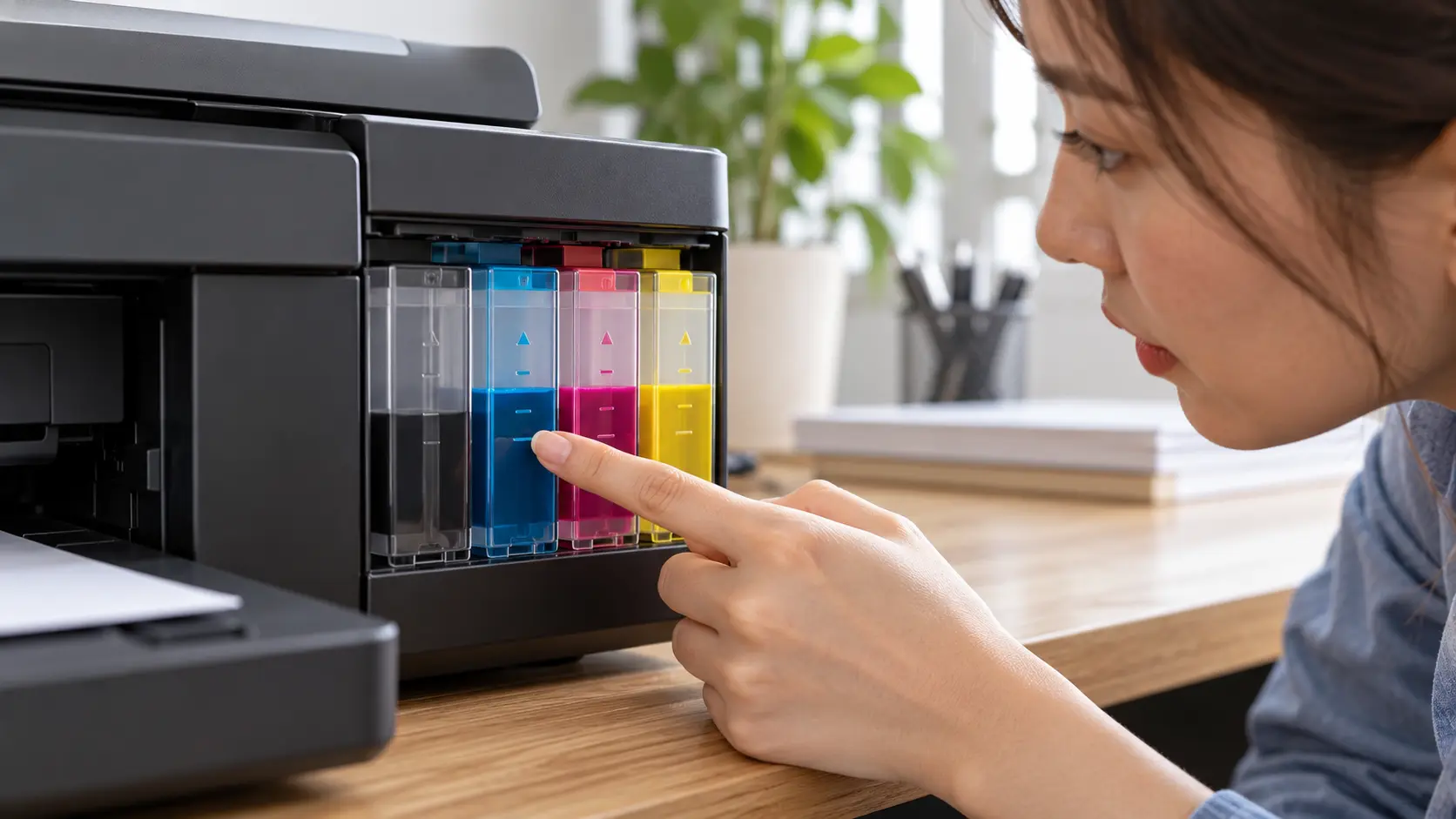
การเลือกคุณภาพและความละเอียดให้เหมาะกับงานช่วยให้พิมพ์เอกสารได้ชัดโดยไม่เสียเวลาและหมึกเกินจำเป็น โดยทั่วไปงานร่างใช้โหมด Draft หรือประหยัดหมึก ส่วนรูปภาพและเอกสารที่ต้องการรายละเอียดควรเลือกคุณภาพสูงขึ้น ทั้งนี้ชื่อเมนูและตัวเลือกขึ้นอยู่กับรุ่นเครื่องพิมพ์
ตัวเลข DPI สูงไม่ได้รับประกันว่าภาพจะดีเสมอไป คุณภาพไฟล์ต้นฉบับ ชนิดกระดาษ และการตั้งค่าสีมีผลต่อผลลัพธ์ด้วย
เปิดเอกสารหรือรูปภาพ แล้วเลือก ไฟล์ (File) > พิมพ์ (Print) จากนั้นเลือกเครื่องพิมพ์ที่ต้องการ
เลือก Printer Properties, Preferences หรือ คุณสมบัติเครื่องพิมพ์ เพื่อเปิดการตั้งค่าของไดรเวอร์
มองหาตัวเลือกอย่าง Print Quality, Quality, Resolution หรือ คุณภาพการพิมพ์ แล้วเลือกตามการใช้งาน
เลือกชนิดกระดาษในไดรเวอร์ให้ตรงกับกระดาษจริง เช่น กระดาษธรรมดาหรือกระดาษภาพถ่าย แล้วตรวจตัวอย่างก่อนสั่งพิมพ์ หากตัวอย่างมีขนาดหรือสีผิด ให้แก้ก่อนเริ่มงาน
เปิดหน้าต่างพิมพ์จากโปรแกรมที่ใช้ แล้วเลือกเครื่องพิมพ์และเปิดรายละเอียดเพิ่มเติม มองหาตัวเลือก Quality, Media & Quality หรือเมนูที่เกี่ยวข้อง จากนั้นเลือกคุณภาพและชนิดกระดาษ
ตัวเลือกอาจแตกต่างตามเครื่องพิมพ์ หากไม่พบการตั้งค่าคุณภาพ ให้ตรวจเมนูเพิ่มเติมหรือซอฟต์แวร์ของผู้ผลิต
| ลักษณะงาน | คุณภาพที่แนะนำ |
|---|---|
| เอกสารร่างหรือใช้ตรวจคำผิด | Draft หรือ Fast |
| เอกสารข้อความทั่วไป | Normal หรือ Standard |
| รูปภาพและกราฟิก | High หรือ Photo |
| งานที่ต้องการตัวอักษรคมชัด | Normal หรือ High ตามความละเอียดของไฟล์ |
| พิมพ์จำนวนมาก | ทดลองเปรียบเทียบ Draft กับ Normal ก่อนเลือก |
หากงานพิมพ์มีข้อความเล็กหรือเส้นบาง ให้ทดลองพิมพ์หนึ่งหน้าเพื่อดูว่าความคมชัดเพียงพอหรือไม่
ตรวจความละเอียดของภาพต้นฉบับ เพราะไฟล์ที่มีรายละเอียดน้อยจะยังดูแตกเมื่อขยาย เลือกกระดาษให้ตรงกับงานและตรวจหัวพิมพ์หากมีเส้นขาด
เปลี่ยนเป็น Normal หรือ Standard และตรวจระดับหมึกหรือโทนเนอร์
เลือกชนิดกระดาษภาพถ่ายและโหมดคุณภาพสูง หากใช้กระดาษธรรมดา ผลลัพธ์อาจไม่สดหรือคมเท่ากระดาษสำหรับภาพถ่าย
เครื่องพิมพ์หลายรุ่นให้เลือกเป็นระดับ Draft, Normal และ High แทนการระบุตัวเลข DPI โดยตรง ให้เลือกตามความเหมาะสมของงาน
ไม่จำเป็นต้องกำหนดตัวเลข DPI เองเสมอไป โหมด Normal หรือ Standard มักเหมาะกับเอกสารข้อความทั่วไป ส่วนงานรูปภาพให้เลือกโหมด High หรือ Photo หากเครื่องรองรับ
อาจใช้เวลาและหมึกมากขึ้น ขึ้นอยู่กับเครื่องพิมพ์และโหมดที่เลือก จึงควรใช้คุณภาพสูงเฉพาะงานที่ต้องการรายละเอียด
เครื่องอาจพิมพ์รายละเอียดมากขึ้นหรือเคลื่อนหัวพิมพ์ช้าลง ลองใช้ Normal สำหรับเอกสารทั่วไปและเก็บโหมด High ไว้สำหรับงานภาพ
ตรวจความละเอียดไฟล์ ชนิดกระดาษ และการตั้งค่าสีด้วย คุณภาพการพิมพ์สูงไม่สามารถเพิ่มรายละเอียดที่ไม่มีอยู่ในภาพต้นฉบับได้
เลือกคุณภาพพิมพ์ตามประเภทงาน: ใช้ Draft สำหรับเอกสารร่าง, Normal สำหรับงานทั่วไป และ High หรือ Photo สำหรับภาพที่ต้องการรายละเอียด ตรวจชนิดกระดาษและไฟล์ต้นฉบับก่อนสั่งพิมพ์ ComSiam แนะนำให้ทดลองพิมพ์หนึ่งหน้าเมื่อไม่แน่ใจว่าควรใช้ระดับใด
การใช้ความละเอียดสูงกับทุกงานอาจเพิ่มเวลาและหมึกโดยไม่จำเป็น ComSiam แนะนำให้เลือกคุณภาพให้เหมาะกับการใช้งาน แล้วตรวจผลจริงบนกระดาษที่ต้องการใช้







