Contact
Line : comsiam
Contact
Line : comsiam

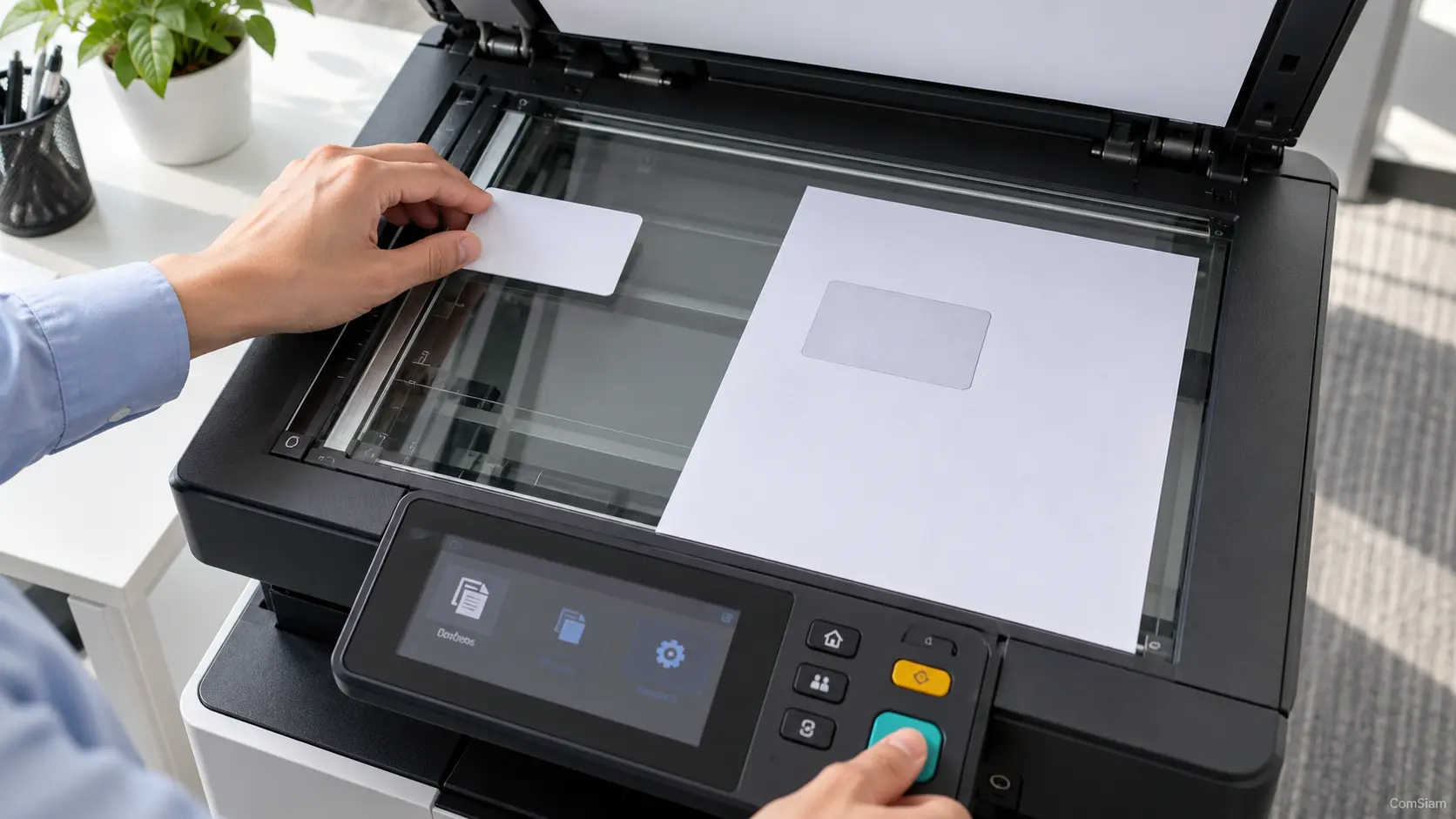
หากต้องการให้เอกสารและรูปภาพพิมพ์สีเป็นค่าเริ่มต้น ให้ตรวจการตั้งค่าของเครื่องพิมพ์และไดรเวอร์ก่อนสั่งงาน วิธีนี้ช่วยลดโอกาสที่รูปภาพหรือกราฟจะออกมาเป็นขาวดำ แต่ตัวเลือกและชื่อเมนูอาจแตกต่างกันตามรุ่นเครื่องพิมพ์
เปิด Settings (การตั้งค่า) > Bluetooth & devices > Printers & scanners แล้วเลือกเครื่องพิมพ์ที่ต้องการ
หากไม่พบเมนูดังกล่าว อาจเปิดรายการเครื่องพิมพ์จาก Control Panel > Devices and Printers ได้ตามเวอร์ชันของ Windows
เลือก Printing preferences, Preferences หรือ Printer properties เพื่อเปิดการตั้งค่าของไดรเวอร์เครื่องพิมพ์
มองหาตัวเลือกที่ชื่อประมาณ Color, Color Printing หรือ สี แล้วเลือกโหมดพิมพ์สี หากมีตัวเลือก Auto ให้ตรวจคำอธิบายของไดรเวอร์ เพราะบางรุ่นจะเลือกสีหรือขาวดำตามชนิดเอกสารโดยอัตโนมัติ
กด Apply หรือ ตกลง (OK) เพื่อบันทึกการตั้งค่า
โปรแกรมอย่าง Microsoft Word หรือโปรแกรมดูภาพอาจมีตัวเลือกสีแยกจากค่ากำหนดของไดรเวอร์
หากมีตัวเลือกสีในตัวโปรแกรม ให้ตรวจด้วยว่าไม่ได้ตั้งเป็นขาวดำหรือระดับสีเทาไว้
เปิดหน้าต่างพิมพ์จากโปรแกรมที่ใช้ แล้วเลือกเครื่องพิมพ์ จากนั้นเปิดรายละเอียดเพิ่มเติมและเลือก Color หากมี หากต้องการใช้ค่าชุดเดิมซ้ำ ให้ตรวจว่ามีตัวเลือกบันทึกเป็น Preset หรือชุดค่าที่กำหนดเองหรือไม่
ชื่อเมนูและตัวเลือกสีอาจแตกต่างตามรุ่นเครื่องพิมพ์และไดรเวอร์ หากไม่พบตัวเลือก ให้ตรวจเมนูเพิ่มเติมหรือการตั้งค่าของเครื่องพิมพ์
การเลือก Color อย่างเดียวไม่เพียงพอ หากเครื่องขาดหมึกสีหรือมีหัวพิมพ์อุดตัน ควรตรวจสิ่งต่อไปนี้
| ปัญหา | วิธีตรวจสอบ |
|---|---|
| เลือก Color แล้วพิมพ์เป็นขาวดำ | ตรวจโหมดสีในโปรแกรมและ Printer Properties |
| สีซีดหรือสีเพี้ยน | ตรวจหมึก เลือกชนิดกระดาษ และพิมพ์หน้าทดสอบ |
| ไม่มีตัวเลือก Color | ตรวจว่าเลือกเครื่องพิมพ์สีและติดตั้งไดรเวอร์ถูกต้อง |
| พิมพ์ภาพสีไม่คมชัด | เลือกคุณภาพพิมพ์และกระดาษให้เหมาะกับภาพ |
| ต้องตั้งค่าสีใหม่ทุกครั้ง | ตรวจว่าบันทึกค่าเริ่มต้นหรือ Preset แล้วหรือไม่ |
โปรแกรมที่ใช้พิมพ์อาจเลือก Grayscale หรือ Black and White ไว้ ให้ตรวจทั้งหน้าพิมพ์ของโปรแกรมและการตั้งค่าในไดรเวอร์
ไม่ได้ เครื่องพิมพ์ต้องมีระบบพิมพ์สีและหมึกหรือโทนเนอร์สีจึงจะพิมพ์สีได้
ได้ เลือก Black and White หรือ Grayscale ในหน้าพิมพ์ของงานนั้น เมื่อพิมพ์เสร็จ ค่ากำหนดเริ่มต้นอาจกลับมาเป็นสีตามเดิม
สีบนหน้าจอและกระดาษอาจต่างกันจากจอภาพ ชนิดกระดาษ หมึก และการจัดการสี ลองพิมพ์ตัวอย่างด้วยกระดาษที่ใช้จริง และเลือกโปรไฟล์หรือชนิดกระดาษให้ตรงกับงาน
การตั้งค่าให้เครื่องพิมพ์พิมพ์สีเป็นค่าเริ่มต้น ทำได้จาก Printing preferences โดยเลือก Color แล้วตรวจการตั้งค่าสีในโปรแกรมก่อนสั่งพิมพ์ ComSiam แนะนำให้ใช้เครื่องพิมพ์สีที่มีหมึกเพียงพอ และเลือกชนิดกระดาษให้เหมาะกับเนื้อหา
หากภาพยังออกมาเป็นขาวดำ ให้ตรวจว่าตัวโปรแกรมไม่ได้บังคับใช้ Grayscale หรือ Black and White ComSiam แนะนำให้พิมพ์หน้าทดสอบก่อนงานจริง เพื่อเช็กสีและคุณภาพบนกระดาษที่เลือก







