Contact
Line : comsiam
Contact
Line : comsiam

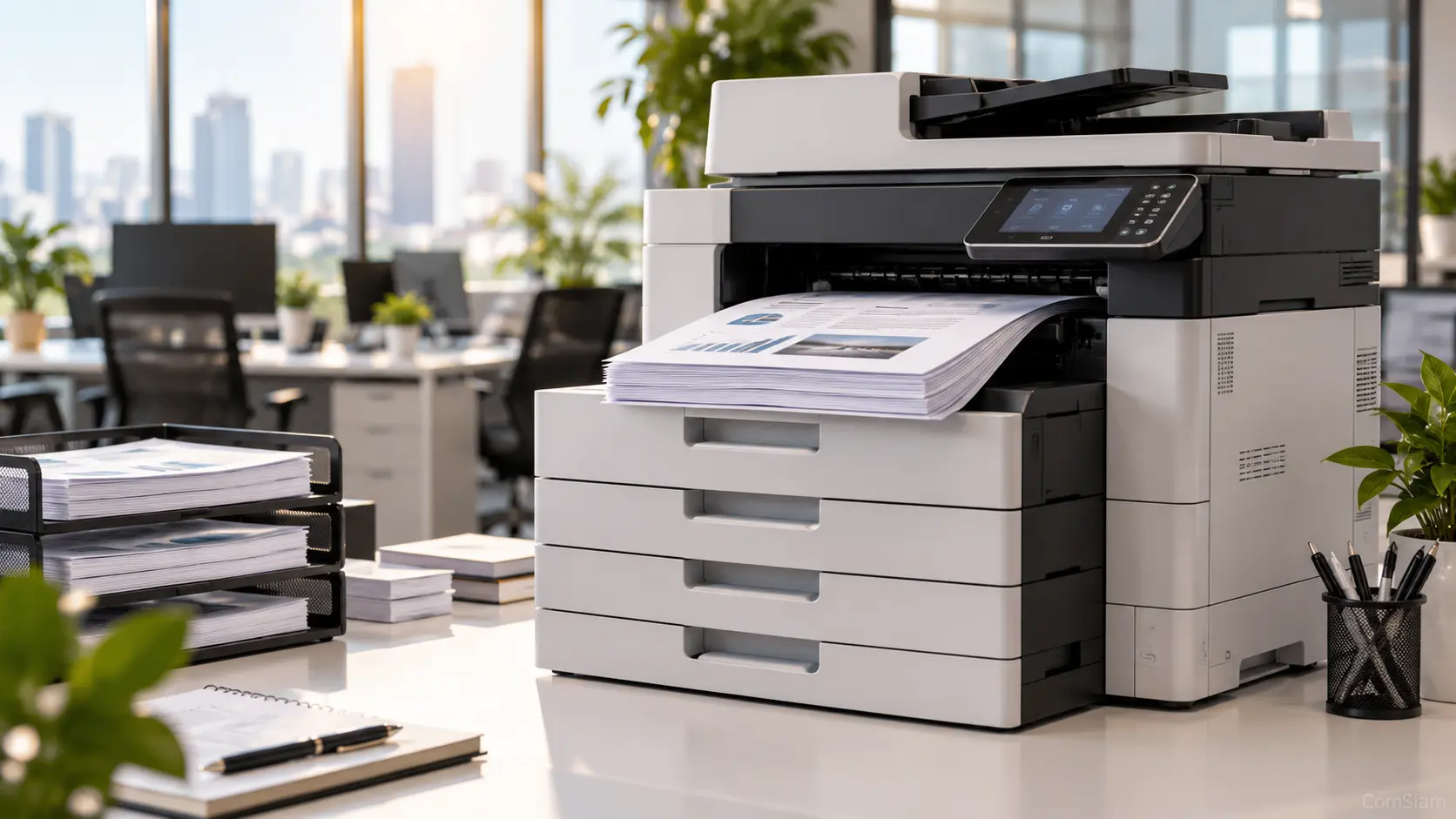
หากมีเครื่องพิมพ์ A4 แต่ต้องการพิมพ์โปสเตอร์ขนาดใหญ่ สามารถแบ่งภาพออกเป็นหลายแผ่นแล้วนำมาต่อกันได้ วิธีนี้เรียกว่า การพิมพ์แบบโปสเตอร์หรือแบบแบ่งหน้า (Poster หรือ Tiling) เหมาะกับภาพ แผนผัง และป้ายขนาดใหญ่ โดยควรเตรียมพื้นที่ซ้อนทับระหว่างแผ่นเพื่อให้จัดแนวและต่อกระดาษได้ง่าย
ก่อนเริ่ม ให้ตรวจว่าไฟล์มีขนาดและสัดส่วนตรงกับโปสเตอร์ที่ต้องการ หากยังไม่ได้กำหนดขนาดจริง ให้เลือกโปรแกรมที่สามารถขยายภาพและแบ่งพิมพ์เป็นหลายแผ่นได้
เตรียมกระดาษ A4 ให้เพียงพอ และตรวจว่ามีเครื่องมือสำหรับตัดกระดาษกับวัสดุสำหรับติดแผ่นเข้าด้วยกัน หากต้องการให้ภาพมีสีหรือรายละเอียดคมชัด ให้เลือกคุณภาพพิมพ์และกระดาษให้เหมาะกับงาน
เปิดไฟล์ PDF ด้วย Adobe Acrobat Reader แล้วเลือก Print หรือกด Ctrl + P บน Windows และ Command + P บน Mac
ในส่วนปรับขนาดและจัดการหน้า ให้เลือก Poster เพื่อแบ่งหน้าขนาดใหญ่ให้พิมพ์ลงบนกระดาษหลายแผ่น แทนการย่อภาพทั้งหมดลงในกระดาษ A4 แผ่นเดียว
ตรวจตัวเลือกหลักต่อไปนี้
เพิ่ม Overlap เล็กน้อยหากต้องการขอบสำหรับซ้อนและติดแผ่น จากนั้นตรวจตัวอย่างว่าแบ่งเป็นกี่แถวและกี่คอลัมน์
เลือกกระดาษ A4 ในหน้าตั้งค่าเครื่องพิมพ์ ตรวจว่าตัวอย่างแสดงครบทุกส่วนของโปสเตอร์ และดูจำนวนแผ่นที่ต้องพิมพ์ หากจำนวนแผ่นมากเกินไป ให้ปรับ Tile Scale หรือขนาดโปสเตอร์ตามต้องการ
พิมพ์ทุกแผ่นแล้วเรียงตามหมายเลขหรือป้ายกำกับ ตัดขอบตามเครื่องหมายที่แสดง โดยเว้นส่วนซ้อนทับไว้สำหรับติดแผ่นเข้าด้วยกัน จัดแนวภาพและข้อความให้ต่อเนื่องก่อนยึดติดถาวร
หากภาพมีพื้นหลังสีหรือเส้นต่อเนื่อง การเหลื่อมเพียงเล็กน้อยอาจเห็นได้ชัด ควรค่อย ๆ จัดแนวก่อนติด
ตัวเลือก Poster อาจไม่มีในโปรแกรมหรือไดรเวอร์ที่ใช้ ลองเปิด PDF ด้วยโปรแกรมอ่าน PDF ที่มีการพิมพ์แบบแบ่งหน้า หรือใช้โปรแกรมจัดภาพที่รองรับการแบ่งภาพเป็นหลายแผ่นก่อนส่งพิมพ์
หากใช้โปรแกรมอื่น ให้ตรวจว่ามีตัวเลือกแบ่งภาพเป็นหน้า (Tile) หรือพิมพ์ภาพขนาดใหญ่หลายแผ่นหรือไม่ และตรวจตัวอย่างการจัดหน้าให้ครบก่อนสั่งพิมพ์
| ปัญหา | วิธีตรวจสอบ |
|---|---|
| ภาพถูกย่อเหลือ A4 แผ่นเดียว | เลือก Poster แทน Fit หรือ Shrink |
| พิมพ์ขาดบางส่วน | ตรวจจำนวนแผ่นและตัวอย่างการแบ่งหน้า |
| ต่อภาพแล้วเส้นไม่ตรง | ตรวจลำดับแผ่นและพื้นที่ Overlap |
| ไม่มีขอบให้ซ้อนหรือติด | เพิ่มค่า Overlap ก่อนพิมพ์ |
| ภาพแตกเมื่อขยาย | ใช้ไฟล์ต้นฉบับที่มีความละเอียดสูงกว่า |
| พิมพ์ผิดขนาด | ตรวจ Tile Scale และขนาดกระดาษ A4 |
ขึ้นอยู่กับขนาดโปสเตอร์และค่า Tile Scale โปรแกรมจะแสดงจำนวนแถวและคอลัมน์ในตัวอย่างก่อนพิมพ์
Overlap คือพื้นที่ที่ภาพจากแผ่นข้างเคียงซ้อนกัน ช่วยให้จัดแนวและต่อกระดาษได้ง่ายขึ้น โดยอาจต้องตัดขอบส่วนหนึ่งก่อนนำมาแนบกัน
ไฟล์ต้นฉบับอาจมีความละเอียดไม่เพียงพอเมื่อขยายเป็นขนาดใหญ่ ควรใช้ภาพต้นฉบับที่มีความละเอียดสูงและตรวจตัวอย่างก่อนพิมพ์ครบทุกแผ่น
ทำได้ในบางกรณี แต่การต่อแผ่นจะจัดแนวได้ยากขึ้น การมีพื้นที่ซ้อนทับเล็กน้อยช่วยให้ประกอบชิ้นงานสะดวกกว่า
การพิมพ์โปสเตอร์ขนาดใหญ่ด้วยเครื่องพิมพ์ A4 ทำได้โดยเลือกโหมด Poster เพื่อแบ่งไฟล์ออกเป็นหลายแผ่น ตั้งค่า Tile Scale และพื้นที่ Overlap แล้วตรวจตัวอย่างก่อนพิมพ์ ComSiam แนะนำให้เปิด Cut Marks หรือ Labels หากมี เพื่อช่วยตัดและเรียงแผ่นได้ถูกต้อง
เมื่อพิมพ์ครบแล้ว ให้เรียงกระดาษตามหมายเลข จัดแนวภาพ และติดจากด้านหลัง ComSiam แนะนำให้ทดลองพิมพ์ตรวจความละเอียดและขนาดก่อน หากโปสเตอร์มีรายละเอียดเล็กหรือจะนำไปใช้งานในที่สาธารณะ







