Contact
Line : comsiam
Contact
Line : comsiam

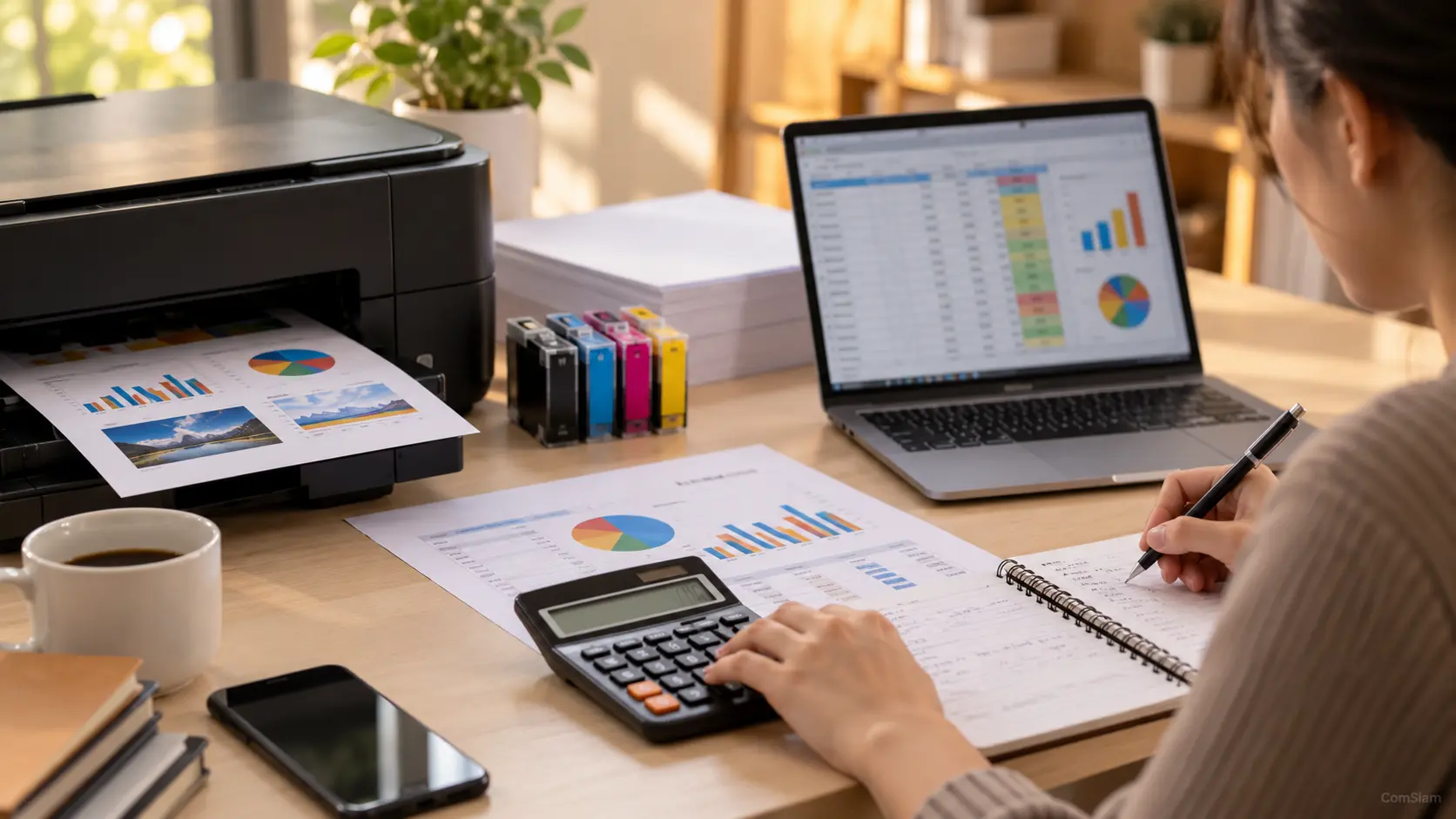
หากพิมพ์รูปแล้วขอบภาพถูกตัด หรือรูปไม่พอดีกับกระดาษ ให้ตรวจอัตราส่วนภาพ ขนาดกระดาษ และตัวเลือกปรับขนาดก่อนสั่งพิมพ์ การเลือก Fit to Page มักช่วยให้เห็นภาพครบทั้งรูป ส่วน Fill Page อาจขยายภาพจนเต็มแผ่นแต่ตัดขอบบางส่วน
เลือกกระดาษในโปรแกรมและไดรเวอร์ให้ตรงกับแผ่นที่ใส่ในถาด เช่น A4 หรือขนาดภาพถ่าย จากนั้นเลือกแนวตั้งหรือแนวนอนให้เหมาะกับสัดส่วนภาพ
ตัวเลือก Fit to Page, Fit หรือ Scale to Fit จะย่อหรือขยายภาพให้พอดีกับพื้นที่พิมพ์ โดยพยายามคงสัดส่วนไว้ หากอัตราส่วนภาพกับกระดาษต่างกัน อาจเหลือขอบว่างบางด้าน แต่ภาพจะไม่ถูกตัด
ใช้ตัวเลือกนี้เมื่อต้องการเห็นภาพครบทุกส่วน เช่น ภาพเอกสารหรือภาพที่มีข้อความสำคัญอยู่ใกล้ขอบ
ตัวเลือก Fill Page, Fill หรือ Crop to Fill ขยายภาพให้เต็มพื้นที่ แต่ถ้าสัดส่วนภาพไม่ตรงกับกระดาษ จะตัดส่วนเกินออกจากขอบ
หากต้องการให้ภาพเต็มกระดาษและไม่ถูกตัด ให้ใช้ภาพที่มีอัตราส่วนตรงกับกระดาษ หรือปรับครอบตัดภาพในโปรแกรมก่อนพิมพ์ แล้วตรวจตัวอย่างทุกครั้ง
หากต้องการขอบขาวรอบภาพ ให้เลือกพิมพ์แบบมีขอบและตรวจระยะขอบในโปรแกรม หากต้องการภาพเต็มแผ่น ให้ตรวจว่าเครื่องและกระดาษรองรับ Borderless Printing แล้วเปิดตัวเลือกไร้ขอบในไดรเวอร์
โหมดไร้ขอบบางรุ่นอาจขยายภาพเล็กน้อยเพื่อพิมพ์เลยขอบกระดาษ จึงอาจตัดรายละเอียดริมภาพได้ หากส่วนขอบสำคัญ ให้ปิดโหมดนี้และเลือก Fit to Page
ก่อนพิมพ์หลายชุด ให้ดู Print Preview ว่าภาพครบและอยู่ในตำแหน่งที่ต้องการหรือไม่ จากนั้นพิมพ์หนึ่งแผ่นเพื่อตรวจขอบจริง หากยังถูกตัด ให้ตรวจว่ามีการเลือกสเกลหรือโหมดไร้ขอบซ้ำทั้งในโปรแกรมและไดรเวอร์หรือไม่
เลือก Fit หรือ Fill เพื่อไม่ให้รูปถูกตัด?
เลือก Fit to Page เมื่อต้องการให้เห็นภาพครบทั้งรูป ส่วน Fill Page เน้นให้เต็มกระดาษและอาจตัดขอบบางส่วน
ทำไมเลือก Fit แล้วมีขอบขาว?
ภาพกับกระดาษอาจมีอัตราส่วนต่างกัน หรือเครื่องพิมพ์มีพื้นที่ขอบที่พิมพ์ไม่ถึง การเว้นขอบช่วยคงภาพทั้งรูปไม่ให้ถูกตัด
พิมพ์ไร้ขอบแล้วภาพยังถูกตัด ต้องทำอย่างไร?
ปิด Borderless และลองใช้ Fit to Page หรือปรับครอบตัดภาพให้ตรงสัดส่วนกระดาษก่อนพิมพ์
สรุปคือให้เลือก Fit to Page หากต้องการพิมพ์ภาพครบโดยไม่ถูกตัด และเลือก Fill Page เฉพาะเมื่อต้องการภาพเต็มแผ่นและยอมรับการตัดขอบได้ ComSiam แนะนำให้ตรวจขนาดกระดาษ แนวหน้า และ Print Preview ก่อนสั่งพิมพ์
หากยังเห็นภาพถูกตัด ให้ตรวจตัวเลือกไร้ขอบและสเกลในทั้งโปรแกรมกับไดรเวอร์ ComSiam แนะนำให้ทดลองพิมพ์หนึ่งแผ่นก่อนพิมพ์จริง เพื่อเช็กตำแหน่งและขอบภาพ







