Contact
Line : comsiam
Contact
Line : comsiam

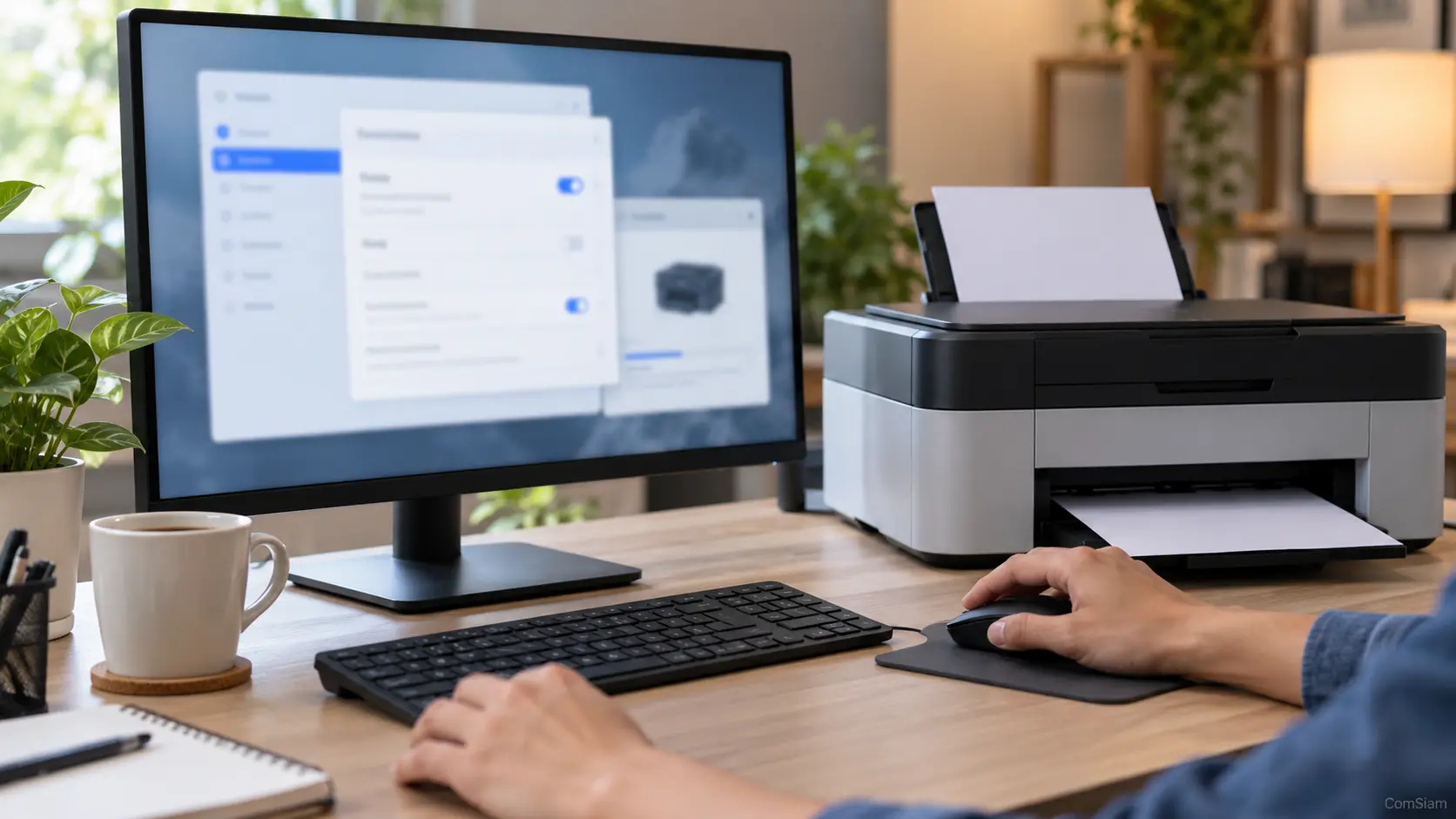
งานพิมพ์มืดเกินไปจนรายละเอียดหาย หรือจางจนอ่านยาก อาจเกิดจากไฟล์ต้นฉบับ การตั้งค่าความเข้มของเครื่อง โหมดประหยัดหมึก หรือชนิดกระดาษ ก่อนปรับหลายค่า ให้พิมพ์หน้าทดสอบและเปลี่ยนทีละจุด จะช่วยหาสาเหตุได้ง่ายกว่า
พิมพ์ไฟล์อื่นหรือหน้าทดสอบจากเครื่อง หากหน้าทดสอบปกติแต่ไฟล์เดิมมืดหรือจาง ให้ปรับภาพหรือเอกสารต้นฉบับ หากทุกไฟล์มีปัญหาเหมือนกัน ให้ตรวจการตั้งค่าเครื่องพิมพ์
เครื่องบางรุ่นมีเมนู Print Density, Toner Density, Brightness หรือ Color Adjustment ชื่อเมนูและช่วงค่าจะแตกต่างกันตามรุ่น
ไม่ควรเลื่อนค่าจนสุดทันที เพราะอาจทำให้สีอิ่มเกินไป รายละเอียดเงาหาย หรือใช้หมึกมากขึ้น
หากตัวอักษรหรือภาพจาง ให้ตรวจว่าเปิดโหมด Draft, Economy หรือ Toner Save อยู่หรือไม่ โหมดเหล่านี้ช่วยลดการใช้หมึกหรือโทนเนอร์ แต่ลดความเข้มของงานพิมพ์ได้
หากต้องการพิมพ์เอกสารทั่วไป ให้ทดลองใช้ Standard ส่วนภาพหรือเอกสารที่ต้องการรายละเอียดมากขึ้นอาจเลือก High ตามความเหมาะสม
หากมืดหรือจางเฉพาะภาพเดียว ให้ปรับความสว่างและความเข้มในไฟล์นั้นแทนการเปลี่ยนค่าของเครื่องทุกงานพิมพ์ สำหรับเอกสาร ให้ตรวจว่าสีตัวอักษรเป็นสีเทาอ่อนหรือดำจริง
หลีกเลี่ยงการปรับภาพในโปรแกรมและไดรเวอร์พร้อมกัน เพราะอาจทำให้สีเปลี่ยนซ้ำหลายชั้นและยากต่อการหาค่าที่เหมาะสม
ชนิดกระดาษที่เลือกในไดรเวอร์มีผลต่อปริมาณหมึกและลักษณะงานพิมพ์ หากใช้กระดาษโฟโต้แต่ตั้งเป็นกระดาษธรรมดา สีอาจดูผิดจากที่คาด เลือกชนิดกระดาษให้ตรง และใช้กระดาษแห้งที่รองรับกับเครื่อง
งานพิมพ์จาง ควรเพิ่มความเข้มหรือเปลี่ยนหมึกก่อน?
ให้ตรวจโหมดประหยัดหมึกและพิมพ์หน้าทดสอบก่อน หากหมึกหรือโทนเนอร์เหลือน้อย หรือผลทดสอบสีขาด จึงตรวจวัสดุสิ้นเปลืองตามคู่มือ
ปรับความสว่างในเครื่องพิมพ์แล้วทุกงานจะเปลี่ยนไหม?
ขึ้นอยู่กับรุ่นและตำแหน่งที่ปรับ บางค่ามีผลเฉพาะงานพิมพ์ที่สั่งจากคอมพิวเตอร์ ส่วนบางรุ่นตั้งค่าเป็นค่าเริ่มต้นของเครื่อง ควรอ่านคำอธิบายเมนูก่อนบันทึก
ทำไมภาพบนหน้าจอสว่าง แต่พิมพ์ออกมามืด?
หน้าจอเปล่งแสง ส่วนกระดาษสะท้อนแสง จึงอาจเห็นความสว่างต่างกัน ลองลดความสว่างหน้าจอให้อยู่ระดับปกติและพิมพ์ภาพตัวอย่างเพื่อเทียบ
สรุปคือพิมพ์หน้าทดสอบก่อน แล้วแยกว่าเกิดจากไฟล์หรือเครื่อง หากทุกงานจางให้ตรวจโหมดประหยัดหมึกและระดับหมึกหรือโทนเนอร์ หากมืดหรือจางเฉพาะไฟล์ ให้ปรับไฟล์นั้นโดยตรง ComSiam แนะนำให้เปลี่ยนค่าทีละระดับและพิมพ์ตัวอย่างทุกครั้ง
หากปรับความเข้มแล้วงานยังผิดปกติทุกไฟล์ ให้ตรวจชนิดกระดาษ คุณภาพพิมพ์ และสถานะวัสดุสิ้นเปลืองตามคู่มือประจำรุ่น ComSiam แนะนำให้จดค่าที่ได้ผลไว้ เพื่อกลับมาใช้กับงานประเภทเดิมได้สะดวก







