Contact
Line : comsiam
Contact
Line : comsiam

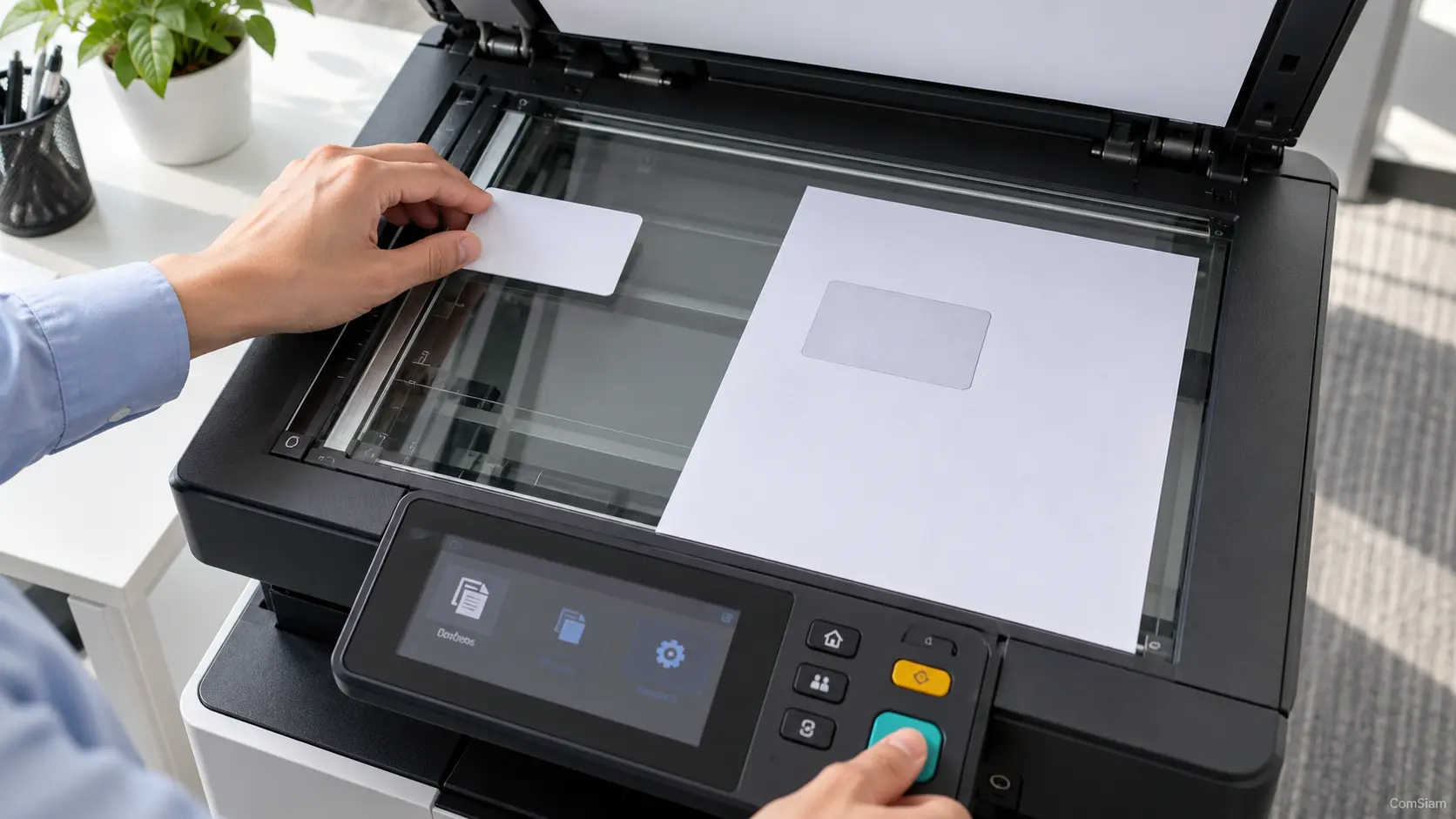
เมื่อเครื่องพิมพ์หยุดทำงานหรือแสดงข้อผิดพลาดซ้ำ การตรวจ Log ช่วยให้เห็นรหัส เวลา และเหตุการณ์ที่เกิดขึ้น แต่ตำแหน่งเก็บข้อมูลแตกต่างกันตามรุ่นเครื่อง บางรุ่นมี Event Log บนหน้าจอหรือหน้าเว็บของเครื่อง ส่วนคอมพิวเตอร์ Windows อาจบันทึกเหตุการณ์เกี่ยวกับคิวพิมพ์และ Print Spooler
ก่อนเปิดดู Log ให้จดข้อความแจ้งเตือนหรือรหัสข้อผิดพลาดจากหน้าจอเครื่องพิมพ์ รวมถึงเวลาที่เกิดอาการและสิ่งที่กำลังทำอยู่ เช่น พิมพ์ผ่าน Wi‑Fi หรือ USB ใช้ไฟล์ PDF หรือเพิ่งเปลี่ยนตลับหมึก
ข้อมูลเหล่านี้ช่วยให้ค้นหารายการที่เกี่ยวข้องใน Log ได้เร็วขึ้น และช่วยแยกข้อผิดพลาดของตัวเครื่องออกจากปัญหาที่เกิดบนคอมพิวเตอร์
เปิดเมนูสถานะ รายงาน หรือประวัติเครื่องพิมพ์บนแผงควบคุม หากรุ่นนั้นมีฟังก์ชัน Event Log ให้ดูรายการล่าสุดและจดรหัสพร้อมวันที่หรือเวลาไว้
เครื่องพิมพ์บางรุ่นไม่มีประวัติข้อผิดพลาดให้ผู้ใช้เปิดดูโดยตรง ในกรณีนี้ให้ตรวจแอปของผู้ผลิตหรือพิมพ์รายงานสถานะและรายงานเครือข่ายตามคู่มือ
เครื่องพิมพ์เครือข่ายบางรุ่นมี Embedded Web Server (EWS) ซึ่งเปิดผ่านเว็บเบราว์เซอร์ได้ โดยใช้ IP address ของเครื่องพิมพ์ที่ดูได้จากหน้ารายงานเครือข่ายหรือเมนูสถานะ
เมื่อลงชื่อเข้าใช้แล้ว ให้มองหาเมนู เช่น Event Log, Logs หรือ Information เพื่อดูรายการข้อผิดพลาด หากหน้าเว็บขอรหัสผ่าน ให้ใช้ข้อมูลที่กำหนดไว้สำหรับเครื่องรุ่นนั้น อย่าคาดเดาหรือใช้รหัสจากอุปกรณ์รุ่นอื่น
หากสงสัยว่าปัญหาอยู่ที่คิวพิมพ์หรือ Print Spooler ให้เปิด Event Viewer แล้วไปที่:
Applications and Services Logs > Microsoft > Windows > PrintService > Operational
หาก Operational ยังไม่บันทึกเหตุการณ์ ให้คลิกขวาที่รายการ Operational แล้วเลือก Enable Log จากนั้นทำซ้ำขั้นตอนที่ทำให้เกิดปัญหาและกลับมาดูรายการใหม่ โดยตรวจเวลา แหล่งที่มา และรหัสเหตุการณ์
หาก PrintService Log ไม่มีข้อมูลที่ตรงกับอาการ ให้ตรวจ Windows Logs > System หรือ Application ใน Event Viewer โดยดูเหตุการณ์ที่เกิดในเวลาใกล้เคียงกับที่เครื่องพิมพ์หยุดทำงาน
อย่าตัดสินจากรหัสเพียงอย่างเดียว ให้ดูข้อความ รายละเอียด และเวลาประกอบกัน หากเป็นเครื่องคอมพิวเตอร์ขององค์กร ให้ส่งข้อมูล Log ให้ผู้ดูแลระบบตรวจสอบ
จดรุ่นเครื่องพิมพ์ หมายเลขข้อผิดพลาด เวลาเกิดเหตุ วิธีเชื่อมต่อ และขั้นตอนที่ทำก่อนเกิดปัญหา หากหน้าเว็บของเครื่องพิมพ์หรือ Event Viewer มีตัวเลือกบันทึกหรือส่งออก Log ให้ทำตามคู่มือ
ComSiam แนะนำให้บันทึกเฉพาะช่วงเวลาที่เกี่ยวข้อง และปกปิดข้อมูลส่วนบุคคลหรือชื่อเอกสารก่อนส่งต่อ เพราะบันทึกบางประเภทอาจแสดงชื่อผู้ใช้หรือรายละเอียดงานพิมพ์
| แหล่งข้อมูล | เหมาะกับการตรวจ |
|---|---|
| หน้าจอเครื่องพิมพ์ | รหัสและข้อความผิดพลาดของตัวเครื่อง |
| แอปผู้ผลิต | สถานะเครื่องและการแจ้งเตือนล่าสุด |
| หน้าเว็บ EWS | Event Log และข้อมูลของเครื่องพิมพ์เครือข่ายบางรุ่น |
| Event Viewer: PrintService/Operational | คิวพิมพ์และเหตุการณ์ Print Spooler ใน Windows |
| Windows Logs: System หรือ Application | ข้อผิดพลาดระบบที่เกิดใกล้เวลาเครื่องพิมพ์ขัดข้อง |
ไม่มี เครื่องพิมพ์บางรุ่นแสดงเฉพาะข้อความหรือรหัสข้อผิดพลาดบนหน้าจอ ส่วน Event Log และหน้าเว็บ EWS ขึ้นอยู่กับรุ่นและความสามารถของเครื่อง
ตรวจที่ PrintService > Operational และเปิด Log หากยังปิดอยู่ จากนั้นทำให้ปัญหาเกิดซ้ำอย่างปลอดภัย แล้วตรวจเหตุการณ์ตามเวลาที่จดไว้
เครื่องอาจไม่รองรับ EWS ยังไม่ได้เชื่อมต่อเครือข่าย หรือใช้ IP address ไม่ถูกต้อง ตรวจรายงานเครือข่ายและคู่มือรุ่นเครื่องก่อน
ส่งได้เมื่อช่างหรือผู้ดูแลระบบต้องใช้วิเคราะห์ปัญหา แต่ควรเลือกเฉพาะช่วงเวลาที่เกี่ยวข้องและตรวจข้อมูลส่วนบุคคลก่อน ComSiam แนะนำให้แนบรหัสข้อผิดพลาดและเวลาที่เกิดอาการด้วย







