Contact
Line : comsiam
Contact
Line : comsiam

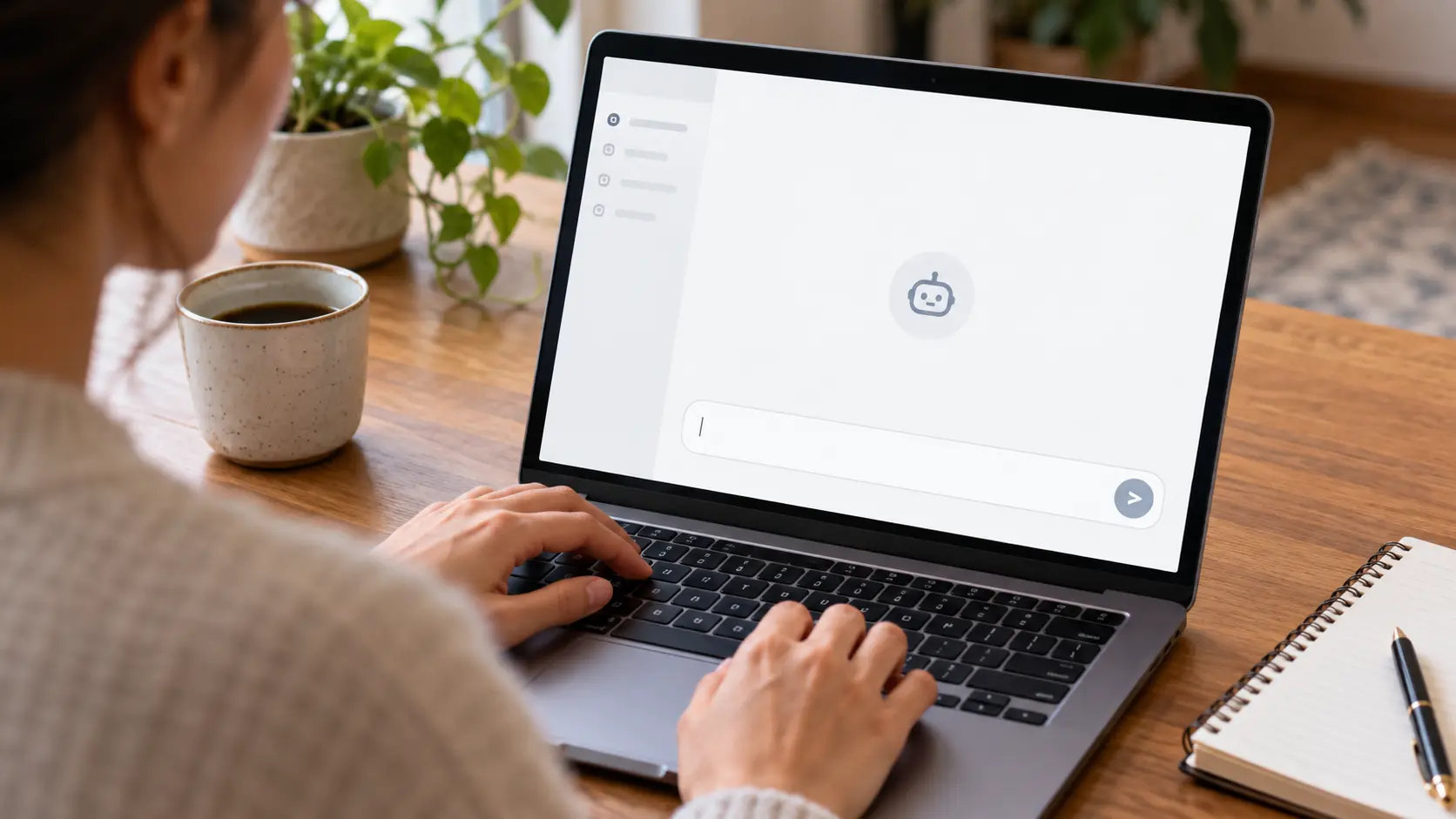
เมื่อเชื่อม Claude กับ Google Workspace คุณสามารถขอให้ช่วยค้นอีเมล ตรวจเอกสารใน Drive สรุปข้อมูล หรือจัดการปฏิทินได้จากบทสนทนาเดียวกัน ความสามารถขึ้นอยู่กับ Connector ที่เปิดไว้และสิทธิ์ของบัญชี Google ที่เชื่อมต่อ
บทความนี้จาก ComSiam พาเริ่มตั้งแต่การเชื่อมบัญชี ไปจนถึงตัวอย่าง Prompt สำหรับ Gmail, Drive และ Google Docs พร้อมข้อจำกัดที่ควรรู้ก่อนให้ Claude แก้ไขหรือส่งข้อมูล
Claude มี Connectors สำหรับ Gmail, Google Calendar และ Google Drive ส่วนการแก้ไข Google Docs, Sheets และ Slides โดยตรงใช้ Connectors แยกต่างหาก จึงควรเปิดเฉพาะเครื่องมือที่ต้องใช้ในงานนั้น
เมื่อเชื่อมต่อแล้ว Claude จะเข้าถึงข้อมูลตามสิทธิ์ของบัญชี Google ที่คุณอนุญาต และสิทธิ์ที่มีอยู่ในบริการต้นทาง การเชื่อมต่อไม่ได้ทำให้ Claude เข้าถึงไฟล์หรืออีเมลที่บัญชีของคุณไม่มีสิทธิ์ดู
หากใช้บัญชี Team หรือ Enterprise ผู้ดูแลระบบ Claude อาจต้องเปิด Connector ให้องค์กรก่อน และผู้ดูแล Google Workspace อาจต้องอนุญาตแอป Claude ตามนโยบายขององค์กร เมนูและขั้นตอนอาจเปลี่ยนตามหน้าตา Claude และบัญชีที่ใช้
Claude สามารถค้นและอ่านอีเมลด้วยคำสั่งภาษาธรรมชาติ ช่วยสรุปประเด็น ร่างข้อความตอบกลับ และจัดการอีเมลบางประเภทได้
ตัวอย่าง Prompt สำหรับค้นอีเมล
ค้นอีเมลจาก [ชื่อผู้ส่ง] ในช่วง [วันที่เริ่มต้น–วันที่สิ้นสุด] สรุปหัวข้อที่ต้องตอบ แยกสิ่งที่ต้องดำเนินการและกำหนดเวลา หากไม่พบข้อมูลให้ระบุว่าไม่พบ อย่าคาดเดา
ตัวอย่าง Prompt สำหรับร่างคำตอบ
อ่านอีเมลฉบับล่าสุดจาก [ชื่อผู้ส่ง] แล้วร่างคำตอบภาษาไทยแบบสุภาพ กระชับ ตอบเฉพาะข้อมูลที่มีในอีเมล หากมีคำถามที่ฉันยังไม่ได้ให้ข้อมูล ให้ทำเครื่องหมายไว้และอย่าส่งอีเมล
Claude สามารถส่ง ตอบกลับ หรือส่งต่ออีเมลได้ แต่โดยปกติจะขออนุมัติก่อนดำเนินการ ตรวจเนื้อหา ผู้รับ และไฟล์แนบให้เรียบร้อยก่อนอนุมัติทุกครั้ง
คุณสามารถขอให้ Claude ค้นเอกสารใน Drive สรุปเนื้อหา เปรียบเทียบหลายไฟล์ หรือเพิ่มเอกสารที่เลือกเข้าไปในแชตหรือ Project ได้
ตัวอย่าง Prompt
ค้นเอกสารใน Google Drive ที่เกี่ยวกับ [ชื่อโครงการ] สรุปเป้าหมาย กำหนดเวลา และผู้รับผิดชอบ โดยแยกข้อมูลจากแต่ละไฟล์ให้เห็นชัดเจน หากพบข้อมูลไม่ตรงกัน ให้ระบุชื่อเอกสารและข้อความที่ขัดแย้งกัน
Google Drive ใช้จัดการการค้นหา อัปโหลด และแชร์ไฟล์ ส่วนการแก้ไข Google Docs, Sheets และ Slides แบบสดใช้ Connectors แยกกัน เมื่อ Claude อ่านเอกสารจาก Drive จะดึงข้อความในไฟล์ แต่ภาพที่ฝังอยู่ในเอกสารอาจไม่ถูกประมวลผล
มีวิธีทำงานกับ Docs มากกว่าหนึ่งแบบ จึงควรเลือกให้ตรงกับสิ่งที่ต้องการ:
| วิธี | เหมาะกับงานแบบใด |
|---|---|
| เพิ่มไฟล์จาก Drive เข้าแชต | ให้ Claude อ่านและตอบคำถามจากเอกสาร |
| ใช้ Connector สำหรับ Docs | ให้ Claude สร้างหรือแก้ไขไฟล์ Google Docs ในพื้นที่ทำงาน |
| ใช้ Claude for Google Workspace ใน Docs | เปิดแถบ Claude ในเอกสาร แล้วให้ช่วยร่าง วิเคราะห์ หรือเสนอการแก้ไข |
หากต้องการให้ Claude แก้ไขเอกสารโดยตรง ให้ระบุชื่อไฟล์หรือวางลิงก์ Google Docs และบอกขอบเขตการแก้ไขให้ชัดเจน เช่น “ปรับเฉพาะบทนำ” หรือ “เสนอการแก้ไขโดยไม่เปลี่ยนข้อมูลตัวเลข”
ก่อนอนุมัติการแก้ไข ให้ตรวจข้อความที่เปลี่ยนและประวัติเวอร์ชันของเอกสาร โดยเฉพาะไฟล์ที่มีผู้ร่วมงานหลายคน
ใช้ขั้นตอนนี้เมื่อต้องรวบรวมข้อมูลจากอีเมลและเอกสารเพื่อทำรายงาน:
Prompt รวมสำหรับเริ่ม Workflow
ใช้ Gmail และ Google Drive ที่เชื่อมไว้เพื่อรวบรวมข้อมูลเกี่ยวกับ [โครงการ] ในช่วง [วันที่]
สรุปผลเป็นหัวข้อ: ความคืบหน้า งานที่เสร็จแล้ว งานที่ยังค้าง กำหนดเวลา และประเด็นที่ต้องตัดสินใจ
ระบุแหล่งที่มาของแต่ละประเด็น แยกข้อเท็จจริงออกจากข้อสันนิษฐาน และแจ้งเมื่อข้อมูลจากอีเมลกับเอกสารไม่ตรงกัน
เมื่อสรุปเสร็จ ให้แสดงร่างให้ฉันตรวจก่อน ห้ามส่งอีเมลหรือแก้ไขไฟล์ต้นฉบับโดยไม่ได้รับอนุมัติ
Claude ใช้สิทธิ์ที่เชื่อมไว้จาก Google และไม่สามารถข้ามสิทธิ์ของบัญชีต้นทางได้ ควรตรวจว่าเชื่อมบัญชีถูกอัน เปิดเฉพาะ Connector ที่จำเป็น และอ่านสิทธิ์ก่อนอนุญาต
คำตอบที่ได้ควรตรวจย้อนกลับไปยังอีเมลหรือเอกสารต้นฉบับ โดยเฉพาะชื่อ วันที่ ยอดเงิน และข้อสรุปสำคัญ หากจะให้ Claude ส่งข้อความ ลบไฟล์ ย้ายไฟล์ หรือแก้เอกสาร ควรตรวจรายละเอียดและอนุมัติก่อน
คู่มือทางการของ Claude ระบุว่า Google Workspace Connectors มีให้ผู้ใช้ Claude ทุกแผน แต่ความพร้อมใช้งานอาจต่างกันตามบัญชีหรือการตั้งค่าองค์กร ส่วนผู้ใช้ Team และ Enterprise อาจต้องให้ผู้ดูแลเปิดใช้งาน
ได้ผ่าน Connectors สำหรับ Docs, Sheets และ Slides ที่แยกจาก Gmail, Calendar และ Drive นอกจากนี้ยังมี Claude for Google Workspace ที่เปิดแถบ Claude ภายใน Docs, Sheets และ Slides โดยความพร้อมใช้งานขึ้นอยู่กับแผนและการอนุญาตติดตั้งแอปขององค์กร
Claude สามารถส่ง ตอบกลับ หรือส่งต่ออีเมลผ่าน Gmail Connector ได้ โดยปกติจะขออนุมัติก่อนส่ง ควรตรวจผู้รับและเนื้อหาก่อนอนุมัติ
ตรวจว่าลงชื่อเข้าใช้บัญชี Google ถูกบัญชีหรือไม่ ลองยกเลิกการเชื่อมต่อแล้วเชื่อมใหม่ และตรวจนโยบายของผู้ดูแลระบบ หากเป็นบัญชีองค์กร ผู้ดูแล Google Workspace อาจต้องอนุญาต Claude เป็นแอปที่เชื่อถือได้
Claude ช่วยค้น สรุป และทำงานกับ Gmail, Drive และ Docs ได้เมื่อเชื่อม Connector ที่ตรงกับงาน เริ่มจากคำสั่งให้อ่านและร่างก่อน ตรวจแหล่งข้อมูล แล้วค่อยอนุมัติการส่งหรือแก้ไขไฟล์
การกำหนดขอบเขตงานและตรวจสิทธิ์ก่อนเชื่อมต่อช่วยให้ทำงานกับ Google Workspace ได้เป็นระบบและควบคุมผลลัพธ์ได้ดีขึ้น โดย ComSiam แนะนำให้ตรวจข้อมูลต้นฉบับก่อนนำคำตอบไปใช้หรือส่งต่อ