Contact
Line : comsiam
Contact
Line : comsiam

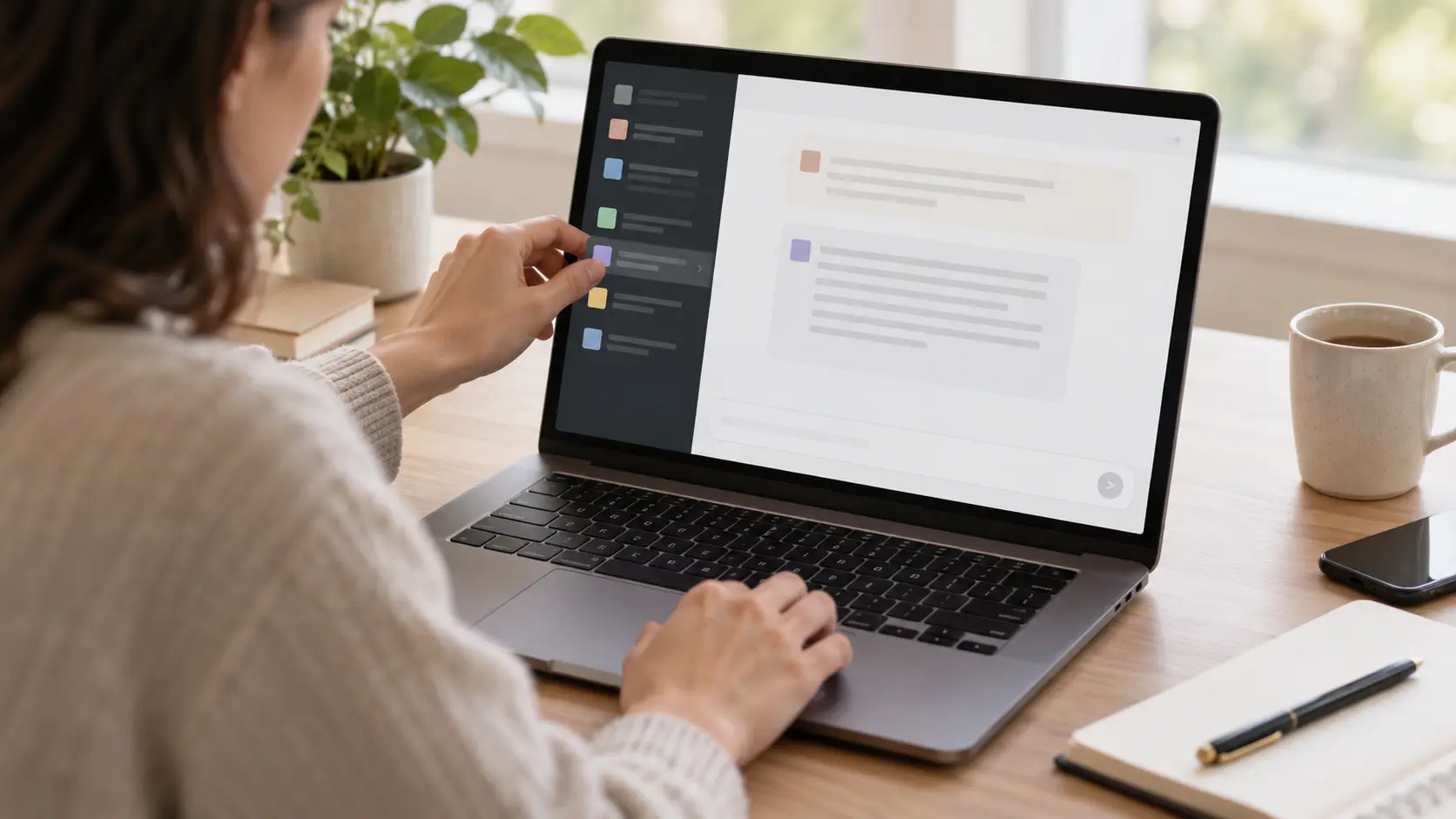
ถ้าเชื่อม Google Drive กับ Claude แล้ว แต่ Claude หาไฟล์ไม่เจอหรือไม่เห็นเนื้อหา ให้ตรวจว่ากำลังใช้บัญชี Google ที่ถูกต้อง เปิด Connector ในแชตแล้ว และบัญชีนั้นมีสิทธิ์เข้าถึงไฟล์ใน Drive จริงหรือไม่
Claude ใช้สิทธิ์ตามบัญชี Google ที่เชื่อมต่อ จึงไม่สามารถอ่านไฟล์ที่บัญชีนั้นไม่มีสิทธิ์เปิดได้ บทความนี้ไล่ตรวจตั้งแต่การตั้งค่า การค้นหาไฟล์ ไปจนถึงข้อจำกัดของ Google Workspace
Claude เข้าถึงข้อมูลของบัญชี Google ที่เชื่อมไว้เท่านั้น หากมีหลายบัญชี ให้ตรวจว่าเชื่อมบัญชีที่มีเอกสารเป้าหมายอยู่จริง
เปิดไฟล์ใน Google Drive ด้วยบัญชีเดียวกัน แล้วตรวจว่าดูเนื้อหาได้ หากเป็นไฟล์ที่มีคนแชร์ให้ ให้ยืนยันว่าเจ้าของยังแชร์ไฟล์กับบัญชีนี้อยู่
หลังเชื่อมบัญชีแล้ว ให้เปิดแชตและตรวจว่าเปิด Connector สำหรับบทสนทนานั้น:
ลองใช้คำสั่งที่ระบุชื่อเอกสาร เช่น:
ค้นหาไฟล์ “คู่มือการใช้งาน” ใน Google Drive ของฉัน แล้วสรุปหัวข้อการตั้งค่าเริ่มต้น พร้อมอ้างอิงเอกสารที่ใช้
หาก Claude ค้นไฟล์จากคำบรรยายไม่พบ ให้เพิ่มเอกสารเข้าแชตโดยตรง:
ไฟล์ที่เพิ่มจาก Google Drive เข้าแชตหรือ Project จะเชื่อมกับเอกสารใน Drive เพื่อใช้เวอร์ชันล่าสุดตามที่คู่มือระบุ
Connector ใช้สิทธิ์เดิมของ Google Workspace หากบัญชีที่เชื่อมไม่มีสิทธิ์เปิดไฟล์ Claude ก็เข้าถึงไม่ได้เช่นกัน
นอกจากนี้ Claude ดึงเฉพาะข้อความจากไฟล์ Drive บางประเภท ภาพที่ฝังอยู่ในเอกสารอาจไม่ถูกประมวลผล หากข้อมูลสำคัญอยู่ในภาพ ให้แนบภาพนั้นแยกต่างหากหรือแปลงข้อความให้อ่านได้ก่อน
หาก Claude อ่านไฟล์ได้แต่ไม่พบข้อมูลที่ต้องการ ให้ระบุชื่อไฟล์ หัวข้อ หรือคำค้นให้ชัด และตรวจว่าเนื้อหานั้นเป็นข้อความจริงในเอกสาร ไม่ได้อยู่เฉพาะในรูปภาพ
การเพิ่มไฟล์จาก Google Drive เข้า Project ทำได้ในส่วน Files ของ Private project ตัวเลือกนี้อาจปิดอยู่ใน Project ที่แชร์
หากต้องใช้ไฟล์ใน Project ให้เปิด Project ส่วนตัว ไปที่ Files กดปุ่ม “+” แล้วเลือก Drive จากนั้นค้นหรือวาง URL ของเอกสาร ไฟล์ที่เพิ่มจะอยู่ใน Project knowledge สำหรับแชตภายใน Project นั้น
หากเห็นข้อความให้เชื่อมบัญชี Google Drive ใหม่ ให้ทำตามนี้:
หากยังมีปัญหา ให้ตรวจหน้า Google Account ในส่วนการเชื่อมต่อกับแอปของบุคคลที่สาม แล้วลบการเชื่อมต่อ Claude ก่อนกลับมาเชื่อมใหม่
หากพบข้อความว่า “Access blocked: your institution’s admin needs to review Claude for Google Drive” องค์กรอาจยังไม่ได้อนุญาต Claude เป็นแอปที่เชื่อถือได้
ให้ผู้ดูแล Google Workspace ตรวจ Security > Access and data control > API controls > Manage third-party app access แล้วเพิ่ม Claude และตั้งเป็น Trusted หลังเปลี่ยนค่า อาจต้องรอให้การตั้งค่าของ Google กระจายก่อนลองเชื่อมต่อใหม่
ComSiam แนะนำให้สมาชิกติดต่อผู้ดูแล Google Workspace หากไม่มีสิทธิ์แก้การตั้งค่าระดับองค์กรเอง
Google Drive ใช้ค้นหา เพิ่ม และจัดการไฟล์ ส่วนการแก้ไข Google Docs, Sheets และ Slides แบบแสดงผลสดใช้ Connector แยกต่างหาก
หากต้องการให้ Claude แก้เอกสารแบบสด ให้เปิด Connector ของ Docs, Sheets หรือ Slides ในแชตด้วย และลงชื่อเข้าใช้ Google ในหน้าต่างเอกสารเมื่อระบบร้องขอ โดยใช้บัญชีเดียวกับที่เชื่อมกับ Claude
ตรวจว่าบัญชี Google ที่เชื่อมมีไฟล์นั้นและมีสิทธิ์เปิดหรือไม่ รวมถึงตรวจว่าเปิด Google Drive Connector ในแชตปัจจุบันแล้ว
คู่มือระบุว่าเมื่ออ่านไฟล์จาก Google Drive Claude ดึงข้อความ แต่ไม่ประมวลผลภาพที่ฝังในเอกสาร หากต้องการวิเคราะห์ภาพ ให้แนบภาพแยกต่างหาก
ตัวเลือกเพิ่มไฟล์จาก Google Drive ใช้ได้กับ Files ใน Private project แต่ไม่พร้อมใช้งานใน Shared project
ไม่ Google Drive ใช้ค้นหาและจัดการไฟล์ ส่วน Docs, Sheets และ Slides เป็น Connector แยกสำหรับทำงานกับเอกสารเหล่านั้นโดยตรง
ตรวจบัญชี Google ที่เชื่อม สิทธิ์เปิดไฟล์ และการเปิด Connector ในแชต หากค้นไม่พบ ให้เพิ่มไฟล์จาก Drive เข้าแชตโดยตรงหรือวาง URL ของเอกสาร สำหรับ Project ให้ตรวจว่าเป็น Private project และเพิ่มไฟล์ในส่วน Files
หากบัญชีหลุด ให้เชื่อมต่อใหม่จาก Customize > Connectors ส่วนข้อความ Access blocked ให้ผู้ดูแล Google Workspace ตรวจการอนุญาตแอป ComSiam แนะนำให้ระบุชื่อไฟล์และหัวข้อที่ต้องการค้น เพื่อให้ Claude โฟกัสเอกสารได้ตรงขึ้น