Contact
Line : comsiam
Contact
Line : comsiam

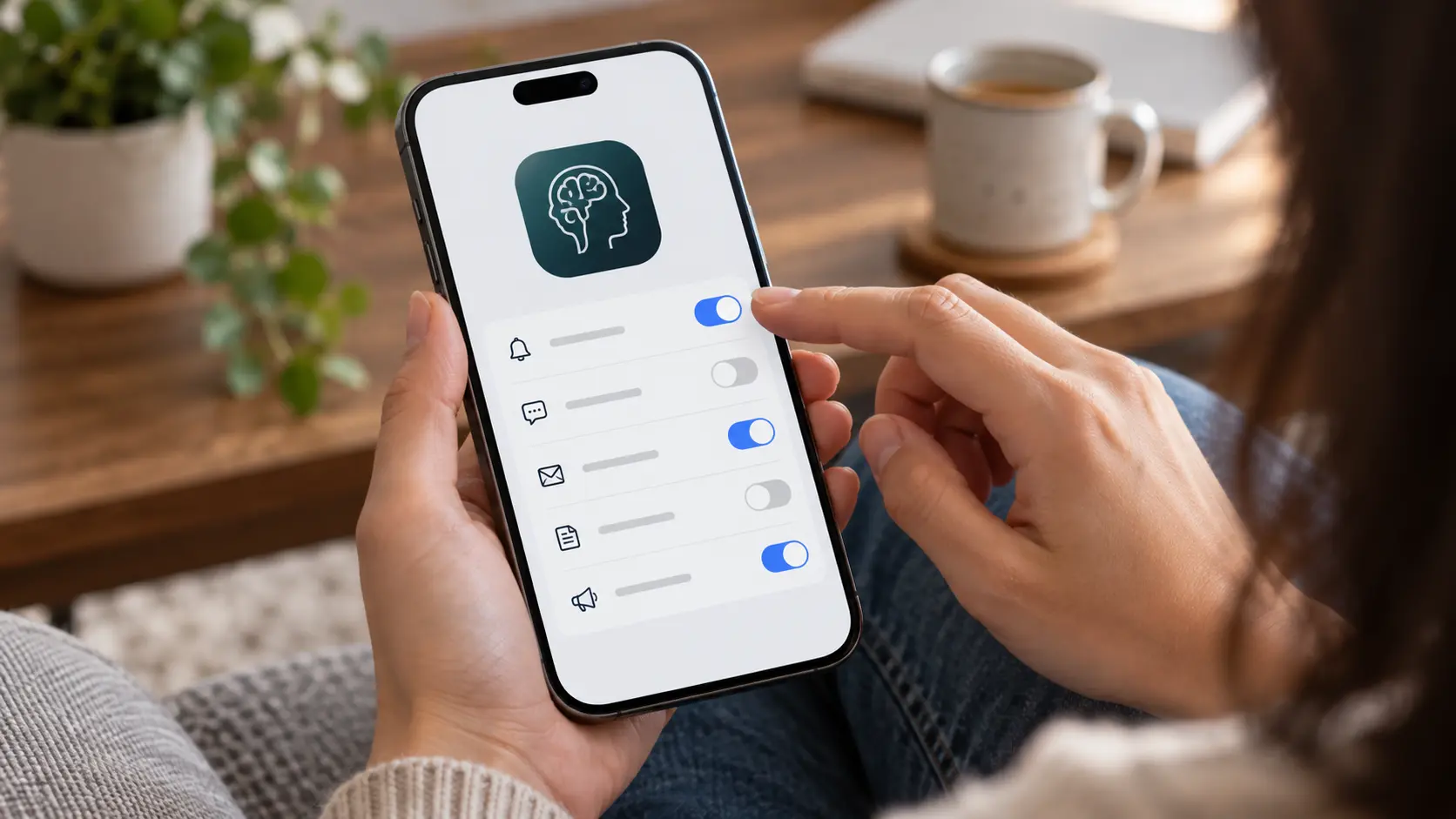
ถ้า Connector ใน Claude เชื่อมต่อไม่สำเร็จ ขอสิทธิ์ซ้ำ หรือเชื่อมแล้วแต่ใช้งานไม่ได้ ให้ตรวจการเชื่อมต่ออินเทอร์เน็ต บัญชีของบริการต้นทาง สิทธิ์การเข้าถึง และการตั้งค่าขององค์กรก่อน
ลองไล่ตรวจตามขั้นตอนด้านล่าง เพื่อแยกว่าปัญหาเกิดตอนเชื่อมบัญชี ตอนเปิด Connector ในแชต หรือเกิดจากบริการที่เชื่อมต่อ
เริ่มจากตรวจว่าอินเทอร์เน็ตเสถียร และบัญชีของบริการที่ต้องการเชื่อมต่อยังใช้งานได้ เช่น Google Drive, Slack หรือ GitHub หากบัญชีบริการหมดอายุ ถูกล็อก หรือคุณไม่มีสิทธิ์เข้าถึงข้อมูลที่ต้องการ Connector ก็อาจเรียกข้อมูลนั้นไม่ได้
ลองลงชื่อเข้าใช้บริการต้นทางโดยตรง แล้วตรวจว่าคุณเปิดไฟล์ ช่องสนทนา หรือข้อมูลที่ต้องการจากบริการนั้นได้ตามปกติหรือไม่
ขณะเชื่อมต่อ Claude จะพาไปยืนยันตัวตนและอนุญาตสิทธิ์ให้เข้าถึงบริการ หากยืนยันไม่ผ่านหรือสิทธิ์เดิมหมดอายุ ให้ลองตัดการเชื่อมต่อแล้วเชื่อมใหม่:
การเชื่อมต่อใหม่อาจต้องยืนยันสิทธิ์กับบริการต้นทางอีกครั้ง ควรตรวจว่ากำลังเลือกบัญชีที่ถูกต้อง
การเชื่อมต่อบริการไว้ในบัญชีไม่ได้แปลว่า Claude จะเรียกใช้ Connector นั้นในทุกบทสนทนาเสมอไป ให้เปิดแชต แล้วกดปุ่ม “+” หรือพิมพ์ “/” จากนั้นเลือก Connectors และเปิดบริการที่ต้องการใช้ในแชตนั้น
ลองถามงานที่ต้องใช้บริการนั้นโดยตรง เช่น:
ค้นหาไฟล์ชื่อ “คู่มือสินค้า” ใน Google Drive ของฉัน แล้วสรุปหัวข้อการรับประกัน
หากมี Connector หลายตัว ให้เปิดเฉพาะตัวที่จำเป็นและระบุชื่อบริการในคำถาม
สำหรับบัญชี Team และ Enterprise ผู้ดูแลระบบหรือ Owner ต้องเปิด Connector ให้กับองค์กรก่อน สมาชิกแต่ละคนยังอาจต้องยืนยันตัวตนกับบริการนั้นด้วยตนเอง
หากไม่เห็น Connector หรือตัวเลือกเชื่อมต่อถูกปิด ให้ติดต่อผู้ดูแลเพื่อตรวจ Organization settings > Connectors ว่าเพิ่ม Connector ให้ทีมและอนุญาตให้สมาชิกใช้งานแล้วหรือไม่
Connector ใช้สิทธิ์ของบัญชีบริการต้นทาง หากบัญชีของคุณไม่มีสิทธิ์เข้าถึงไฟล์ ช่อง หรือรายการใด Claude ก็จะเข้าถึงข้อมูลนั้นผ่าน Connector ไม่ได้เช่นกัน
หาก Connector เชื่อมต่อได้แต่หาเนื้อหาไม่พบ:
ComSiam แนะนำให้ทดสอบ Connector ด้วยคำถามง่าย ๆ ก่อน เช่น ให้ค้นชื่อเอกสารที่รู้ตำแหน่งแน่นอน แล้วค่อยใช้คำสั่งที่ซับซ้อนขึ้น
หาก Connector เคยเชื่อมต่อได้แต่ไม่ตอบสนอง ให้ลองตามนี้:
หากใช้ Connector แบบกำหนดเองผ่าน Remote MCP แล้วเชื่อมต่อไม่ได้หรือหมดเวลา ให้ตรวจว่าเซิร์ฟเวอร์เข้าถึงได้จากอินเทอร์เน็ตหรือไม่ เซิร์ฟเวอร์ที่อยู่หลังไฟร์วอลล์หรือในเครือข่ายส่วนตัวอาจรับการเชื่อมต่อจากระบบคลาวด์ของ Anthropic ไม่ได้
หากระบบแจ้งว่าอีเมลของบริการต้นทางอยู่ภายใต้องค์กร Enterprise ที่จัดการการเชื่อมต่อ ให้ลงชื่อเข้าใช้ Claude ด้วยบัญชีขององค์กรนั้น แล้วเชื่อมต่อบริการจากบัญชีดังกล่าว
หากคุณไม่มีบัญชี Claude ขององค์กร ให้ติดต่อผู้ดูแลเพื่อขอสิทธิ์หรือสอบถามนโยบายการเชื่อมต่อที่ใช้อยู่
ตรวจว่าเปิด Connector ในแชตปัจจุบันแล้วหรือยัง และคำถามระบุงานที่ต้องใช้บริการนั้นชัดเจนหรือไม่
ตรวจว่าบัญชีที่เชื่อมมีสิทธิ์เปิดไฟล์นั้นจริง ลองระบุชื่อไฟล์หรือคำค้นให้ตรงขึ้น และตรวจข้อจำกัดเฉพาะของ Connector
องค์กรต้องเปิด Connector ให้ใช้ก่อน จากนั้นสมาชิกจึงยืนยันบัญชีบริการของตนเองได้ เว้นแต่ระบบใช้นโยบายการยืนยันตัวตนที่จัดการส่วนกลาง
ลองเมื่อการยืนยันตัวตนล้มเหลว สิทธิ์หมดอายุ หรือ Connector เชื่อมแล้วแต่หยุดตอบสนอง หากยังมีปัญหาเดิม ให้ตรวจสิทธิ์บัญชีและข้อกำหนดเฉพาะของบริการนั้น
ตรวจอินเทอร์เน็ตและบัญชีบริการต้นทางก่อน จากนั้นยืนยัน OAuth ใหม่ เปิด Connector ในแชตปัจจุบัน และตรวจสิทธิ์ขององค์กรหากใช้ Team หรือ Enterprise
หากยังใช้ไม่ได้ ให้ระบุข้อความผิดพลาดและชื่อ Connector ที่มีปัญหา แล้วตรวจข้อกำหนดเฉพาะของบริการนั้น ComSiam แนะนำให้ให้สิทธิ์เฉพาะ Connector ที่จำเป็น และตรวจสิทธิ์ที่ร้องขอก่อนอนุญาตทุกครั้ง