Contact
Line : comsiam
Contact
Line : comsiam

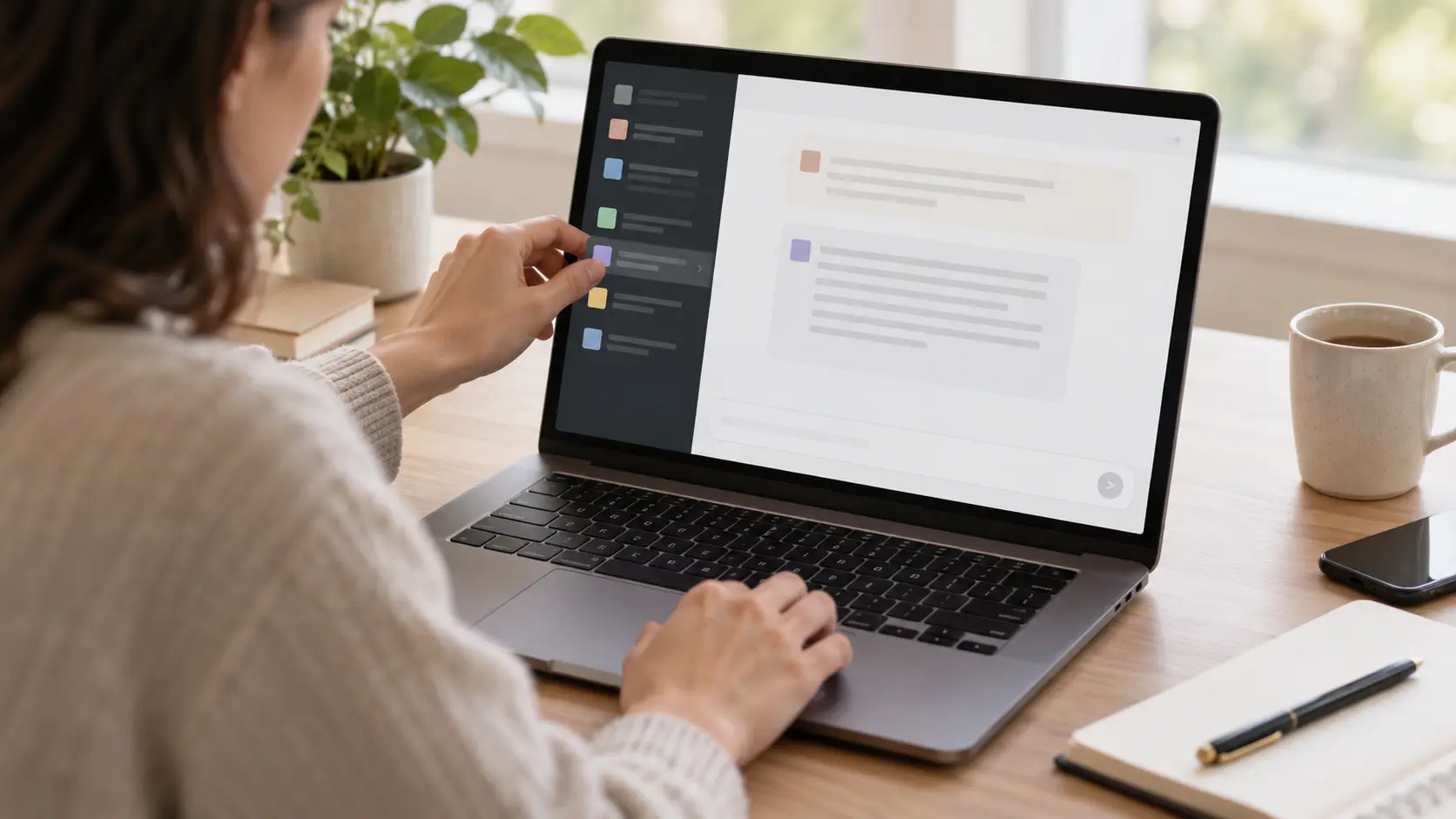
หากไม่ต้องการให้ผู้อื่นเปิด Artifact ที่แชร์ไปแล้ว คุณสามารถเปลี่ยนสิทธิ์การเข้าถึงหรือยกเลิกการเผยแพร่ได้ ขั้นตอนขึ้นอยู่กับว่าเป็น Artifact แบบใหม่ที่มีเมนู Share หรือ Artifact รุ่นเก่าที่แสดง Publish หรือ Share & copy link ก่อนจัดการ ควรแยกให้ออกว่าต้องการแค่หยุดแชร์ หรือต้องการลบชิ้นงานด้วย เพราะการยกเลิกเผยแพร่ Artifact รุ่นเก่าบางประเภทอาจลบข้อมูลที่บันทึกไว้ด้วย
เปิด Artifact แล้วดูเมนูที่แสดง:
หน้าจออาจแตกต่างกันตามชนิด Artifact แผนบริการ และการตั้งค่าขององค์กร หากไม่เห็นตัวเลือกจัดการแชร์ ให้ลองเปิด Claude บนเว็บหรือ Claude Desktop
① เปิด Artifact แล้วกด Share
② ในส่วนผู้ที่เข้าถึงได้ ให้เลือก Only you เพื่อจำกัดสิทธิ์ไว้กับตัวเอง หรือเลือก Only people invited หากต้องการให้เข้าถึงเฉพาะผู้ที่เชิญไว้
③ ถ้าต้องการถอนสิทธิ์เฉพาะคน ให้เปิดรายการผู้ได้รับเชิญ แล้วเลือก Remove
④ ตรวจรายชื่อและตัวเลือกการเข้าถึงอีกครั้ง เพื่อให้แน่ใจว่าไม่มีการแชร์แบบ Anyone with the link ค้างอยู่
หากตั้งเป็น Only you ผู้ที่เคยได้รับลิงก์จะไม่สามารถเปิด Artifact ได้ตามสิทธิ์ใหม่นั้น แต่รายละเอียดอาจต่างกันตามแผนและประเภทการเชิญ ควรตรวจรายการผู้ได้รับเชิญประกอบด้วย
สำหรับ Artifact รุ่นเก่าที่แสดง Publish ให้เปิด Artifact แล้วเลือก Unpublish เพื่อยกเลิกสิทธิ์จากลิงก์เผยแพร่ หากเป็น Artifact ในบัญชีสำหรับองค์กรที่แสดง Share & copy link ให้เปิดเมนูแชร์แล้วเลือก Unshare ตามตัวเลือกที่แสดง
ข้อควรระวัง: คู่มือ Claude ระบุว่า Artifact รุ่นเก่าที่กด Unpublish แล้ว จะเผยแพร่ซ้ำไม่ได้ หากต้องการแชร์อีกครั้ง ต้องสร้าง Artifact ใหม่ และการยกเลิกเผยแพร่อาจลบข้อมูลที่จัดเก็บไว้ใน Artifact อย่างถาวร
การหยุดแชร์กับการลบ Artifact เป็นคนละการดำเนินการ หากเพียงต้องการปิดลิงก์ ให้เปลี่ยนสิทธิ์หรือยกเลิกเผยแพร่ก่อน ไม่จำเป็นต้องลบชิ้นงานต้นฉบับ
หากต้องการลบ Artifact ให้ตรวจเมนูจัดการของชิ้นงานหรือรายการ Artifacts ว่ามีตัวเลือก Delete หรือไม่ อ่านข้อความยืนยันก่อนกด เพราะการลบอาจทำให้ผู้ที่ได้รับเชิญเสียสิทธิ์เข้าถึง และอาจไม่สามารถกู้คืนได้ตามการตั้งค่าหรือประเภท Artifact หากไม่แน่ใจ ให้สำเนาหรือดาวน์โหลดผลงานที่ต้องการเก็บไว้ก่อน
หลังเปลี่ยนสิทธิ์หรือยกเลิกเผยแพร่แล้ว ให้ตรวจสถานะในเมนูแชร์ และทดสอบลิงก์จากเบราว์เซอร์ส่วนตัวที่ไม่ได้ลงชื่อเข้าใช้บัญชีของคุณ หากผู้รับยังเปิดได้ ให้กลับไปตรวจสิทธิ์การเข้าถึงและลิงก์ของ Artifact รุ่นนั้นอีกครั้ง
สำหรับ Artifact รุ่นใหม่และรุ่นเก่า วิธีหยุดแชร์ไม่เหมือนกัน จึงควรดูชื่อเมนูที่ปรากฏบนชิ้นงานก่อนดำเนินการ หากต้องการเก็บงานไว้ ให้เปลี่ยนสิทธิ์การเข้าถึงแทนการลบ และตรวจข้อมูลที่แชร์ประกอบด้วยทุกครั้ง ComSiam แนะนำให้ทดสอบลิงก์หลังยกเลิกแชร์ เพื่อยืนยันว่าผู้รับเปิดงานไม่ได้แล้ว







