Contact
Line : comsiam
Contact
Line : comsiam


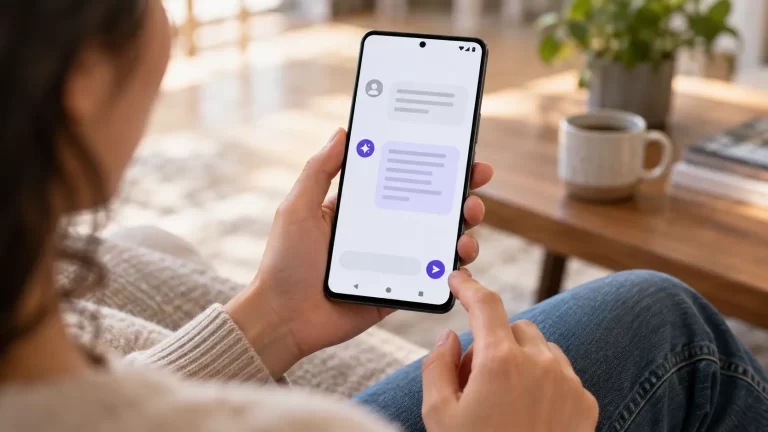
การอัปโหลดเอกสารให้ Claude ช่วยให้สรุปเนื้อหา ค้นประเด็นสำคัญ และตอบคำถามจากไฟล์ได้สะดวกขึ้น ก่อนแนบไฟล์ควรตรวจว่าเป็นประเภทที่รองรับและไม่ใหญ่เกินข้อกำหนด จากนั้นระบุรูปแบบสรุปที่ต้องการให้ชัดเจน ComSiam แนะนำให้เริ่มด้วยการขอสรุปภาพรวม แล้วค่อยถามเจาะประเด็นที่ต้องใช้
① เตรียมไฟล์ในอุปกรณ์
ตรวจชื่อไฟล์ เปิดไฟล์ดูว่าอ่านได้ และเลือกเฉพาะเอกสารที่เกี่ยวข้องกับคำถาม
② เปิดแชต Claude
เข้าแชตที่ต้องการทำงาน หรือเปิดแชตใหม่ถ้าต้องการแยกเอกสารออกจากบทสนทนาอื่น
③ กดปุ่มแนบไฟล์หรือปุ่มเพิ่มไฟล์
ตำแหน่งและชื่อปุ่มอาจต่างกันตามอุปกรณ์หรือหน้าตาแอป เลือกไฟล์จากคอมพิวเตอร์หรือมือถือ แล้วรอให้ไฟล์ปรากฏในช่องสนทนา
④ พิมพ์คำสั่งประกอบไฟล์
บอกให้ Claude ทำอะไรกับเอกสาร เช่น สรุปเป็นภาษาไทย ดึงข้อกำหนด หรือหาคำตอบพร้อมเลขหน้า
⑤ ตรวจผลและถามต่อ
อ่านสรุปเทียบกับเอกสารต้นฉบับ หากต้องการรายละเอียดเพิ่ม ให้ระบุหัวข้อหรือหน้าที่ต้องการตรวจ
อ่านเอกสารที่แนบและสรุปเป็นภาษาไทย โดยแบ่งเป็น
① วัตถุประสงค์ของเอกสาร
② ประเด็นสำคัญ
③ ตัวเลขหรือข้อกำหนดที่ควรรู้
④ สิ่งที่ต้องดำเนินการต่อระบุเลขหน้าตาม PDF Viewer เมื่ออ้างถึงตำแหน่งในเอกสาร หากไม่พบข้อมูลที่ถามหรือข้อความอ่านไม่ชัด ให้แจ้งตรง ๆ อย่าคาดเดา
ถ้าต้องการสรุปสั้น ให้เพิ่มว่า “สรุปไม่เกิน 10 ข้อ” หากต้องใช้เป็นรายงาน ให้ระบุผู้อ่าน น้ำเสียง และรูปแบบที่ต้องการ เช่น ตารางหรือหัวข้อย่อย
คุณสามารถถามเฉพาะเรื่องที่ต้องการได้ เช่น
หากต้องการอ้างอิงตำแหน่ง ควรขอเลขหน้าตาม PDF Viewer ไม่ใช่เลขหน้าที่พิมพ์อยู่ในเอกสาร เพราะสองแบบอาจไม่ตรงกัน
ข้อมูลจาก Anthropic ระบุว่ารองรับเอกสารหลายประเภท เช่น PDF, DOCX, CSV, TXT, HTML, ODT, RTF, EPUB, JSON และ XLSX โดยการอัปโหลด XLSX ต้องมีเครื่องมือวิเคราะห์เปิดใช้งานในบัญชี
สำหรับการแนบไฟล์ในแชต เอกสารช่วยเหลือระบุขนาดไม่เกิน 30 MB ต่อไฟล์ และได้สูงสุด 20 ไฟล์ต่อแชต ส่วน Project รองรับไฟล์ขนาดไม่เกิน 30 MB ต่อไฟล์ แต่เนื้อหารวมยังต้องอยู่ภายในขีดจำกัดบริบทของ Claude ทั้งนี้อาจมีข้อจำกัดด้านปริมาณเนื้อหาเพิ่มเติม
ไฟล์ที่ไม่ใช่ PDF จะดึงข้อความเป็นหลัก หากมีภาพหรือแผนภูมิฝังอยู่ในเอกสาร Claude อาจไม่อ่านองค์ประกอบภาพเหล่านั้น หากมีข้อมูลในภาพที่ต้องวิเคราะห์ ให้แนบภาพแยกหรือใช้ PDF ที่รองรับการวิเคราะห์ภาพ
การสรุปจากไฟล์ช่วยประหยัดเวลา แต่ไม่ควรใช้แทนการตรวจเอกสารต้นฉบับในประเด็นสำคัญ โดยเฉพาะสัญญา ตัวเลขทางการเงิน และกำหนดเวลา ComSiam แนะนำให้ขอเลขหน้าและตรวจข้อความที่เป็นหลักฐานก่อนนำคำตอบไปใช้งาน
เริ่มจากตรวจประเภทและขนาดไฟล์ แนบเอกสารในแชต แล้วสั่งให้ Claude สรุปหรือค้นประเด็นด้วยรูปแบบที่ต้องการ หากเอกสารยาวหรือมีภาพ ให้แบ่งไฟล์หรือระบุหน้าที่ต้องการตรวจ พร้อมขอเลขหน้าเพื่อย้อนกลับไปดูต้นฉบับ ComSiam แนะนำให้ตรวจข้อมูลสำคัญจากไฟล์จริงก่อนตัดสินใจหรือเผยแพร่