Contact
Line : comsiam
Contact
Line : comsiam

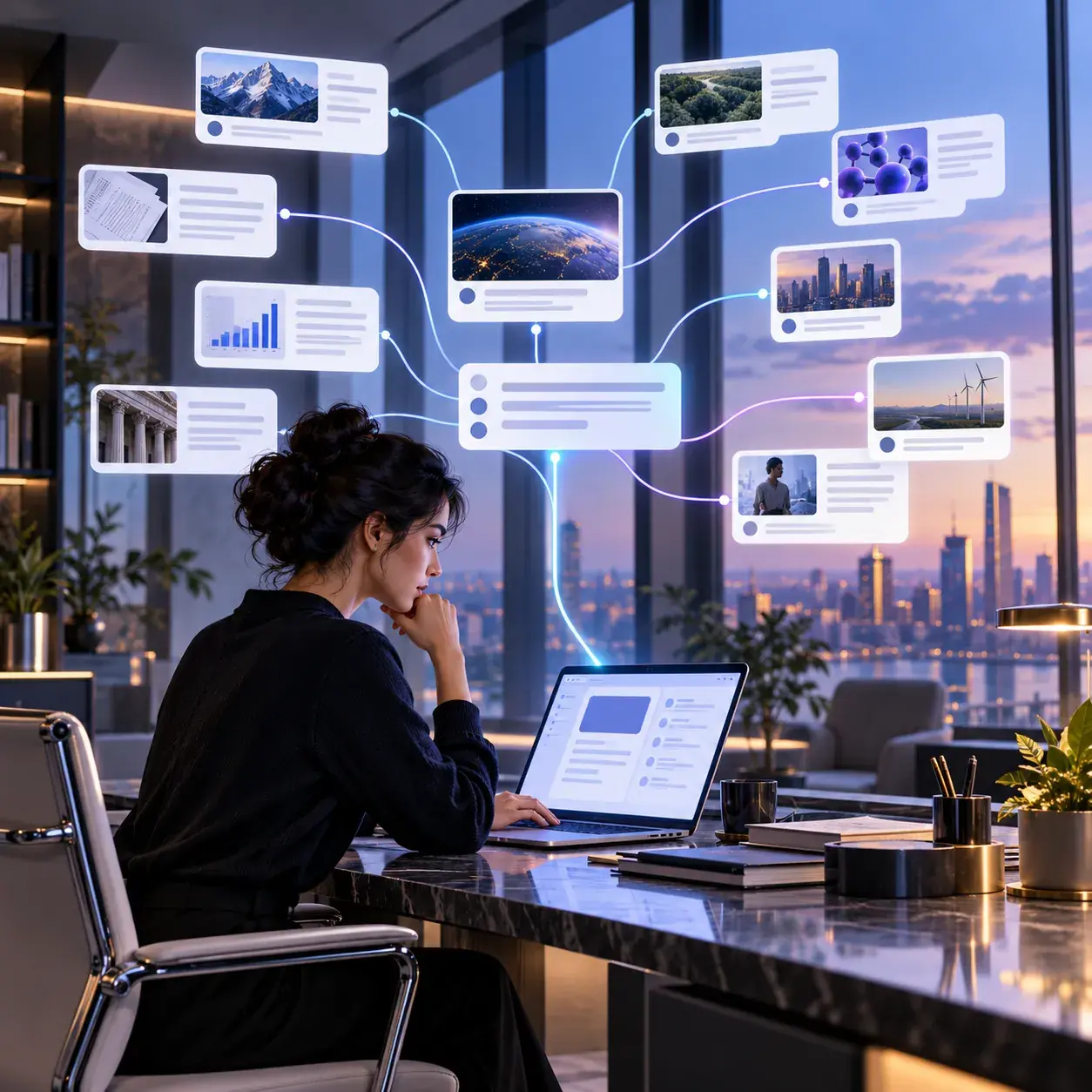
Perplexity AI อ่านไฟล์ Word ได้หรือไม่? คำตอบคือ ได้ โดย Perplexity รองรับเอกสาร Microsoft Word รูปแบบ DOCX ผู้ใช้สามารถอัปโหลดไฟล์เพื่อให้ AI อ่าน สรุป วิเคราะห์เนื้อหา ค้นหาข้อความ ตรวจคำสะกด และตอบคำถามจากเอกสารได้ตามความสามารถของระบบและสิทธิ์บัญชี
การใช้ Perplexity กับไฟล์ Word เหมาะสำหรับนักเรียน นักศึกษา พนักงานสำนักงาน นักเขียน เจ้าของธุรกิจ และผู้ที่ต้องทำงานกับเอกสารจำนวนมาก เช่น รายงานการประชุม คู่มือการทำงาน ข้อเสนอโครงการ บทความ และเอกสารประกอบการวิจัย
ตัวอย่างเช่น หากมีรายงาน Word หลายสิบหน้า สามารถแนบไฟล์แล้วสั่งให้ AI สรุปหัวข้อสำคัญ ค้นหาข้อกำหนด วิเคราะห์ความแตกต่างของเนื้อหา หรือสร้าง Checklist จากรายการที่ระบุในเอกสารได้
นอกจากนี้ ยังสามารถให้ Perplexity ช่วยตรวจ Grammar ภาษาอังกฤษ ตรวจคำสะกดภาษาไทย ปรับความชัดเจนของข้อความ และเสนอวิธีจัดโครงสร้างเอกสารให้อ่านง่ายขึ้น โดยรักษาข้อเท็จจริงจากต้นฉบับ
อย่างไรก็ตาม การรองรับไฟล์ DOCX ไม่ได้หมายความว่า Perplexity จะอ่านรายละเอียดทุกอย่างใน Microsoft Word ได้ครบถ้วนเสมอไป โดยเฉพาะ Comments, Track Changes, Text Boxes, รูปภาพ ตารางซับซ้อน และเอกสารขนาดใหญ่ที่อาจถูกนำมาประมวลผลเพียงบางส่วน
บทความนี้ ComSiam จะอธิบายการใช้ Perplexity กับไฟล์ Word ตั้งแต่วิธีอัปโหลดบนเว็บไซต์ Windows, Mac, Android และ iPhone การอ่านและสรุป DOCX การถามคำถามจากเอกสาร การตรวจคำผิด การวิเคราะห์ตาราง การตรวจ Comments และ Track Changes อย่างถูกต้อง ไปจนถึงการเปรียบเทียบเอกสาร การแก้ปัญหาและการรักษาความเป็นส่วนตัว พร้อม Prompt ภาษาไทยและอังกฤษ ตาราง Workflow Checklist และ FAQ
รูปแบบ Microsoft Word ที่มีการยืนยันรองรับอย่างชัดเจนคือ DOCX ซึ่งเป็นรูปแบบเอกสารมาตรฐานของ Microsoft Word รุ่นใหม่
| รูปแบบไฟล์ | สถานะที่ควรเข้าใจ | แนวทางใช้งาน |
|---|---|---|
| DOCX | มีการยืนยันว่ารองรับ | อัปโหลดเพื่ออ่านและวิเคราะห์ |
| DOC | ไม่ควรสมมุติว่ารองรับเหมือน DOCX | แปลงเป็น DOCX เมื่อจำเป็น |
| DOCM | ต้องตรวจการรองรับเฉพาะฟีเจอร์ | ระวัง Macro และข้อมูลฝัง |
| DOTX | เป็นไฟล์ Template | บันทึกเป็น DOCX หากต้องวิเคราะห์เนื้อหา |
| RTF | ต้องตรวจสิทธิ์และความสามารถจริง | แปลงเป็น DOCX หรือ TXT |
| TXT | รองรับข้อความธรรมดา | เหมาะกับการวิเคราะห์ข้อความล้วน |
| รองรับ | เหมาะกับเอกสารที่ต้องรักษาการจัดหน้า |
DOCX เป็นรูปแบบเอกสาร Office Open XML ส่วน DOC เป็นรูปแบบเก่าของ Microsoft Word
หากมีไฟล์ DOC รุ่นเก่า ควรเปิดด้วย Microsoft Word แล้วบันทึกสำเนาเป็น DOCX ก่อนอัปโหลดเมื่อจำเป็น
ไม่ควรเปลี่ยนนามสกุลจาก .doc เป็น .docx โดยตรง เพราะไม่ได้เป็นการแปลงโครงสร้างไฟล์จริง
การอัปโหลดไฟล์ DOCX ผ่านเว็บไซต์เป็นวิธีที่สะดวกสำหรับผู้ใช้คอมพิวเตอร์
+ Attach หรือปุ่มแนบไฟล์.docxฉันแนบไฟล์ Microsoft Word นามสกุล DOCX กรุณาตรวจว่าเข้าถึงเอกสารได้จริงหรือไม่ จากนั้นแสดงชื่อเอกสาร หัวข้อที่พบ และภาพรวมเนื้อหา หากอ่านได้เพียงบางส่วนให้แจ้งข้อจำกัด และห้ามเดาข้อมูลที่ไม่มีในไฟล์
หากไม่เห็นไฟล์ปรากฏเป็นรายการแนบ ไม่ควรถือว่าอัปโหลดสำเร็จแล้ว
ผู้ใช้ Windows สามารถเลือกไฟล์ DOCX จาก File Explorer ผ่านเว็บเบราว์เซอร์ที่รองรับ
ชื่อไฟล์ที่เข้าใจง่ายช่วยลดความสับสนเมื่อต้องถามจากเอกสารหลายฉบับ
ผู้ใช้ Mac สามารถใช้ Perplexity ผ่านเว็บเบราว์เซอร์ และเลือกเอกสารจาก Finder
หากเอกสารอยู่ในรูปแบบ Pages ควรส่งออกสำเนาเป็น Word DOCX ก่อน เมื่อฟีเจอร์อัปโหลดไม่รองรับไฟล์ต้นฉบับ
บน Android สามารถใช้แอป Perplexity และตัวเลือกไฟล์ของระบบเพื่อแนบเอกสารได้ตามความสามารถที่รองรับ
ช่วยสรุปไฟล์ Word ที่แนบจากมือถือเป็นภาษาไทย โดยแบ่งหัวข้อสำคัญเป็นรายการสั้น ๆ และแยกสิ่งที่ยังต้องตรวจต้นฉบับ
ตรวจว่าเอกสารถูกดาวน์โหลดมาอยู่ในอุปกรณ์แล้ว และแอปได้รับสิทธิ์เข้าถึงไฟล์ตามที่ระบบร้องขอ
บน iPhone สามารถเลือก DOCX จากแอป Files หรือพื้นที่เก็บเอกสารที่ระบบอนุญาต
ต้องตรวจว่าไฟล์พร้อมเปิดใช้งานจริง ไม่ใช่รายการไฟล์ที่ยังไม่ได้ดาวน์โหลดหรือไม่สามารถเข้าถึงได้
ตำแหน่งไอคอนและชื่อเมนูอาจเปลี่ยนตามเวอร์ชันของแอป จึงควรยึดหน้าจอที่แสดงจริงเป็นหลัก
หลังแนบ DOCX แล้ว ผู้ใช้สามารถขอให้ AI สรุปโครงสร้างและเนื้อหาเบื้องต้นได้
แต่สำหรับเอกสารยาว ระบบอาจเลือกประมวลผลเฉพาะส่วนที่เกี่ยวข้องกับคำถาม ไม่ได้หมายความว่าอ่านครบทุกย่อหน้า
ตรวจโครงสร้างไฟล์ Word ที่แนบ โดยระบุหัวข้อหลัก หัวข้อย่อย และส่วนที่เข้าถึงได้จริง หากเอกสารยาวและคุณอ่านได้เพียงบางส่วน ให้แจ้งข้อจำกัดก่อนสรุป ห้ามอ้างว่าอ่านครบทุกหน้าโดยไม่มีหลักฐาน
Perplexity สามารถช่วยสรุป Word ในหลายระดับตามความต้องการ
| รูปแบบ | เหมาะกับ |
|---|---|
| Quick Summary | อ่านภาพรวม |
| Detailed Summary | ศึกษารายละเอียด |
| Chapter Summary | เอกสารหลายบท |
| Executive Summary | รายงานผู้บริหาร |
| Key Findings | ข้อค้นพบ |
| Action Items | รายงานประชุม |
| Comparison Table | เอกสารหลายทางเลือก |
| Research Summary | บทความวิชาการ |
ช่วยสรุปไฟล์ DOCX ที่แนบเป็นภาษาไทย โดยแสดง Document Purpose, Main Topics, Key Findings, Important Details และ Limitations ใช้เฉพาะข้อมูลที่อ่านได้จริง และไม่เติมรายละเอียดที่ไม่มีในเอกสาร
เอกสารขนาดใหญ่ เช่น รายงานวิจัยหรือคู่มือพนักงาน ควรสรุปตามหัวข้อเพื่อช่วยตรวจความครบถ้วน
สรุปเฉพาะบท [ชื่อบท] จาก DOCX ที่แนบ โดยแยก Objective, Main Points, Supporting Details และ Important Notes หากเข้าถึงบทไม่ครบให้แจ้ง และอย่านำข้อมูลจากบทอื่นมาเติมแทน
จำนวนหน้าใน Word อาจเปลี่ยนตามฟอนต์ เครื่องพิมพ์ และการจัดหน้า การใช้ชื่อหัวข้อจึงอาจเหมาะกว่าการอ้างตำแหน่งหน้าเพียงอย่างเดียว
File-based Question Answering คือการถาม AI ให้ตอบจากข้อมูลในเอกสารที่กำหนด
ใช้เฉพาะข้อมูลจากไฟล์ Word ที่แนบตอบคำถาม [คำถาม] โดยแสดง Answer, Supporting Text และ Verification Status หากไม่พบคำตอบในส่วนที่เข้าถึงได้ให้ระบุว่าไม่พบ และไม่สร้างข้อความใหม่
หากแนบหลายไฟล์ การระบุชื่อช่วยลดโอกาสที่ AI จะนำเนื้อหาของเอกสารอื่นมาตอบแทน
สามารถถาม Perplexity ให้ค้นคำศัพท์ ชื่อหัวข้อ หรือวลีที่ต้องการได้
ต้องการทราบว่าเอกสารมีข้อความเกี่ยวกับ Warranty หรือไม่
ค้นข้อความเกี่ยวกับ Warranty หรือการรับประกันจาก DOCX ที่แนบ แล้วสรุปเนื้อหาที่เกี่ยวข้องพร้อมหัวข้อที่พบ หากอ่านไม่ครบให้ระบุข้อจำกัด และไม่สรุปว่าไม่มีเงื่อนไขการรับประกันแน่นอน
ควรทดลองทั้งคำไทย อังกฤษ และคำที่มีความหมายใกล้เคียง เพราะเอกสารอาจใช้ศัพท์ต่างจากคำค้น
Perplexity สามารถช่วยตรวจคำสะกดและความชัดเจนของภาษาไทยในเอกสาร
ตรวจคำสะกดภาษาไทยจาก DOCX นี้ โดยสร้างตาราง Original Text, Suggested Correction และ Reason แยกคำผิดจริงออกจากคำที่เป็นข้อเสนอด้านสำนวน ห้ามแก้ชื่อสินค้า ชื่อบุคคล หรือศัพท์เฉพาะโดยไม่มีหลักฐาน
| ข้อความต้นฉบับ | ข้อเสนอ | สถานะ |
|---|---|---|
| คำที่สะกดผิด | คำที่สะกดถูก | ต้องตรวจ |
| ประโยคกำกวม | ข้อเสนอปรับภาษา | ข้อเสนอ |
| ชื่อรุ่นสินค้า | คงตามต้นฉบับ | ตรวจคู่มือ |
AI อาจเสนอการแก้ไขคำที่เป็นศัพท์เฉพาะแต่ถูกต้องอยู่แล้ว จึงควรตรวจอีกครั้งก่อนนำไปใช้
Perplexity สามารถช่วยตรวจภาษาอังกฤษในเอกสาร เช่น รายงาน Resume และข้อเสนอธุรกิจ
Proofread the attached Word document for grammar, spelling, punctuation, and clarity. Separate genuine errors from optional stylistic changes. Preserve all names, dates, numerical values, technical terms, and factual claims.
การเปลี่ยนภาษาทางวิชาการให้ดูหนักแน่นขึ้นอาจทำให้ความหมายผิด เช่น เปลี่ยนข้อความที่ระบุความเป็นไปได้ให้กลายเป็นข้อยืนยัน
ผู้ใช้สามารถให้ AI ปรับข้อความให้กระชับ สุภาพ หรือเข้าใจง่ายขึ้นได้
ช่วยปรับสำนวนเอกสารนี้ให้เป็นภาษาไทยมืออาชีพ อ่านง่าย และกระชับ โดยรักษาข้อเท็จจริง ตัวเลข ชื่อบริษัท วันเวลา และเงื่อนไขทั้งหมดตามต้นฉบับ แสดงรายการข้อความที่เปลี่ยนก่อนสร้างฉบับปรับปรุง
ควรเปรียบเทียบข้อความเดิมกับข้อความใหม่ และพิจารณาว่ามีรายละเอียดสำคัญถูกตัดออกหรือไม่
DOCX สามารถมีตารางที่ประกอบด้วยข้อมูลข้อความ ตัวเลข และเซลล์ที่รวมกัน
วิเคราะห์ตารางใน DOCX ที่แนบโดยระบุชื่อตาราง หัวคอลัมน์ ข้อมูลแต่ละแถว และข้อจำกัดของการอ่าน หากมีเซลล์รวม ตารางซ้อน หรือค่าที่อ่านไม่ชัด ให้ทำเครื่องหมายว่าไม่ยืนยัน ห้ามเติมข้อมูลขึ้นเอง
AI อาจอ่านตารางที่มีหลายชั้นผิดลำดับ ควรเปิด Microsoft Word ตรวจโครงสร้างจริง โดยเฉพาะเมื่อตารางเกี่ยวข้องกับราคา ข้อกำหนด หรือการเงิน
ไฟล์ Word อาจประกอบด้วยรูปถ่าย แผนภูมิ ไดอะแกรม SmartArt และภาพหน้าจอ
แต่การรองรับ DOCX ไม่ได้รับประกันว่าระบบจะตีความสื่อเหล่านี้ได้ครบเหมือนการเปิด Word ด้วยตนเอง
ตรวจว่าเอกสาร Word ที่แนบมีส่วนใดเป็นภาพหรือแผนผังที่คุณไม่สามารถอ่านรายละเอียดได้ครบ หากอ่านภาพไม่ได้ให้ระบุส่วนที่ต้องแนบภาพแยก ไม่เดาข้อมูลจากคำบรรยายเพียงอย่างเดียว
หากรูปภาพมีความสำคัญต่อคำตอบ ควรแนบภาพแยกในฟีเจอร์ที่รองรับ และตรวจผลกับต้นฉบับ
Comments คือความคิดเห็นหรือข้อเสนอแนะที่ผู้ตรวจเอกสารเพิ่มไว้ โดยไม่จำเป็นต้องเป็นเนื้อหาหลักของเอกสาร
ยังไม่ควรถือว่าอ่าน Comments ได้ครบโดยอัตโนมัติ เพราะการรองรับ DOCX ไม่เท่ากับการรับรองว่าสามารถดึง Comments ทุกรายการ ผู้เขียนความคิดเห็น สถานะการตอบกลับ และตำแหน่งอ้างอิงใน Word ได้ครบถ้วน
ตรวจ DOCX ที่แนบว่าเข้าถึง Comments ได้จริงหรือไม่ หากไม่สามารถยืนยันว่าอ่านความคิดเห็นครบทุกข้อ ให้แจ้งข้อจำกัดอย่างชัดเจน ไม่สร้างชื่อผู้แสดงความคิดเห็นหรือข้อความคอมเมนต์ขึ้นเอง
หากต้องวิเคราะห์ Comments อย่างครบถ้วน ควรใช้ Microsoft Word ตรวจและรวบรวมความคิดเห็นก่อน แล้วจึงนำข้อความที่ได้รับอนุญาตมาให้ AI จัดหมวดและสรุป
Track Changes เป็นฟีเจอร์ใน Microsoft Word ที่ช่วยติดตามการเปลี่ยนแปลงของเอกสาร
ตัวอย่างสิ่งที่ติดตามได้ ได้แก่
ไม่ควรสมมุติว่าระบบอ่าน Revision History หรือ Track Changes ได้ครบทุกประเภท เพียงเพราะอัปโหลด DOCX สำเร็จ
ก่อนวิเคราะห์ Track Changes กรุณาตรวจว่าคุณเข้าถึงข้อมูลการแก้ไขที่ติดตามไว้จริงหรือไม่ หากไม่สามารถเห็นรายการเพิ่ม ลบ ผู้แก้ไข หรือสถานะการยอมรับ ให้แจ้งชัดเจนและอย่าเดาประวัติการเปลี่ยนแปลง
หากต้องการตรวจประวัติการแก้ไขเชิงหลักฐาน ควรตรวจใน Microsoft Word หรือระบบจัดการเอกสารต้นทางเป็นหลัก
เมื่อรวบรวมข้อความ Comments ที่ตรวจแล้ว ผู้ใช้สามารถนำให้ AI ช่วยจัดหมวดและสรุปได้
| Comment | ประเภท | สิ่งที่ต้องดำเนินการ |
|---|---|---|
| ข้อเสนอแก้คำ | Language | ตรวจข้อความ |
| ขอเพิ่มหลักฐาน | Evidence | ตรวจแหล่งข้อมูล |
| ขอแก้ตัวเลข | Data | เทียบต้นฉบับ |
| รออนุมัติ | Approval | ติดต่อผู้รับผิดชอบ |
จากรายการ Comments ที่ฉันคัดลอกจาก Word ช่วยจัดกลุ่มตามประเภทและสร้าง Action Items โดยรักษาข้อความจริง ไม่แต่งผู้รับผิดชอบ วันกำหนดส่ง หรือสถานะการอนุมัติ
Perplexity สามารถช่วยเปรียบเทียบเนื้อหาจากเอกสารสองฉบับที่ระบบอ่านได้
เปรียบเทียบ DOCX สองไฟล์ที่แนบ โดยแสดงข้อมูลที่เหมือนกัน แตกต่างกัน และส่วนที่ไม่สามารถยืนยันได้ แยก File A กับ File B อย่างชัดเจน ห้ามสรุปว่าข้อความถูกลบเพียงเพราะคุณค้นไม่พบในส่วนที่เข้าถึง
การเปรียบเทียบด้วย AI เป็นการวิเคราะห์เนื้อหาที่อ่านได้ ไม่ใช่การยืนยันว่าทำงานเหมือนฟีเจอร์ Compare Documents ของ Microsoft Word ทุกประการ
หากต้องการตรวจความแตกต่างระดับข้อความ ผู้ใช้ควรมีเอกสารทั้งสองฉบับและตรวจความครบถ้วนก่อน
| หัวข้อ | ฉบับเดิม | ฉบับใหม่ | สถานะ |
|---|---|---|---|
| ชื่อเรื่อง | ตามต้นฉบับ | ตามต้นฉบับ | ตรวจ |
| ขอบเขตงาน | ตามต้นฉบับ | ตามต้นฉบับ | ตรวจ |
| ข้อกำหนด | ตามต้นฉบับ | ตามต้นฉบับ | ตรวจ |
| ตัวเลข | ตามต้นฉบับ | ตามต้นฉบับ | ตรวจ |
| เงื่อนไข | ตามต้นฉบับ | ตามต้นฉบับ | ตรวจ |
เปรียบเทียบข้อความจากเอกสารสองฉบับ โดยสร้างตาราง Section, Original Text, Revised Text และ Change Type พร้อมระบุข้อแตกต่างที่ตรวจยืนยันได้จริง ไม่แต่งข้อความของฉบับใด
เมื่อจำเป็นต้องตรวจรายละเอียดการเพิ่ม ลบ และแก้ไขข้อความอย่างแม่นยำ ควรใช้ฟังก์ชันเปรียบเทียบของ Word ร่วมด้วย
สำหรับโครงการที่มีรายงานหลายฉบับ อาจแนบไฟล์หลายชุดตามข้อจำกัดของบัญชีและระบบ
จาก DOCX หลายไฟล์ที่แนบ กรุณาแสดงรายชื่อไฟล์ที่เข้าถึงได้ก่อน แล้วสร้างตารางเปรียบเทียบตามหัวข้อ [เกณฑ์] โดยแยกแหล่งที่มาของแต่ละข้อ ไม่รวมข้อความจากคนละเอกสารเป็นข้อมูลเดียวกัน
รายงานประชุมและ Meeting Notes มักมีประเด็นอภิปราย มติ และงานที่ต้องติดตาม
ช่วยสรุป DOCX รายงานประชุมนี้ โดยแยก Discussion, Decisions และ Action Items ให้ชัดเจน ใช้ Owner และ Deadline เฉพาะที่มีระบุจริง หากไม่มีให้เขียนว่า “ไม่ระบุ” ห้ามสร้างมติการประชุมขึ้นเอง
เรื่องที่ถูกอภิปรายไม่ได้หมายความว่าได้รับอนุมัติแล้ว ควรแยกการเสนอความคิดเห็นออกจากมติจริง
รายงานธุรกิจอาจใช้สรุปข้อมูลเพื่อช่วยเตรียมการตัดสินใจ
วิเคราะห์รายงานธุรกิจ Word ที่แนบ และสร้าง Executive Summary โดยแยก Actual Results, Forecasts, Assumptions และ Unknowns ใช้ตัวเลขที่ปรากฏจริงเท่านั้น ไม่แต่งรายได้ ต้นทุน กำไร หรืออัตราการเติบโต
AI สามารถช่วยจัดระเบียบข้อความได้ แต่ตัวเลขสำคัญต้องตรวจจากรายงานและระบบบัญชีต้นทาง
ผู้ที่เขียนบทความสำหรับ WordPress สามารถนำร่าง DOCX มาให้ AI ช่วยตรวจโครงสร้างและความชัดเจนได้
ตรวจบทความ Word ที่แนบสำหรับเผยแพร่บน WordPress โดยวิเคราะห์หัวข้อ H1 H2 H3 ความครบถ้วนของเนื้อหา คำสะกด และความซ้ำซ้อน แยกข้อเสนอ SEO ออกจากข้อเท็จจริงในบทความ ห้ามแต่งข้อมูลทางเทคนิคหรือสถิติ และไม่เปลี่ยนชื่อหัวข้อที่ฉันกำหนดไว้
การใช้ AI ตรวจหัวข้อและคำสำคัญช่วยปรับบทความให้อ่านง่ายได้ แต่ไม่รับประกันอันดับค้นหาหรือยอด Traffic
การอ่านเอกสารด้วย AI ควรแยกการปรับสำนวนออกจากการตรวจข้อมูลจริง
| สิ่งที่ตรวจ | แหล่งตรวจ |
|---|---|
| ชื่อบุคคล | เอกสารหรือข้อมูลที่ยืนยัน |
| ชื่อบริษัท | ข้อมูลต้นทาง |
| วันที่ | เอกสารจริง |
| ตัวเลข | รายงานต้นฉบับ |
| สเปกสินค้า | คู่มือผู้ผลิต |
| คำกล่าวอ้าง | หลักฐานที่เกี่ยวข้อง |
| ข้อกำหนด | เอกสารทางการ |
ตรวจข้อกล่าวอ้างใน DOCX นี้โดยจัดตาราง Claim, Evidence in Document, External Verification Needed และ Status หากไม่มีหลักฐานให้ระบุว่า Unsupported และห้ามสร้าง Citation หรือข้อมูลทดแทน
เอกสาร Word ที่เขียนผิดตั้งแต่ต้นอาจถูก AI สรุปตามข้อความที่ผิด จึงควรตรวจข้อเท็จจริงจากแหล่งที่น่าเชื่อถือเพิ่มเติมเมื่อจำเป็น
Perplexity เป็นเครื่องมือ AI Search จึงอาจใช้แหล่งข้อมูลอื่นร่วมกับไฟล์ในบางโหมด
เพราะข้อมูลจากเว็บไซต์อาจเป็นคนละช่วงเวลา คนละรุ่นสินค้า หรือมีเงื่อนไขไม่เหมือน DOCX ที่ผู้ใช้อัปโหลด
| ประเภท | ความหมาย |
|---|---|
| Word Evidence | ข้อมูลจาก DOCX |
| Web Evidence | ข้อมูลภายนอก |
| AI Interpretation | การตีความ |
| Unknown | ยังไม่สามารถยืนยัน |
ใช้ DOCX ที่แนบเป็นแหล่งข้อมูลหลักในการตอบ หากมีข้อมูลจากเว็บให้แสดงแยกต่างหาก พร้อมระบุข้อแตกต่าง และห้ามนำข้อมูลเว็บมาสวมเป็นข้อความจากเอกสารต้นฉบับ
Hallucination คือกรณีที่ AI สร้างข้อมูลผิดหรือไม่มีหลักฐานรองรับ
ตอบจากเนื้อหา DOCX ที่อ่านได้จริงเท่านั้น แยก Verified Facts, Inferences และ Unknowns ไม่แต่ง Comments, Track Changes, ชื่อบุคคล วันที่ หรือตัวเลข หากไม่มีหลักฐานให้แจ้งว่าไม่สามารถยืนยันได้ และอย่ากล่าวว่าแก้ไฟล์ต้นฉบับแล้วหากไม่มีการแก้ไฟล์จริง
การที่ AI ตอบอย่างมั่นใจไม่ได้เป็นหลักฐานว่าอ่านไฟล์ Word ทุกองค์ประกอบถูกต้องแล้ว
DOCX อาจมีข้อมูลส่วนตัวและข้อมูลที่ซ่อนอยู่ในโครงสร้างเอกสาร เช่น Comments, Revision Metadata และคุณสมบัติของไฟล์
ช่วยทำ Privacy Checklist สำหรับการเตรียมไฟล์ Word ก่อนนำไปใช้กับ AI โดยครอบคลุม Personal Information, Comments, Track Changes, Hidden Text และ Document Properties พร้อมแยกสิ่งที่ต้องตรวจด้วย Microsoft Word โดยตรง
การซ่อนข้อความจากหน้าจอไม่ได้หมายความว่าข้อมูลถูกลบจากไฟล์จริงเสมอไป ต้องตรวจโครงสร้างเอกสารและวิธีลบ Metadata ด้วย
ข้อจำกัดขึ้นอยู่กับฟีเจอร์ แพ็กเกจ ขนาดไฟล์ และความซับซ้อนของเอกสาร
| ประเด็น | ข้อจำกัดที่ต้องระวัง |
|---|---|
| ขนาดไฟล์ | แตกต่างตามช่องทางและแพ็กเกจ |
| จำนวนไฟล์ | มีโควตาหรือขีดจำกัด |
| เอกสารยาว | อาจดึงเฉพาะส่วนสำคัญ |
| ตาราง | อาจอ่านคอลัมน์ผิด |
| รูปภาพ | อาจอ่านไม่ครบ |
| Comments | ไม่รับประกันความครบถ้วน |
| Track Changes | ไม่รับประกันความครบถ้วน |
| Metadata | ต้องตรวจจาก Word |
| ไฟล์เก่า DOC | ควรแปลงเป็น DOCX |
| ไฟล์มีการป้องกัน | อาจเข้าถึงไม่ได้ |
คู่มืออัปโหลดบางส่วนของ Perplexity ระบุขนาดสูงสุด 25 MB ต่อไฟล์ ขณะที่ข้อมูลของฟีเจอร์และแพ็กเกจอื่นอาจระบุข้อจำกัดต่างกัน
ดังนั้นควรตรวจขนาดสูงสุดในหน้าที่ใช้งานจริง ไม่ควรถือว่าตัวเลขเดียวใช้ได้กับทุกบัญชี
บัญชี Free รองรับการอัปโหลดไฟล์แบบจำกัด ส่วน Pro มีสิทธิ์ใช้งานเพิ่มเติมตามแพ็กเกจ
| ความสามารถ | Free | Pro |
|---|---|---|
| อัปโหลดไฟล์พื้นฐาน | รองรับแบบจำกัด | รองรับเพิ่มขึ้น |
| อ่าน DOCX | ตามสิทธิ์ | ตามสิทธิ์ที่เพิ่มขึ้น |
| ถามคำถามจากเอกสาร | รองรับ | รองรับ |
| วิเคราะห์ไฟล์จำนวนมาก | จำกัดกว่า | เพิ่มสิทธิ์ |
| ฟีเจอร์ขั้นสูง | จำกัด | มีตัวเลือกมากขึ้น |
| โควตาการใช้งาน | ตามระบบ | ตามแพ็กเกจ |
ไม่จำเป็นสำหรับทุกคน หากอ่านเอกสารไม่บ่อย บัญชี Free อาจเพียงพอ แต่ผู้ใช้ที่ทำงานกับเอกสารจำนวนมากควรประเมินตามสิทธิ์และปริมาณงานจริง
| อาการ | สาเหตุที่เป็นไปได้ | วิธีแก้ |
|---|---|---|
| ไม่เห็นปุ่ม Attach | หน้าจอหรือสิทธิ์ | ตรวจบัญชีและเมนู |
| เลือก DOCX ไม่ได้ | รูปแบบไม่ถูกต้อง | ตรวจนามสกุล |
| DOC รุ่นเก่าใช้ไม่ได้ | รูปแบบไฟล์เก่า | บันทึกเป็น DOCX |
| Upload Failed | การเชื่อมต่อหรือระบบ | ตรวจเครือข่าย |
| File Too Large | เกินข้อจำกัด | ลดขนาดหรือแบ่งไฟล์ |
| อ่านเนื้อหาไม่ได้ | ไฟล์เสียหรือถูกป้องกัน | เปิดด้วย Word |
| ตารางผิด | โครงสร้างซับซ้อน | ตรวจต้นฉบับ |
| Comments ไม่ครบ | ไม่รองรับการแยกข้อมูลครบ | ตรวจใน Word |
| ภาษาไทยเพี้ยน | ฟอนต์หรือโครงสร้าง | ตรวจไฟล์และข้อความ |
| คำตอบไม่ตรง | AI เข้าถึงไม่ครบ | แนบส่วนที่เกี่ยวข้อง |
หาก Perplexity ไม่สามารถอ่านเอกสารตามที่ต้องการ อาจเปลี่ยนรูปแบบสำเนาไฟล์ให้เหมาะกับเนื้อหา
| ลักษณะเอกสาร | รูปแบบที่อาจเหมาะ |
|---|---|
| ข้อความทั่วไป | DOCX หรือ TXT |
| เอกสารต้องรักษาหน้า | PDF แบบมีข้อความ |
| ข้อมูลตาราง | XLSX หรือ CSV เมื่อเหมาะสม |
| ภาพสำคัญ | ภาพแยกพร้อมเอกสาร |
| เอกสารยาว | DOCX แยกตามบท |
| เอกสารมี Comments | ส่งออกข้อความ Comments ที่ตรวจแล้ว |
การแปลงเอกสารอาจทำให้การจัดหน้า ตาราง หรือข้อมูลบางอย่างเปลี่ยนไป จึงควรตรวจสำเนาใหม่ทุกครั้ง
ตรวจว่าคุณสามารถอ่าน DOCX ที่แนบได้จริงหรือไม่ แล้วแสดงหัวข้อหลักและข้อจำกัดของการอ่าน
สรุป Word นี้เป็นภาษาไทย โดยแยกวัตถุประสงค์ เนื้อหาหลัก และข้อควรระวัง
ตรวจคำสะกดภาษาไทยและแสดงคำผิดพร้อมข้อเสนอแก้ไข โดยไม่เปลี่ยนข้อเท็จจริง
ตรวจไวยากรณ์ภาษาอังกฤษ โดยแยก Grammar Errors ออกจาก Style Improvements
วิเคราะห์ตารางที่อยู่ใน Word โดยรักษาหัวคอลัมน์และตัวเลข พร้อมระบุเซลล์ที่อ่านไม่ได้
ตรวจว่าคุณสามารถเข้าถึง Comments ได้จริงหรือไม่ หากไม่สามารถยืนยันความครบถ้วนให้แจ้ง
ตรวจเฉพาะประวัติการแก้ไขที่มีหลักฐานในไฟล์ และไม่สร้างรายการเปลี่ยนแปลงที่ไม่ได้อ่าน
เปรียบเทียบไฟล์ Word สองฉบับตามหัวข้อที่กำหนด พร้อมแยกแหล่งข้อมูลชัดเจน
ตรวจคำตอบกับเอกสารต้นฉบับและทำรายการข้อความที่ไม่มีหลักฐานรองรับ
Review the attached DOCX and identify the sections you can actually access. Clearly disclose any content coverage limitations.
Summarize this Word document into an executive overview, key points, risks, and unresolved questions using only accessible source content.
Proofread the document for grammar, spelling, punctuation, and clarity while preserving all factual details.
Analyze the tables in the DOCX and preserve their original headers, values, units, and relevant notes. Flag unreadable cells.
Determine whether comments are actually accessible in the uploaded document. Do not invent reviewers, comment text, or reply status.
State whether tracked revisions are available for analysis. If not, explain the limitation instead of inferring revision history.
Compare two attached Word documents and provide a verified differences table. Do not assume that missing extracted text means the content was deleted.
Audit the document’s claims and distinguish supported evidence, unsupported statements, and items requiring external verification.
Provide a checklist for removing unnecessary personal information, comments, tracked revisions, and metadata before uploading a Word document.
| ขั้นตอน | งาน | ผลลัพธ์ |
|---|---|---|
| 1 | เลือก DOCX | Source File |
| 2 | ตรวจสิทธิ์เอกสาร | Permission Check |
| 3 | ตรวจข้อมูลลับ | Privacy Review |
| 4 | ตรวจ Comments และ Revisions | Document Inspection |
| 5 | สร้างสำเนา | Safe Copy |
| 6 | อัปโหลด | File Attachment |
| 7 | ตรวจไฟล์แนบ | Upload Confirmation |
| 8 | ตรวจส่วนที่อ่านได้ | Coverage Notes |
| 9 | ตั้งคำถาม | Structured Prompt |
| 10 | สรุปหรือวิเคราะห์ | Draft Analysis |
| 11 | ตรวจตารางและข้อมูล | Data Verification |
| 12 | ตรวจคำผิด | Proofreading |
| 13 | เปรียบเทียบต้นฉบับ | Source Verification |
| 14 | จัดคำตอบที่ยืนยันแล้ว | Reviewed Output |
| 15 | แก้ไขใน Word เมื่อจำเป็น | Revised Document |
| 16 | ตรวจฉบับสุดท้าย | Final Quality Check |
ช่วยวิเคราะห์ DOCX ที่ฉันแนบตามขั้นตอน โดยเริ่มจากตรวจเนื้อหาที่เข้าถึงได้ จากนั้นสรุป ตรวจภาษา วิเคราะห์ตาราง และจัดรายการที่ต้องตรวจด้วย Microsoft Word โดยตรง แยก Verified Findings, Suggested Edits และ Unknowns ไม่อ้างว่าแก้ไขไฟล์ต้นฉบับแล้วหากไม่ได้ทำจริง
ได้ โดยรองรับไฟล์ Microsoft Word DOCX ตามความสามารถของระบบและสิทธิ์บัญชี
รองรับ สามารถแนบเอกสารเพื่อสรุปและถามคำถามจากเนื้อหาที่ระบบเข้าถึงได้
ควรตรวจการรองรับในฟีเจอร์ที่ใช้ หากไม่สามารถแนบได้ให้บันทึกสำเนาเป็น DOCX ด้วยโปรแกรม Word
บัญชี Free รองรับการแนบไฟล์พื้นฐานแบบมีข้อจำกัด ส่วนแพ็กเกจ Pro มีสิทธิ์การอัปโหลดและวิเคราะห์เพิ่มขึ้น
ได้ โดยสามารถสรุปเนื้อหาเป็นหัวข้อ รายการ หรือ Executive Summary
สามารถอัปโหลดตามข้อจำกัดได้ แต่ไม่ควรรับประกันว่าระบบอ่านครบทุกหน้าในครั้งเดียว
อาจวิเคราะห์เนื้อหาบางส่วนได้ ควรแบ่งเอกสารตามบทและตรวจความครบถ้วน
ได้ผ่านเว็บเบราว์เซอร์และปุ่มแนบไฟล์ที่รองรับ
ได้ผ่านเว็บเบราว์เซอร์ โดยเลือกเอกสารจาก Finder
ได้ในช่องทางที่รองรับ โดยเลือกเอกสารจากระบบจัดการไฟล์
ได้ตามฟีเจอร์ที่รองรับ โดยเลือกเอกสารจากแอป Files
ช่วยตรวจได้ แต่ผู้ใช้ควรตรวจศัพท์เฉพาะและข้อเสนอแนะอีกครั้ง
ได้ สามารถเสนอการแก้ Grammar, Spelling และความชัดเจนของข้อความ
ได้ โดยช่วยเสนอข้อความที่อ่านง่ายและเป็นมืออาชีพมากขึ้น
ช่วยอ่านข้อมูลตารางได้ตามที่ระบบเข้าถึง แต่ตารางซับซ้อนอาจอ่านไม่ครบหรือผิดลำดับ
ขึ้นอยู่กับรูปแบบภาพและความสามารถของฟีเจอร์ ไม่ควรถือว่าอ่านได้ครบทุกภาพ
ยังไม่ควรรับประกันว่าสามารถอ่าน Comments ได้ครบทั้งหมด ควรตรวจใน Microsoft Word โดยตรง
ไม่ควรสมมุติว่ารองรับการอ่านประวัติการแก้ไขครบถ้วน ควรตรวจด้วย Word หรือเครื่องมือจัดการเอกสารที่เกี่ยวข้อง
ไม่ควรให้ AI เดาชื่อผู้แก้ไข ต้องใช้ข้อมูล Revision หรือ Metadata ที่ตรวจสอบได้จริง
ได้จากเนื้อหาที่ระบบอ่านได้ แต่การตรวจการเปลี่ยนแปลงระดับละเอียดควรใช้เครื่องมือ Compare Documents ประกอบ
ได้เมื่อไฟล์ยังเข้าถึงได้ในบริบทของ Thread
ได้ โดยสามารถจัดรายการที่พบในเอกสารเป็น Checklist และแยกสิ่งที่เป็นข้อเสนอเพิ่มเติม
ได้ สามารถสร้าง Quick Summary, Detailed Summary หรือ Executive Summary จากข้อมูลที่อ่านได้
ช่วยสรุป Meeting Notes และ Action Items ได้ แต่ต้องไม่แต่งมติ ผู้รับผิดชอบ หรือกำหนดส่ง
ช่วยตรวจโครงสร้างหัวข้อ ความชัดเจน และคำสำคัญได้ แต่ไม่รับประกันอันดับค้นหา
การอ่านหรือแนะนำการแก้ไขไม่ได้หมายความว่าไฟล์ต้นฉบับถูกแก้แล้ว ต้องใช้ฟีเจอร์สร้างหรือแก้ไฟล์ที่รองรับและตรวจผลจริง
Perplexity มีฟีเจอร์สร้างหรือส่งออกไฟล์ในผลิตภัณฑ์และสิทธิ์ที่รองรับ แต่ต้องตรวจเมนูใช้งานจริง
ขึ้นอยู่กับฟีเจอร์และแพ็กเกจ คู่มือบางหน้าระบุ 25 MB ต่อไฟล์ ขณะที่บางผลิตภัณฑ์มีข้อจำกัดอื่น
อาจเกิดจากไฟล์เสีย ขนาดเกิน ประเภทไม่รองรับ โควตาบัญชี หรือการเชื่อมต่อมีปัญหา
อาจเกิดจากเอกสารยาว รูปแบบซับซ้อน หรือระบบเลือกดึงเฉพาะส่วนที่เกี่ยวข้องกับคำถาม
ควรตรวจสิทธิ์และนโยบายข้อมูลก่อน พร้อมลบข้อมูลส่วนบุคคลหรือข้อมูลลับที่ไม่จำเป็น
มีได้ เพราะอาจเก็บความคิดเห็น ชื่อผู้แก้ไข หรือข้อความที่ถูกลบไว้ในโครงสร้างเอกสาร จึงควรตรวจใน Word ก่อนอัปโหลด
ไม่สามารถรับประกันได้ ควรตรวจผลกับไฟล์ต้นฉบับ โดยเฉพาะตัวเลข ข้อกำหนด ตาราง และข้อมูลสำคัญ
เตรียม DOCX ที่ถูกต้องและปลอดภัย กำหนดคำถามให้ชัด ตรวจส่วนที่ AI อ่านได้ และเปรียบเทียบผลกับ Microsoft Word ต้นฉบับก่อนนำไปใช้
Perplexity AI รองรับไฟล์ Microsoft Word รูปแบบ DOCX และสามารถช่วยอ่าน สรุป ค้นหาข้อความ ตอบคำถาม ตรวจภาษา และวิเคราะห์เอกสารตามข้อมูลที่เข้าถึงได้
ผู้ใช้สามารถอัปโหลดไฟล์ผ่านเว็บไซต์หรือแอปบนคอมพิวเตอร์และมือถือ โดยต้องตรวจสิทธิ์บัญชี ประเภทไฟล์ และสถานะการแนบให้สำเร็จก่อนเริ่มถามคำถาม
สำหรับเอกสารยาว ควรแยกวิเคราะห์ทีละบท และตรวจผลกับต้นฉบับ เพราะ AI อาจไม่ได้อ่านเนื้อหาทั้งหมดในครั้งเดียว
หาก Word มีตาราง รูปภาพ Comments หรือ Track Changes ต้องใช้ความระมัดระวังเพิ่มเติม โดยเฉพาะข้อมูลประวัติการแก้ไขที่ยังไม่ควรถือว่า Perplexity อ่านได้ครบเหมือน Microsoft Word
การใช้ AI ตรวจคำผิดและปรับสำนวนช่วยเพิ่มความสะดวกได้ แต่ต้องรักษาชื่อบุคคล วันที่ ตัวเลข ข้อกำหนด และข้อมูลสำคัญให้ตรงกับต้นฉบับ
นอกจากนี้ควรตรวจข้อมูลส่วนตัวและ Metadata ก่อนอัปโหลด โดยหลีกเลี่ยงการเปิดเผยเอกสารที่เป็นความลับหรือไม่ได้รับอนุญาต
ComSiam แนะนำให้ใช้ Perplexity เป็นผู้ช่วยอ่านและวิเคราะห์ไฟล์ Word โดยให้ Microsoft Word เป็นเครื่องมือหลักสำหรับตรวจรูปแบบ Comments, Track Changes และข้อมูลเอกสารต้นฉบับ เพื่อให้การทำงานมีความถูกต้อง ปลอดภัย และสามารถตรวจสอบย้อนหลังได้