Contact
Line : comsiam
Contact
Line : comsiam

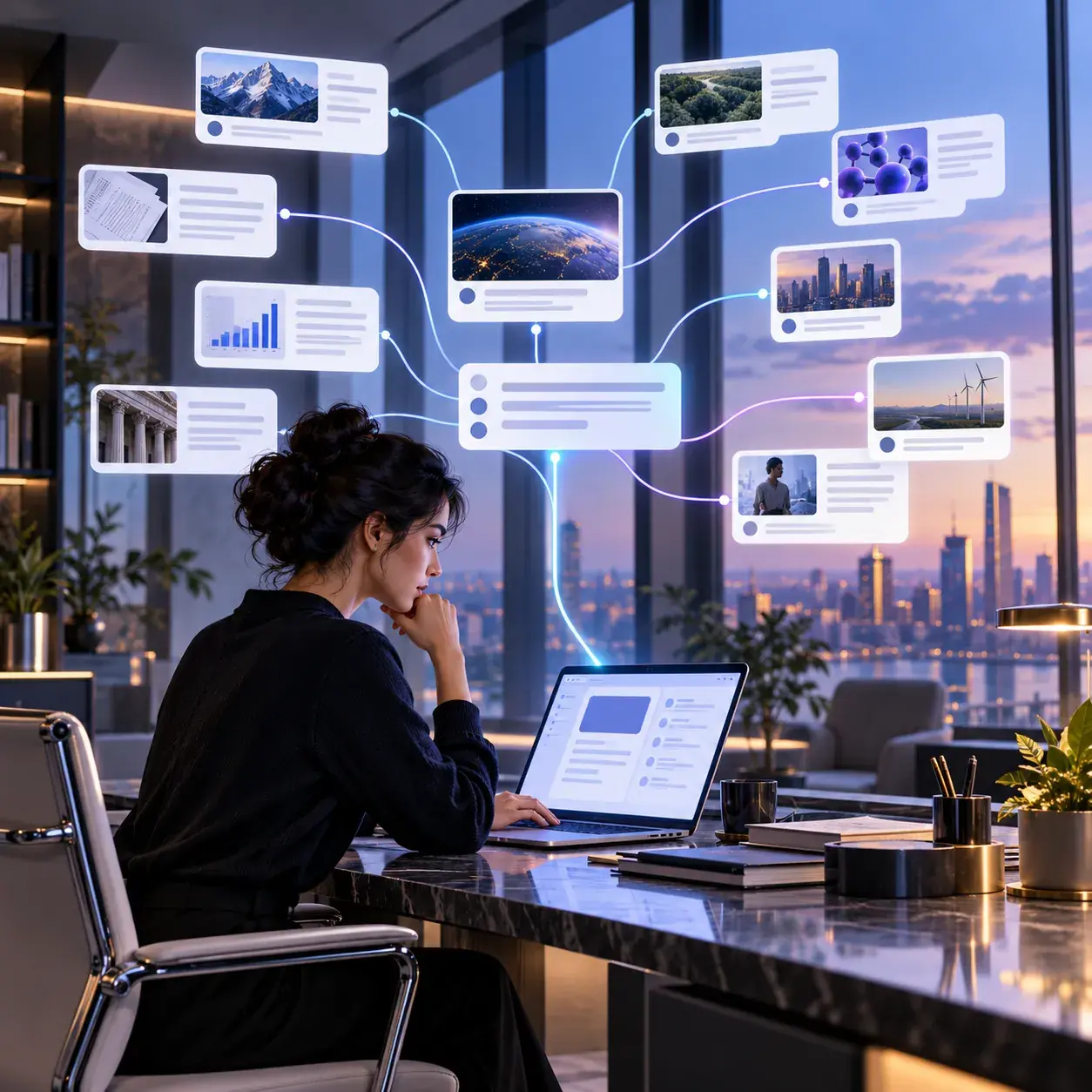
การใช้ Perplexity AI สรุปไฟล์ PDF เป็นวิธีช่วยอ่านเอกสาร ค้นหาประเด็นสำคัญ และจัดเนื้อหาที่ซับซ้อนให้อยู่ในรูปแบบเข้าใจง่าย ไม่ว่าจะเป็นคู่มืออุปกรณ์ รายงานธุรกิจ หนังสือเรียน บทความวิชาการ หรือเอกสารประกอบโครงการ
ผู้ใช้สามารถแนบ PDF ผ่าน Perplexity แล้วสั่งให้ AI สรุปเนื้อหาเป็นภาษาไทย สร้าง Executive Summary จัด Key Findings ดึงรายการ Action Items และจัดตารางเปรียบเทียบข้อมูลตามหัวข้อที่ต้องการได้
แต่การใช้ AI วิเคราะห์เอกสารให้มีประสิทธิภาพไม่ได้ขึ้นอยู่กับการพิมพ์คำว่า “สรุปไฟล์นี้” เพียงอย่างเดียว เพราะไฟล์ PDF แต่ละประเภทมีความซับซ้อนแตกต่างกัน ทั้งเอกสารที่มีข้อความธรรมดา เอกสารหลายร้อยหน้า ตารางหลายคอลัมน์ ภาพแผนผัง และเอกสารสแกน
สิ่งสำคัญคือ ต้องแยกการสรุปข้อความที่ AI เข้าถึงได้ ออกจากการยืนยันว่าได้ตรวจ PDF ทุกหน้าแล้ว เพราะบางกรณีระบบอาจเลือกข้อมูลเฉพาะส่วนที่เกี่ยวข้องกับคำถาม และอาจอ่านข้อมูลในตารางหรือภาพได้ไม่ครบถ้วน
บทความนี้ ComSiam จะพาเรียนรู้การใช้ Perplexity สรุป PDF ตั้งแต่ขั้นตอนพื้นฐานไปจนถึงการทำงานเชิงลึก โดยเน้นวิธีตรวจความครบถ้วนของเอกสาร การสรุปทีละส่วน การอ้างเลขหน้า การตรวจข้อมูลต้นฉบับ และการสร้างผลสรุปที่นำไปใช้งานต่อได้อย่างน่าเชื่อถือ
Perplexity AI เป็นเครื่องมือค้นคว้าและตอบคำถามด้วย AI ที่รองรับการใช้เอกสารแนบเป็นข้อมูลสำหรับการสนทนา
เมื่อนำ PDF มาแนบ ผู้ใช้สามารถถามถึงเนื้อหาในเอกสาร เช่น
การสรุป PDF มุ่งใช้เนื้อหาจากเอกสารเป็นข้อมูลหลัก ส่วนการค้นหาเว็บมุ่งค้นข้อมูลจากแหล่งออนไลน์
หากต้องการความถูกต้องตามคู่มือรุ่นเฉพาะหรือสัญญาฉบับที่แนบ ควรกำหนดให้ตอบจาก PDF เป็นหลัก และแยกข้อมูลภายนอกเมื่อมีการนำมาใช้ประกอบ
| ประเภทเอกสาร | งานที่เหมาะ | จุดที่ต้องตรวจ |
|---|---|---|
| คู่มือสินค้า | วิธีติดตั้งและแก้ปัญหา | รุ่นและคำเตือน |
| รายงานธุรกิจ | Executive Summary | ตัวเลขและช่วงเวลา |
| งานวิจัย | Research Summary | วิธีวิจัยและผลจริง |
| หนังสือเรียน | Chapter Summary | นิยามและตัวอย่าง |
| รายงานประชุม | Decisions และ Action Items | ผู้รับผิดชอบ |
| ข้อเสนอโครงการ | Scope และ Deliverables | เงื่อนไขและกำหนดส่ง |
| เอกสารทางเทคนิค | Requirements Checklist | หน่วยและสเปก |
| รายงานการเงิน | Financial Summary | ตารางและสูตร |
| เอกสารนโยบาย | Policy Summary | ข้อยกเว้นและเงื่อนไข |
หากเป็นเอกสารด้านกฎหมาย การแพทย์ การเงิน หรือความปลอดภัย ควรตรวจข้อความสำคัญจากต้นฉบับและให้ผู้เชี่ยวชาญที่เกี่ยวข้องพิจารณาเมื่อจำเป็น
กรุณาตรวจไฟล์ PDF ที่แนบก่อนสรุป ระบุชื่อเอกสารและหัวข้อที่เข้าถึงได้จริง จากนั้นสรุปภาพรวมเป็นภาษาไทย หากอ่านข้อมูลไม่ครบทุกหน้าให้แจ้งข้อจำกัดก่อนตอบ ห้ามเดาเนื้อหาที่ไม่มีหลักฐาน
บน Android หรือ iPhone ให้เปิดแอป Perplexity เลือกปุ่มแนบไฟล์ตามหน้าจอ จากนั้นเลือกเอกสารผ่านตัวจัดการไฟล์ของอุปกรณ์
ตำแหน่งปุ่มอาจแตกต่างกันตามเวอร์ชันของแอปและแพลตฟอร์ม
การเตรียมไฟล์เป็นขั้นตอนที่ช่วยลดปัญหาการสรุปผิด
เปิด PDF แล้วทดลองใช้เมาส์เลือกข้อความ จากนั้นคัดลอกไปวางในโปรแกรมข้อความธรรมดา
หากข้อความคัดลอกได้และเรียงถูกต้อง เอกสารมักเหมาะกับการอ่านแบบข้อความมากกว่า PDF ที่ประกอบด้วยภาพสแกนล้วน
แต่การคัดลอกข้อความได้ไม่ได้ยืนยันว่าตารางหรือภาพทุกส่วนจะถูกอ่านถูกต้อง
การสรุปแบบสั้นเหมาะกับการทำความเข้าใจภาพรวมก่อนอ่านรายละเอียด
สรุป PDF ที่แนบเป็นภาษาไทยไม่เกิน 10 ประเด็น โดยเน้นวัตถุประสงค์ เนื้อหาหลัก ข้อค้นพบ และข้อควรระวัง ใช้เฉพาะข้อมูลที่เข้าถึงได้จริง และระบุว่ามีส่วนใดที่ยังไม่ครอบคลุม
สรุปสั้นเหมาะกับการอ่านเบื้องต้น ไม่ใช่การยืนยันรายละเอียดทุกข้อของเอกสาร
หากต้องการผลลัพธ์เชิงลึก ควรแบ่งคำสั่งเป็นหลายรอบ
รอบแรก: ตรวจโครงสร้างเอกสาร
รอบที่สอง: สรุปหัวข้อหลัก
รอบที่สาม: เจาะรายละเอียดแต่ละบท
รอบที่สี่: ดึงข้อมูลตัวเลข ตาราง และข้อกำหนด
รอบที่ห้า: ตรวจความครบถ้วนก่อนรวมผลสรุป
ช่วยจัดทำ Detailed PDF Summary โดยแบ่ง Document Overview, Main Sections, Key Concepts, Important Evidence, Limitations และ Conclusion พร้อมระบุจุดที่ต้องตรวจต้นฉบับ ห้ามอ้างว่าอ่านครบทุกส่วนหากไม่มีหลักฐานยืนยัน
วิธีนี้ช่วยให้ผู้ใช้ตรวจข้อมูลเป็นส่วน ๆ แทนการรับสรุปยาวครั้งเดียวโดยไม่รู้ว่าระบบอ่านเนื้อหาไปมากน้อยเพียงใด
ไฟล์ PDF ยาวต้องใช้ความระมัดระวังเป็นพิเศษ เพราะจำนวนหน้ามากไม่ได้หมายความว่าระบบจะประมวลผลทั้งหมดในคำตอบเดียว
PDF นี้เป็นเอกสารยาว กรุณาเริ่มจากแสดงส่วนที่เข้าถึงได้จริงและเสนอแผนสรุปตามสารบัญ อย่าสร้างผลสรุปครบทุกบทในครั้งเดียวหากคุณไม่ได้อ่านครบ และระบุบทที่ควรแยกไฟล์เพื่อให้ตรวจได้ละเอียดขึ้น
หากต้องการอ่านเอกสารทุกบทอย่างละเอียด อาจแบ่ง PDF เป็นไฟล์ย่อยตามโครงสร้างเอกสาร
| ไฟล์ | เนื้อหา |
|---|---|
| part-01.pdf | บทนำและภาพรวม |
| part-02.pdf | หลักการและทฤษฎี |
| part-03.pdf | วิธีดำเนินงาน |
| part-04.pdf | ผลการศึกษา |
| part-05.pdf | ภาคผนวก |
จำนวนและขอบเขตของไฟล์ควรกำหนดจากสารบัญจริง ไม่จำเป็นต้องแบ่งเป็นจำนวนหน้าเท่ากัน
ฉันแบ่งเอกสารเป็นหลายไฟล์แล้ว ช่วยสรุปแต่ละไฟล์แยกกัน โดยระบุชื่อไฟล์ที่มาของข้อสรุป ไม่ผสมข้อมูลระหว่างส่วน และเตรียม Consolidated Summary หลังฉันตรวจผลสรุปแต่ละไฟล์แล้วเท่านั้น
Chapter Summary ช่วยให้เข้าใจความเชื่อมโยงของแต่ละส่วน และตรวจสอบได้ง่ายกว่าเอกสารสรุปรวมขนาดใหญ่
| หัวข้อ | สิ่งที่ต้องแสดง |
|---|---|
| Chapter | ชื่อบท |
| Objective | วัตถุประสงค์ |
| Concepts | แนวคิดหลัก |
| Definitions | นิยามสำคัญ |
| Evidence | หลักฐานหรือข้อมูล |
| Warnings | คำเตือน |
| Limitations | ข้อจำกัด |
| Summary | ใจความสำคัญ |
สรุปเฉพาะบทที่ [ชื่อบท] ของ PDF นี้เป็นภาษาไทย โดยแยก Objective, Concepts, Supporting Evidence, Important Details และ Limitations ถ้าไม่สามารถเข้าถึงบทนั้นครบให้แจ้งว่าต้องแนบข้อมูลเพิ่มเติม
บางครั้งผู้ใช้ต้องการเพียงคำตอบเฉพาะเรื่อง เช่น วิธีติดตั้งอุปกรณ์หรือเงื่อนไขการใช้งาน
ใช้เฉพาะข้อมูลจาก PDF ที่แนบเพื่อตอบคำถามเรื่อง [ประเด็น] แสดงข้อความสนับสนุนตามส่วนที่ตรวจได้ หากไม่พบข้อมูลให้ตอบว่าไม่พบในส่วนที่เข้าถึงได้ และอย่านำความรู้จากรุ่นสินค้าอื่นมาแทน
Executive Summary คือบทสรุปที่ออกแบบให้ผู้อ่านเข้าใจประเด็นหลักของรายงานโดยไม่ต้องอ่านรายละเอียดทั้งหมดตั้งแต่ต้น
จัดทำ Executive Summary ภาษาไทยจากไฟล์ PDF นี้ โดยเน้นวัตถุประสงค์ ผลที่ปรากฏในเอกสาร ความเสี่ยง และข้อเสนอของผู้เขียนต้นฉบับ แยกข้อคิดเห็นของ AI ไว้ต่างหาก และไม่สร้างข้อสรุปเชิงบริหารที่ไม่มีข้อมูลรองรับ
Key Findings คือผลหรือข้อค้นพบสำคัญที่มีหลักฐานรองรับ
| Finding | Evidence | Source Location | Status |
|---|---|---|---|
| ข้อค้นพบ A | ข้อความต้นฉบับ | ต้องระบุตำแหน่ง | รอตรวจ |
| ข้อค้นพบ B | ตารางหรือข้อมูล | ต้องระบุตำแหน่ง | รอตรวจ |
| ข้อค้นพบ C | ผลการศึกษา | ต้องระบุตำแหน่ง | รอตรวจ |
สกัด Key Findings จาก PDF โดยใช้เฉพาะสิ่งที่เอกสารยืนยัน แสดงหลักฐานและข้อจำกัดของแต่ละข้อ แยก Findings ออกจาก Author Opinions และ AI Interpretations อย่างชัดเจน
ข้อความในบทนำหรือสมมติฐานวิจัยไม่จำเป็นต้องเป็นข้อค้นพบที่ได้รับการพิสูจน์แล้ว
เอกสารรายงานประชุม แผนงาน และเอกสารโครงการมักมีรายการสิ่งที่ต้องดำเนินการ
สร้าง Action Items จาก PDF โดยระบุเฉพาะรายการงานที่มีอยู่จริง พร้อม Owner และ Deadline เมื่อเอกสารระบุ หากไม่พบข้อมูลให้เขียนว่า “ไม่ระบุ” และแยก Suggested Actions ของ AI ออกต่างหาก
Action Item ที่ถูกมอบหมายจริงไม่เหมือนกับคำแนะนำที่ AI เสนอเพิ่ม จึงไม่ควรรวมไว้ในตารางเดียวกันโดยไม่ระบุสถานะ
Comparison Table เหมาะกับเอกสารที่มีทางเลือกหลายรายการ เช่น อุปกรณ์หลายรุ่น บริการหลายแพ็กเกจ หรือผลการศึกษาหลายกลุ่ม
| เกณฑ์ | รายการ A | รายการ B |
|---|---|---|
| ขอบเขต | ตามข้อมูลในเอกสาร | ตามข้อมูลในเอกสาร |
| ข้อกำหนด | ต้องตรวจ | ต้องตรวจ |
| ข้อจำกัด | ต้องตรวจ | ต้องตรวจ |
| คุณสมบัติ | ต้องตรวจ | ต้องตรวจ |
| หมายเหตุ | ต้องตรวจ | ต้องตรวจ |
จาก PDF ที่แนบ สร้าง Comparison Table ของรายการที่เอกสารกล่าวถึง โดยรักษาชื่อรายการ หน่วย และเงื่อนไขตามต้นฉบับ หากไม่มีข้อมูลในบางช่องให้ใช้คำว่า “ไม่ระบุ” ไม่เติมข้อมูลจากการคาดเดา
ตารางใน PDF อาจมีหัวคอลัมน์ซับซ้อน เซลล์รวม ตัวเลขทศนิยม หรือหน่วยต่างกัน
ดึงข้อมูลจากตาราง [ชื่อตาราง] ใน PDF โดยรักษาค่าและหน่วยตามต้นฉบับ ห้ามปัดเศษเอง ห้ามเติมค่าที่อ่านไม่ออก และทำเครื่องหมายเซลล์ที่ต้องตรวจด้วยตนเอง
นำตารางที่ AI สร้างมาเทียบกับต้นฉบับทีละแถว โดยเฉพาะค่าที่ใช้ในการตัดสินใจทางธุรกิจหรือทางเทคนิค
ภาพและกราฟไม่ได้มีโครงสร้างข้อความเหมือนย่อหน้าทั่วไป บางกรณีระบบอ่านได้เพียงคำบรรยาย แต่ไม่สามารถอ่านค่าจากกราฟได้ครบ
ตรวจรูปภาพและกราฟใน PDF โดยอธิบายเฉพาะส่วนที่อ่านเห็นได้จริง แยกข้อความในภาพออกจากการตีความ หากค่าแกนหรือจุดข้อมูลไม่ชัดเจนอย่าเดาตัวเลข และระบุว่าควรแนบภาพแยกเพื่อการตรวจละเอียดหรือไม่
คำบรรยายใต้ภาพอาจอธิบายเพียงบางส่วนของข้อมูล ไม่ควรใช้แทนการตรวจภาพทั้งหมดโดยอัตโนมัติ
PDF ที่สร้างจากข้อความในโปรแกรมเอกสารมักมี Text Layer ให้เลือกคัดลอกได้ ขณะที่ PDF สแกนอาจมีเพียงภาพของแต่ละหน้า
OCR หรือ Optical Character Recognition เป็นเทคโนโลยีแปลงตัวอักษรในภาพให้อยู่ในรูปแบบข้อความ
| ประเภท PDF | ลักษณะ | ความเสี่ยง |
|---|---|---|
| Text-based | มีข้อความที่เลือกได้ | ลำดับตารางอาจผิด |
| Scanned | เป็นภาพเอกสาร | ต้องรู้จำอักษร |
| OCR PDF | มีข้อความจาก OCR | ตัวอักษรอาจผิด |
| Hybrid | ผสมข้อความและภาพ | บางส่วนอาจไม่ถูกอ่าน |
ตรวจว่า PDF นี้เป็น Text-based หรือมีส่วนที่เป็นภาพสแกน หากอ่านข้อความบางส่วนไม่ได้ให้ระบุข้อจำกัด อย่าดัดแปลงคำหรือเติมตัวเลขที่ OCR อ่านไม่ชัด
จากข้อความ OCR ที่ฉันตรวจมาแล้ว ช่วยสรุปเฉพาะส่วนที่อ่านได้ชัดเจน ข้อความที่ยังไม่แน่นอนให้แยกเป็นรายการสำหรับตรวจซ้ำ ห้ามเดาเพื่อเติมให้ประโยคสมบูรณ์
การอ้างเลขหน้าเป็นสิ่งจำเป็นเมื่อผู้ใช้ต้องการกลับไปตรวจคำตอบจากต้นฉบับ
แต่ PDF อาจมีเลขหน้าสองรูปแบบ
PDF Page Position: ตำแหน่งหน้าในไฟล์นับจากหน้าแรก
Printed Page Number: เลขที่พิมพ์อยู่บนหน้ากระดาษ
PDF อาจเริ่มด้วยหน้าปกและสารบัญหลายหน้า ก่อนเริ่มเนื้อหาที่พิมพ์เลขหน้า 1
ดังนั้นตำแหน่งหน้าในไฟล์จึงอาจไม่ตรงกับเลขหน้าที่แสดงบนเอกสาร
เมื่ออ้างข้อมูลจาก PDF กรุณาแยก PDF Page Position กับ Printed Page Number และระบุเฉพาะตำแหน่งที่ตรวจสอบได้ หากไม่สามารถยืนยันเลขหน้าให้เขียนว่า “ต้องตรวจตำแหน่งหน้า” ห้ามสร้างเลขหน้าขึ้นเอง
Evidence Matrix คือตารางจับคู่ข้อสรุปกับข้อมูลที่ใช้รองรับ
วิธีนี้เหมาะกับการสรุปเอกสารที่ต้องการความถูกต้องสูง
| ข้อกล่าวอ้าง | หลักฐานต้นฉบับ | สถานะ |
|---|---|---|
| ข้อสรุปที่ 1 | ข้อความใน PDF | ยืนยันเมื่อเทียบแล้ว |
| ข้อสรุปที่ 2 | ตารางใน PDF | รอตรวจ |
| ข้อสรุปที่ 3 | ไม่พบข้อมูล | ไม่ยืนยัน |
| ข้อเสนอจาก AI | ไม่ใช่ข้อมูลต้นฉบับ | ข้อเสนอเพิ่มเติม |
ตรวจ Summary ที่สร้างก่อนหน้านี้โดยจัด Evidence Matrix แยก Supported, Unsupported และ Requires Verification พร้อมระบุตำแหน่งเอกสารเมื่อยืนยันได้ ไม่สร้างแหล่งอ้างอิงหรือเลขหน้าเพิ่ม
การสรุปงานวิจัยต้องแยกวัตถุประสงค์ วิธีวิจัย ผล และข้อจำกัดออกจากกัน
| ส่วน | รายละเอียด |
|---|---|
| Title | ชื่อเรื่อง |
| Authors | ผู้แต่ง |
| Objective | วัตถุประสงค์ |
| Methodology | วิธีดำเนินการ |
| Sample | ตัวอย่างหรือข้อมูลที่ใช้ |
| Findings | ผลที่รายงาน |
| Limitations | ข้อจำกัด |
| Conclusions | ข้อสรุปของผู้วิจัย |
| DOI | ตรวจเฉพาะเมื่อมี |
สรุปงานวิจัย PDF นี้โดยใช้ข้อมูลที่อ่านได้จริง แยก Abstract, Methods, Results และ Discussion ให้ชัดเจน ไม่เปลี่ยน Correlation เป็น Causation และห้ามแต่งผู้แต่ง Sample Size, P-value, DOI หรือผลการศึกษา
หากระบบอ่านได้เฉพาะ Abstract ต้องไม่อ้างว่าได้ตรวจ Methods และ Results ฉบับเต็มแล้ว
คู่มือทางเทคนิคต้องระวังการสรุปข้ามรุ่นหรือข้ามเวอร์ชัน
ตัวอย่างเช่น คู่มือระบบโทรศัพท์สำนักงาน Router หรืออุปกรณ์ Fiber Optic อาจมีรายละเอียดแตกต่างกันตามรุ่นและการ์ดขยาย
สรุปคู่มือ PDF ของ [รุ่นอุปกรณ์ตามเอกสาร] โดยใช้เฉพาะข้อมูลในคู่มือฉบับนี้ แยก Specifications, Installation, Configuration, Troubleshooting และ Safety Warnings ห้ามนำข้อมูลรุ่นใกล้เคียงมาเติม และระบุสิ่งที่คู่มือไม่ได้กล่าวถึง
รายงานธุรกิจมักมีตัวเลขที่ต้องตีความตามนิยามและช่วงเวลา
สรุปรายงานธุรกิจ PDF โดยแยก Actual Results, Forecasts และ Management Assumptions ให้ชัดเจน ตรวจหน่วย สกุลเงิน และช่วงเวลา ห้ามแต่งยอดขาย ต้นทุน กำไร หรืออัตราการเติบโต
รายได้ กำไร และเงินสดรับไม่จำเป็นต้องมีค่าเท่ากัน จึงไม่ควรใช้ตัวเลขแทนกันโดยไม่ตรวจหลักบัญชี
PDF รายงานประชุมเหมาะกับการสร้าง Meeting Summary และ Action Items
สรุปรายงานประชุม PDF นี้ โดยแยกเรื่องที่มีการอภิปราย เรื่องที่มีมติแล้ว และงานที่ได้รับมอบหมายจริง หากไม่พบชื่อผู้รับผิดชอบหรือกำหนดส่งให้ระบุว่าไม่พบ ห้ามเดาข้อมูลเพิ่ม
เพราะประเด็นที่ถูกพูดถึงไม่ได้หมายความว่าได้รับอนุมัติหรือถูกตัดสินใจแล้ว
เมื่อไฟล์ยังอยู่ในบริบทของ Thread ผู้ใช้สามารถถามเจาะรายละเอียดต่อจากคำตอบก่อนหน้าได้
คำถามที่ 1
เอกสารนี้เกี่ยวกับอะไร
คำถามที่ 2
สรุปบทการติดตั้งให้ละเอียดขึ้น
คำถามที่ 3
ดึงข้อควรระวังจากบทเดียวกัน
คำถามที่ 4
ตรวจว่าข้อควรระวังทุกข้อมีหลักฐานใน PDF หรือไม่
คำถามที่ 5
แปลงรายการที่ยืนยันแล้วเป็น Checklist
หากเอกสารไม่สามารถเข้าถึงได้ในภายหลัง ควรแนบไฟล์ใหม่ ไม่ควรให้ AI สร้างข้อมูลจากการคาดเดาเนื้อหาเดิม
Spaces เป็นพื้นที่สำหรับจัดกลุ่ม Threads และ Sources ตามโครงการหรือหัวข้อ ตามสิทธิ์ที่บัญชีรองรับ
| วิธีใช้ | ลักษณะ |
|---|---|
| Attach ใน Thread | แนบประกอบบทสนทนา |
| Add File เป็น Space Source | เพิ่มเป็นแหล่งข้อมูลของ Space |
| Query ใน Space | ค้นจากแหล่งที่ตั้งค่าและมีสิทธิ์ใช้ |
ใช้ PDF ที่เพิ่มใน Space นี้เป็นแหล่งข้อมูลหลัก และระบุชื่อเอกสารของข้อสรุปแต่ละข้อ หากมีข้อมูลจากเว็บเพิ่มเติมให้แยกเป็นอีกหมวด ไม่รวมกับข้อมูลในไฟล์โดยไม่ระบุที่มา
ต้องตรวจการแชร์ Space และสิทธิ์ของสมาชิกก่อนเพิ่มเอกสารที่มีข้อมูลภายใน
Hallucination คือการที่ AI ให้ข้อมูลผิดหรือสร้างสิ่งที่ไม่มีหลักฐานรองรับ
ตรวจ PDF ที่แนบโดยใช้หลักฐานจากเอกสารจริงเท่านั้น แยก Verified Findings, Interpretation และ Unknowns ทุกข้อความที่ไม่มีหลักฐานต้องระบุว่าไม่ยืนยัน ไม่สร้างเลขหน้า ตาราง ตัวเลข ชื่อบุคคล หรือข้อกำหนด และแจ้งข้อจำกัดของการอ่านไฟล์ก่อนสรุป
เอกสาร PDF อาจมีข้อมูลส่วนบุคคลและข้อมูลธุรกิจที่ไม่เหมาะกับการอัปโหลดโดยไม่มีการเตรียมการ
ช่วยทำ Checklist สำหรับเตรียม PDF ก่อนอัปโหลด โดยระบุประเภทข้อมูลที่ควรปิดบังและข้อมูลขั้นต่ำที่จำเป็นต่อการสรุป ไม่ขอข้อมูลส่วนบุคคลที่ไม่เกี่ยวข้องกับการวิเคราะห์
| อาการ | สาเหตุที่เป็นไปได้ | แนวทางตรวจ |
|---|---|---|
| ไม่พบปุ่มแนบไฟล์ | หน้าจอหรือสิทธิ์บัญชี | ตรวจเมนู Attach |
| ไฟล์อัปโหลดไม่สำเร็จ | ขนาดหรือการเชื่อมต่อ | ตรวจไฟล์และอินเทอร์เน็ต |
| ไฟล์เปิดไม่ได้ | PDF เสีย | เปิดด้วยโปรแกรม PDF |
| สรุปไม่ครบ | เอกสารยาว | แยกเป็นบท |
| ตัวเลขผิด | ตารางซับซ้อน | ตรวจต้นฉบับ |
| ข้อความไทยเพี้ยน | สแกนหรือ OCR ผิด | ตรวจ Text Layer |
| เลขหน้าผิด | นับหน้าต่างกัน | เทียบตำแหน่งจริง |
| อ่านภาพไม่ได้ | ภาพไม่ชัด | แนบภาพแยก |
| ตอบนอกเอกสาร | ขอบเขต Prompt กว้าง | กำหนด Source |
| PDF เดิมใช้ไม่ได้ | ไฟล์ไม่อยู่ในบริบท | แนบใหม่ |
ก่อนสรุป กรุณาระบุว่าเข้าถึง PDF ที่แนบได้หรือไม่ อ่านเนื้อหาอะไรได้บ้าง และมีส่วนใดไม่สามารถตรวจสอบ หากไม่สามารถเข้าถึงเอกสารให้แจ้งตรง ๆ แทนการสร้างสรุปจากชื่อไฟล์
สรุป PDF ที่แนบให้เข้าใจภายใน 10 ประเด็น โดยใช้เฉพาะข้อมูลที่อ่านได้จริง
สรุป PDF แบบละเอียด แบ่งตามหัวข้อในเอกสาร พร้อมข้อจำกัดและสิ่งที่ต้องตรวจเพิ่ม
สรุปเฉพาะบทที่ฉันระบุ และอย่าเพิ่มเนื้อหาจากบทอื่น
ดึงข้อมูลจากตารางที่ฉันเลือก โดยรักษาตัวเลขและหน่วย ห้ามเดาค่าที่อ่านไม่ได้
เขียน Executive Summary ที่แยกข้อค้นพบ ความเสี่ยง และข้อเสนอของผู้จัดทำเอกสาร
สรุป Objectives, Methods, Findings และ Limitations จากงานวิจัย PDF โดยไม่แต่งผลการศึกษา
แยกรายการงานที่ได้รับมอบหมายจริง พร้อมผู้รับผิดชอบและกำหนดส่งเมื่อระบุในเอกสาร
ระบุตำแหน่งข้อมูลโดยแยกเลขหน้าในไฟล์กับเลขหน้าที่พิมพ์ เมื่อยืนยันได้จริง
ตรวจทุกข้อสรุปกับ PDF และทำรายการข้อความที่ไม่มีหลักฐานรองรับ
Summarize the attached PDF in ten key points. Clearly state any document coverage limitations.
Summarize only the specified chapter. Preserve definitions, findings, and limitations from the source.
Prepare an executive summary with verified findings, documented risks, and recommendations explicitly stated in the PDF.
Extract the study objectives, methodology, findings, and limitations. Do not invent authors, sample sizes, DOI records, or results.
Extract the requested table with exact labels, values, and units. Mark unreadable cells as unverified.
Provide page references only when verifiable. Distinguish PDF page positions from printed page numbers.
Compare your previous summary against the PDF. Classify every important claim as supported, unsupported, or requiring verification.
Compare the attached documents using a source-by-source table. Do not treat missing retrieval results as proof that content was removed.
สมมุติผู้ใช้มีคู่มืออุปกรณ์เครือข่ายหนึ่งฉบับและต้องการทำเอกสารส่งมอบงาน
ขั้นที่ 1: แนบคู่มือ PDF
ขั้นที่ 2: ตรวจชื่อรุ่นและฉบับคู่มือ
ขั้นที่ 3: สรุปข้อกำหนดก่อนติดตั้ง
ขั้นที่ 4: ดึงขั้นตอนการตั้งค่าที่เกี่ยวข้อง
ขั้นที่ 5: สรุปคำเตือนและข้อจำกัด
ขั้นที่ 6: สร้าง Checklist ตรวจรับ
ขั้นที่ 7: ตรวจ Checklist กับคู่มือต้นฉบับ
ขั้นที่ 8: จัดทำเอกสารส่งมอบจากข้อมูลที่ได้รับการยืนยันแล้ว
จากคู่มือ PDF ที่ฉันแนบ ช่วยจัดทำ Installation and Handover Summary ภาษาไทย โดยเริ่มจาก Specifications, Installation Requirements, Configuration, Safety Warnings, Testing และ Maintenance ให้แยกข้อมูลที่ยืนยันจากคู่มือออกจากข้อเสนอเพิ่มเติม และทำเครื่องหมายทุกส่วนที่ต้องตรวจต้นฉบับก่อนส่งมอบงาน
| ขั้นตอน | งาน | ผลลัพธ์ |
|---|---|---|
| 1 | เตรียม PDF | Source File |
| 2 | ตรวจสิทธิ์และข้อมูลลับ | Privacy Check |
| 3 | ตรวจคุณภาพเอกสาร | Readability Check |
| 4 | แนบไฟล์ | Uploaded Attachment |
| 5 | ตรวจว่าระบบอ่านได้ | Coverage Notes |
| 6 | สรุปภาพรวม | Overview |
| 7 | สรุปแต่ละบท | Chapter Summaries |
| 8 | ดึงข้อค้นพบ | Key Findings |
| 9 | ตรวจตารางและภาพ | Verified Data |
| 10 | ตรวจเลขหน้า | Source Locations |
| 11 | สร้าง Evidence Matrix | Claim Verification |
| 12 | แยกข้อเสนอของ AI | Recommendations |
| 13 | รวมเนื้อหาที่ตรวจแล้ว | Final Summary |
| 14 | ผู้รับผิดชอบตรวจฉบับสุดท้าย | Approved Output |
ไม่ควรข้ามขั้นตรวจข้อมูลสำคัญเพียงเพราะสรุปอ่านง่ายหรือจัดตารางสวยงาม
ได้ สามารถแนบ PDF แล้วสั่งให้สรุปภาพรวม สรุปตามหัวข้อ หรือถามคำถามเฉพาะส่วนได้ โดยต้องตรวจผลกับต้นฉบับ
บัญชี Free มีความสามารถแนบไฟล์ตามสิทธิ์และขีดจำกัดของบริการ ส่วนแพ็กเกจชำระเงินมีสิทธิ์การใช้งานเพิ่มเติม
เปิดช่องคำถาม เลือก + Attach เลือกไฟล์ PDF รอให้แนบสำเร็จ แล้วพิมพ์คำสั่งสรุป
ได้ สามารถสรุปเอกสารภาษาไทยหรือสรุปเอกสารภาษาอื่นเป็นภาษาไทยได้ แต่ต้องตรวจความหมายและศัพท์เฉพาะ
ไม่สามารถรับประกันได้ โดยเฉพาะ PDF ยาวที่ระบบอาจเลือกดึงเฉพาะข้อมูลสำคัญหรือส่วนที่เกี่ยวข้องกับคำถาม
ควรเริ่มจากสารบัญ แล้วสรุปทีละบทหรือแบ่งไฟล์เป็นส่วน และตรวจผลกับต้นฉบับก่อนรวมเป็น Final Summary
ขึ้นอยู่กับความสามารถอ่านภาพและคุณภาพเอกสาร หากอ่านข้อความไม่ได้ครบ อาจต้องใช้ OCR หรือไฟล์ข้อความที่ตรวจแล้ว
เป็นเทคโนโลยีรู้จำตัวอักษรจากภาพ เช่น เอกสารสแกน
ช่วยอ่านตารางได้ตามข้อมูลที่เข้าถึง แต่ต้องตรวจค่า แถว คอลัมน์ และหน่วยกับไฟล์จริง
อาจช่วยอธิบายกราฟได้เมื่อเข้าถึงภาพที่ชัดเจน แต่ไม่ควรเดาตัวเลขที่ไม่มีข้อมูลกำกับ
สามารถขอให้ระบุได้ แต่ต้องตรวจตำแหน่งหน้าและไม่ควรเชื่อเลขหน้าที่ไม่มีหลักฐานรองรับ
เป็นบทสรุปที่รวบรวมข้อมูลสำคัญสำหรับผู้บริหารหรือผู้ที่ต้องการเข้าใจเอกสารอย่างรวดเร็ว
เป็นข้อค้นพบหลักที่มีหลักฐานในเอกสารรองรับ
ได้ โดยควรดึงงานที่ระบุจริงและไม่แต่งผู้รับผิดชอบหรือกำหนดส่ง
ได้ สามารถจัดข้อมูลจากเอกสารเป็นตารางเปรียบเทียบ แต่ต้องรักษาข้อมูลและหน่วยให้ตรงต้นฉบับ
ได้ โดยช่วยดึงวัตถุประสงค์ วิธีวิจัย ผลการศึกษา และข้อจำกัดตามข้อมูลที่อ่านได้จริง
ได้เมื่อไฟล์ยังอยู่ในบริบทที่ระบบสามารถเข้าถึง หากไม่สามารถใช้ไฟล์เดิมได้อาจต้องแนบใหม่
ทำได้ในฟีเจอร์ที่รองรับตามสิทธิ์บัญชีและขีดจำกัด โดยควรระบุชื่อไฟล์แต่ละฉบับเมื่อเปรียบเทียบ
ได้ในบัญชีที่มีสิทธิ์เพิ่มไฟล์เป็น Source โดยต้องตรวจการเข้าถึงและการแชร์ Space
คู่มือบางหน้าระบุ 25 MB ต่อไฟล์สำหรับการแนบใน Thread แต่ขีดจำกัดอาจแตกต่างตามฟีเจอร์และแพ็กเกจ ควรตรวจค่าที่แสดงในบัญชีจริง
ขึ้นอยู่กับรูปแบบการแนบไฟล์ เอกสารทางการเกี่ยวกับการแนบ Thread ระบุระยะเวลาการเก็บไฟล์ ขณะที่ไฟล์ใน Spaces มีเงื่อนไขต่างกัน
อาจเกิดจากเอกสารยาว การดึงข้อมูลบางส่วน ตารางซับซ้อน หรือส่วนที่อ่านไม่ได้ จึงควรแบ่งสรุปตามบท
อาจเกิดจากการอ่านตารางหรือภาพผิด หรือเกิด Hallucination ต้องตรวจค่ากับเอกสารต้นฉบับ
ควรตรวจสิทธิ์และนโยบายการใช้ข้อมูลก่อน และลดหรือปิดบังข้อมูลส่วนตัวที่ไม่จำเป็น
ใช้เอกสารที่อ่านได้ชัดเจน สั่งสรุปทีละส่วน ระบุหลักฐานและตำแหน่งเมื่อยืนยันได้ ตรวจตารางและตัวเลข และเปิดไฟล์ต้นฉบับตรวจอีกครั้ง
Perplexity AI เป็นเครื่องมือที่ช่วยอ่านและจัดระเบียบข้อมูลจาก PDF ได้อย่างสะดวก ทั้งเอกสารสั้น คู่มือหลายบท รายงานธุรกิจ และงานวิชาการ
ผู้ใช้สามารถเริ่มจากการแนบ PDF แล้วขอสรุปภาพรวม จากนั้นเจาะหัวข้อที่ต้องการและสร้างผลลัพธ์ในรูปแบบ Executive Summary, Key Findings, Comparison Table หรือ Action Items
สำหรับ PDF ขนาดใหญ่ควรใช้วิธีสรุปทีละบทหรือแบ่งเอกสารเป็นส่วน พร้อมตรวจว่าระบบเข้าถึงข้อมูลได้จริงมากน้อยเพียงใด
หากเอกสารมีตาราง กราฟ รูปภาพ หรือเนื้อหาสแกน ต้องตรวจการอ่านข้อมูลเพิ่มเติม และไม่ให้ AI เดาตัวเลขหรือข้อความที่ไม่สามารถยืนยันได้
การตรวจหลักฐานย้อนกลับด้วย Evidence Matrix และการตรวจเลขหน้าเป็นวิธีช่วยลดความผิดพลาด โดยเฉพาะงานที่ต้องใช้ข้อมูลสำหรับตัดสินใจหรืออ้างอิงอย่างเป็นทางการ
สิ่งที่ควรหลีกเลี่ยงคือการใช้สรุปจาก AI แทนการตรวจต้นฉบับทั้งหมด รวมถึงการเปิดเผยเอกสารที่มีข้อมูลส่วนตัวหรือข้อมูลธุรกิจโดยไม่มีสิทธิ์
ComSiam แนะนำให้ใช้ Perplexity เป็นผู้ช่วยสรุปและค้นคว้าข้อมูลจาก PDF อย่างเป็นขั้นตอน โดยยึดเอกสารต้นฉบับเป็นหลัก ตรวจส่วนที่อ่านไม่ครบ และยืนยันข้อมูลสำคัญก่อนนำผลสรุปไปเผยแพร่หรือใช้งานจริง